Fenster „Track Bearbeiten"
Das Fenster „Track Bearbeiten" ermöglicht es Ihnen, die Eigenschaften eines Tracks in Ihrer Bibliothek anzuzeigen und zu bearbeiten. Öffnen Sie es, indem Sie im Fenster Tracks Verwalten einen Track auswählen und auf Bearbeiten klicken oder einen Track doppelklicken.
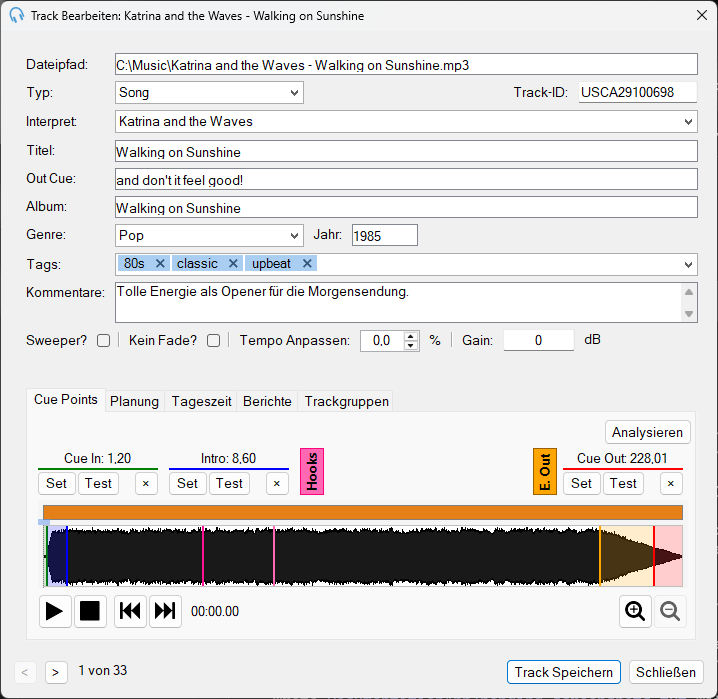
Das Fenster „Track Bearbeiten“ mit Track-Eigenschaften und Cue-Punkten.
Dateipfad

Der vollständige Dateipfad der Audiodatei des Tracks auf dem Datenträger. Dieses Feld ist schreibgeschützt. Klicken Sie auf die Ordner-Schaltfläche rechts neben dem Pfad, um den Ordner mit der Audiodatei im Windows Explorer zu öffnen, wobei die Datei ausgewählt ist. Wenn die Datei nicht mehr auf dem Datenträger vorhanden ist, wird eine Meldung angezeigt, dass sie nicht gefunden werden konnte.
Typ

Der Track-Typ, der Song, Stations-ID, Promo, Commercial, News, Bed oder Stations-ID + Bed sein kann. Wenn er auf Abgeleitet gesetzt ist, wird der Typ automatisch anhand der Tags, des Interpreten, des Titels und der Dauer des Tracks bestimmt. Weitere Informationen finden Sie unter Regeln für den abgeleiteten Typ.
Interpret

Der Interpret des Tracks. Dieser wird in der Regel beim ersten Import aus den Metadaten-Tags der Datei gelesen. Sie können einen neuen Wert eingeben oder aus zuvor verwendeten Interpreten auswählen. Das Feld „Interpret" wird von Playout Policies zur Interpreten-Trennung verwendet, um sicherzustellen, dass Tracks desselben Interpreten nicht zu kurz hintereinander gespielt werden.
Titel

Der Titel des Tracks, der in der Regel beim Import aus den Metadaten-Tags der Datei gelesen wird. Das Feld „Titel" wird von Playout Policies zur Titel-Trennung verwendet, um sicherzustellen, dass Tracks mit demselben Titel nicht zu kurz hintereinander gespielt werden.
Out Cue

Das Out Cue kann die Abschlussart des Tracks sein, z. B. „Fade Out" oder „Sustain", oder die letzten gesprochenen Wörter im Track, damit die Moderatoren wissen, wann sie über das Ende des Tracks sprechen können. Dies wird im Playout Log angezeigt, wenn ein Element angeklickt wird.
Album

Das Album, zu dem der Track gehört. Dieser wird in der Regel beim Import aus den Metadaten-Tags der Datei gelesen.
Genre

Das Genre des Tracks. Wählen Sie aus dem Dropdown aus oder geben Sie einen benutzerdefinierten Wert ein. Dieser wird in der Regel beim Import aus den Metadaten-Tags der Datei gelesen.
Jahr
Das Erscheinungsjahr des Tracks als vierstellige Jahreszahl. Dieser wird in der Regel beim Import aus den Metadaten-Tags der Datei gelesen.
Tags

Durch Semikolon getrennte Tags zur Kategorisierung des Tracks. Tags können zum Filtern und für Regeln für den abgeleiteten Typ verwendet werden. Wählen Sie aus vorhandenen Tags aus oder geben Sie neue ein.
Kommentare

Freitextnotizen zum Track, z. B. Verwendungshinweise oder Hintergrundinformationen.
Sweeper

Wenn aktiviert, kann das Playout-System diesen Track über das Intro des nächsten Songs (vor dem Intro-Punkt) oder über das Ende des vorherigen Songs (nach dem Early Out-Punkt) abspielen. Er wird typischerweise für Sweeper verwendet – kurze Clips, die den Sender oder die Sendung identifizieren und in der Regel trocken (ohne Hintergrundmusik) sind, damit sie nicht mit dem Track kollidieren, über den sie abgespielt werden.
Kein Fade
Verhindert, dass der Track ausgeblendet wird, wenn der nächste Track beginnt. Verwenden Sie dies für Tracks, die ein natürliches Ende haben, das nicht abgeschnitten werden sollte.
Tempo Anpassen

Passt die Wiedergabegeschwindigkeit des Tracks an. Das Tempo kann von -10 % bis +10 % angepasst werden, ohne die Tonhöhe zu verändern.
Gain

Passt die Wiedergabelautstärke des Tracks in Dezibel an. Verwenden Sie positive Werte, um leisere Tracks zu verstärken, oder negative Werte, um lautere zu reduzieren.
Track-ID

Eine eindeutige Kennung für den Track, die zur Integration mit externen Systemen wie Musikplanungssoftware oder Playout-Protokollierung verwendet wird.
Tabs

Die Tab-Leiste bietet Zugang zu weiteren Track-Einstellungen. Weitere Informationen zu den einzelnen Tabs finden Sie im Abschnitt Tabs weiter unten.
Track-Navigation
Verwenden Sie die Schaltflächen < und >, um zwischen Tracks zu navigieren, ohne das Fenster zu schließen. Die aktuelle Position und die Gesamtanzahl der Tracks werden daneben angezeigt.
Track Speichern
Klicken Sie auf Track Speichern, um Ihre Änderungen zu speichern und das Fenster zu schließen. Wenn Sie über die Navigationsschaltflächen zwischen Tracks navigieren, werden Änderungen automatisch gespeichert, wenn Sie zu einem anderen Track wechseln.
Schließen

Klicken Sie auf Schließen, um das Fenster zu schließen, ohne nicht gespeicherte Änderungen zu speichern.
Tabs
Cue Points
Der Tab „Cue Points" ist die Standardansicht und enthält die Wellenformvisualisierung sowie Steuerelemente zum Festlegen von Cue In-, Intro-, Hook-, Early Out- und Cue Out-Punkten für den Track. Cue-Punkte steuern, wie Tracks abgespielt werden und wie sie im Live-Assist-Modus zum nächsten Track übergehen. Sie können die Wiedergabesteuerelemente verwenden, um den Track in der Vorschau anzuhören und die Cue-Punkte fein abzustimmen.
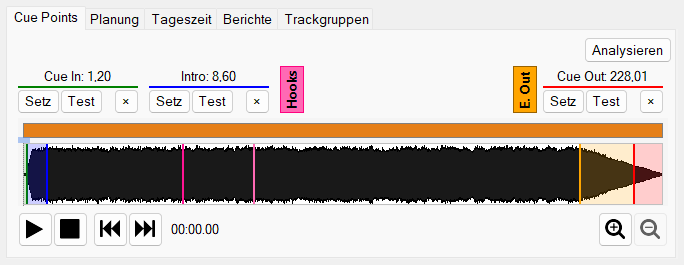
Der Tab „Cue Points“ mit Wellenform, Cue-Punkt-Steuerelementen und der Schaltfläche „Analysieren“.
Cue-Punkt-Steuerelemente

Mit den Cue-Punkt-Steuerelementen können Sie folgende Punkte für den Track festlegen:
- Cue In: Die Position in Sekunden, ab der der Track von einem Player gestartet werden soll.
- Intro: Die Position in Sekunden, ab der der Gesang im Track beginnt.
- Hook Start: Die Position, an der ein Hook in einer Hook-Sequenz beginnt. Klicken Sie auf den Abschnitt Hooks, um diesen Cue-Punkt zu erweitern.
- Hook End: Die Position, an der ein Hook in einer Hook-Sequenz endet, wenn der vollständige Hook verwendet wird. Klicken Sie auf den Abschnitt Hooks, um diesen Cue-Punkt zu erweitern.
- Early Out: Die Position, ab der der Track als fast beendet gilt. Klicken Sie auf den Abschnitt E. Out, um diesen Cue-Punkt zu erweitern. Early Out kann in zwei Szenarien verwendet werden:
- Bei Songs zeigt dieser Punkt PlayIt Live an, dass ab dieser Position ein Sweeper platziert werden kann, da der Track zu Ende geht, was einen fließenderen Übergang ermöglicht.
- Bei Tracks, die als Sweeper markiert sind, zeigt dieser Punkt an, dass PlayIt Live nach diesem Punkt den nächsten Track starten kann, sodass das Ende des Sweepers über das Intro des nächsten Songs gespielt wird.
- Cue Out: Die Position in Sekunden, ab der der Track als beendet gilt. Wenn dieser Punkt im Live-Assist-Modus erreicht wird, beginnen die Player, diesen Track auszublenden, und starten den nächsten Track. Die Player zeigen die verbleibende Zeit bis zu diesem Punkt an.
Jeder Cue-Punkt hat seine eigenen Schaltflächen Setz, Test und ×:
- Setz: Klicken Sie während der Wiedergabe des Tracks auf Setz, um die aktuelle Wiedergabeposition als Cue-Punkt-Wert zu erfassen.
- Test: Klicken Sie auf Test, um den Track ab der Cue-Punkt-Position abzuspielen.
- ×: Klicken Sie hier, um den Cue-Punkt auf seine Standardposition zurückzusetzen.
Cue-Punkte können auch über die Tastatur oder Maus angepasst werden. Klicken Sie auf den gewünschten Cue-Punkt-Wert und verwenden Sie dann Folgendes:
| Aktion | Ergebnis |
|---|---|
| Pfeil links / Pfeil rechts | Cue-Punkt um 0,01 Sekunden anpassen. |
| Umschalt+Pfeil links / Umschalt+Pfeil rechts | Cue-Punkt um 0,1 Sekunden anpassen. |
| Klicken und Ziehen über den Cue-Punkt-Wert | Cue-Punkt mit der Maus anpassen. |
| Eingabe oder Doppelklick auf den Cue-Punkt-Wert | Testwiedergabe ab dem Cue-Punkt. |
| Leertaste | Wiedergabe stoppen. |
Schaltfläche „Analysieren“

Klicken Sie auf Analysieren, um die Cue In- und Cue Out-Punkte automatisch anhand der Stille am Anfang und Ende des Tracks zu erkennen. Die Empfindlichkeit der Analyse kann unter Stille-Analyse in den Einstellungen konfiguriert werden. Das System setzt die Intro-, Hook- und Early Out-Punkte nicht automatisch.
Wellenform

Die Wellenform zeigt die Lautstärke des Audiotracks im Zeitverlauf. Cue-Punkt-Markierungen werden als farbige Linien mit folgender Farbkodierung überlagert:
| Cue-Punkt | Farbe |
|---|---|
| Cue In | Grün |
| Intro | Blau |
| Hook | Knallrosa |
| Early Out | Orange |
| Cue Out | Rot |
Doppelklicken Sie auf die Wellenform, um die Wiedergabe an einer anderen Position im Track zu starten. Verwenden Sie die Schaltflächen Abspielen und Stoppen, um die Wiedergabe zu steuern, und die Schaltflächen Zurück und Weiter, um zum Anfang oder Ende des Tracks zu springen. Verwenden Sie die Zoom-Schaltflächen, um in die Wellenform hinein- oder herauszuzoomen, wenn Sie einen präziseren Cue-Punkt setzen müssen. Sie können auch mit dem Mausrad zoomen, während Sie sich über der Wellenform befinden.
Planung
Der Tab „Planung" enthält Optionen zur Steuerung, wann der Track für die Planung verfügbar ist.
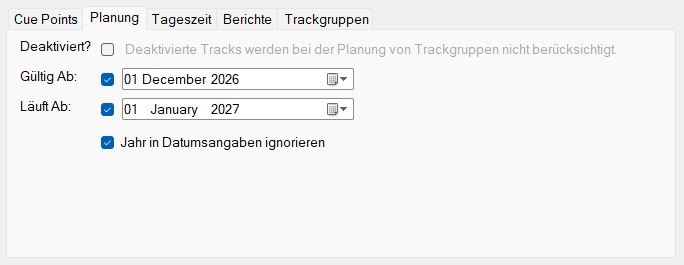
Der Tab Planung mit Optionen für Deaktivierung, Gültig Ab, Läuft Ab und Jahr bei Daten ignorieren.
Deaktiviert

Aktivieren Sie dieses Kontrollkästchen, um den Track von der Planung auszuschließen. Deaktivierte Tracks verbleiben in Ihrer Bibliothek, werden aber nicht automatisch eingeplant.
Gültig Ab

Aktivieren Sie das Kontrollkästchen und wählen Sie ein Datum, um den Track erst ab diesem Datum für die Planung verfügbar zu machen. Vor Mitternacht (00:00 Uhr) des gewählten Datums wird der Track nicht eingeplant.
Läuft Ab

Aktivieren Sie das Kontrollkästchen und wählen Sie ein Datum, nach dem der Track nicht mehr eingeplant werden soll. Nach Mitternacht (00:00 Uhr) des gewählten Datums wird der Track nicht mehr automatisch eingeplant.
Jahr in Datumsangaben ignorieren

Aktivieren Sie dieses Kontrollkästchen, um den Jahresteil der Daten „Gültig Ab" und „Läuft Ab" zu ignorieren, sodass der Track jedes Jahr zwischen demselben Tag und Monat wiederkehrt. Ein Weihnachts-Track, der beispielsweise ab dem 1. Dezember gültig ist und am 1. Januar abläuft, kehrt jedes Jahr automatisch in den Zeitplan zurück, ohne dass Sie die Daten aktualisieren müssen. Diese Option ist nur verfügbar, wenn sowohl „Gültig Ab" als auch „Läuft Ab" aktiviert sind, und wird automatisch deaktiviert, wenn Sie eine der beiden Optionen deaktivieren.
Tageszeit
Tageszeit erfordert das Premium-Modul Advanced Scheduling.
Der Tab „Tageszeit" ermöglicht es Ihnen, den Track auf bestimmte Tage und Stunden zu beschränken. Diese Funktion erfordert das Premium-Modul Advanced Scheduling. Ein grüner Indikator neben dem Tab zeigt an, dass das Modul lizenziert ist. Wenn der Indikator rot ist, klicken Sie darauf, um das Modul zu erwerben oder eine Testversion zu starten.
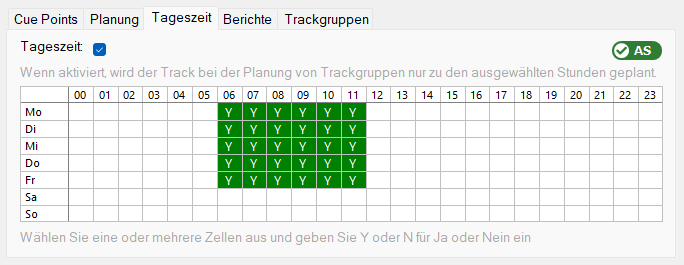
Der Tab „Tageszeit“ mit dem Stunden- und Tagesauswahlraster.
Tageszeit Aktiviert

Aktivieren Sie dieses Kontrollkästchen, um die Tageszeit-Einschränkung für den Track zu aktivieren. Wenn aktiviert, wird der Track nur während der im Raster ausgewählten Zeitfenster eingeplant.
Tageszeit-Raster
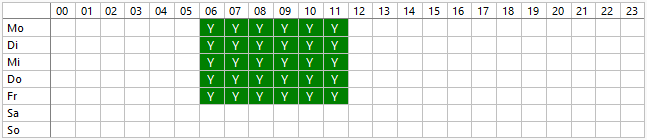
Das Raster zeigt die Wochentage als Zeilen und die Stunden des Tages als Spalten. Wählen Sie Zellen aus und drücken Sie Y, um die Planung in diesen Zeitfenstern zu erlauben, oder N, um sie zu sperren. Grüne Zellen zeigen erlaubte Zeitfenster an.
Berichte
Der Tab „Berichte" enthält Felder für die Musikberichterstattung und Lizenzgebührenverfolgung. Diese Werte können über Verwalten > Protokollierte Tracks exportiert werden, um sie an Lizenzierungs- und Tantiemen-Einzugsgesellschaften zu melden.
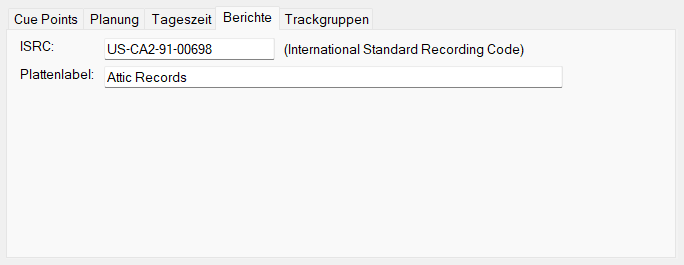
Der Tab „Berichte“ mit den Feldern ISRC und Plattenlabel.
ISRC

Der International Standard Recording Code für den Track. Dies ist ein 12-stelliger Code zur Identifizierung einzelner Aufnahmen für die Lizenzgebührenverfolgung und Musikberichterstattung.
Plattenlabel

Das Plattenlabel, das den Track veröffentlicht hat. Diese Information wird in Musikberichten aufgenommen.
Trackgruppen
Der Tab „Trackgruppen" zeigt, zu welchen Trackgruppen der Track gehört. Trackgruppen dienen zur Organisation Ihrer Bibliothek und zur Steuerung der Planungsrotation. Neben den aufgeführten Trackgruppen, die Sie hinzufügen und entfernen können, zeigt der Tab auch gefilterte oder gruppierte Trackgruppen an, die diesen Track dynamisch einschließen. Diese dynamischen Mitgliedschaften sind schreibgeschützt und werden nur zur Referenz angezeigt.
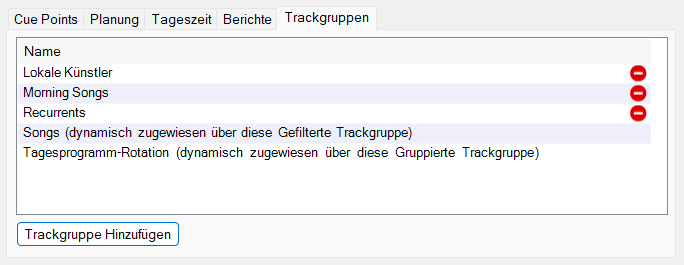
Der Tab „Trackgruppen“ mit den Gruppenmitgliedschaften.
Trackgruppenliste
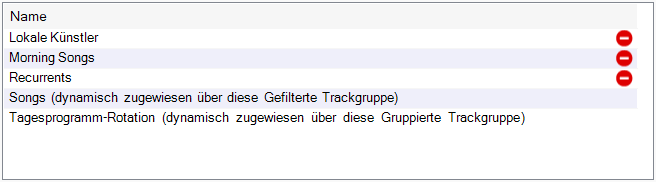
Die Liste der aufgeführten Trackgruppen, zu denen der Track derzeit gehört. Sie können eine Gruppe auswählen und Entfernen drücken, um den Track daraus zu entfernen. Gefilterte und gruppierte Trackgruppen, die diesen Track dynamisch einschließen, werden daneben zur Referenz angezeigt und können über diesen Tab nicht bearbeitet werden.
Trackgruppe Hinzufügen

Klicken Sie auf Trackgruppe Hinzufügen, um den Track zu einer weiteren aufgeführten Trackgruppe hinzuzufügen. Ein Dialog wird angezeigt, in dem Sie aus verfügbaren Trackgruppen auswählen können.