Geplante Ereignisse
Geplante Ereignisse können verwendet werden, um Aktionen zu einem bestimmten Zeitpunkt auszulösen, entweder einmalig oder wiederkehrend. Sie können beispielsweise die Wiedergabe zu einem bestimmten Zeitpunkt starten, den Playout-Modus bei Start von PlayIt Live auf Automatisierung EIN umschalten oder Werbeanzeigen jede Stunde automatisch zusammenführen.
Um zu beginnen, gehen Sie zu Verwalten > Geplante Ereignisse und klicken Sie auf Neu hinzufügen.
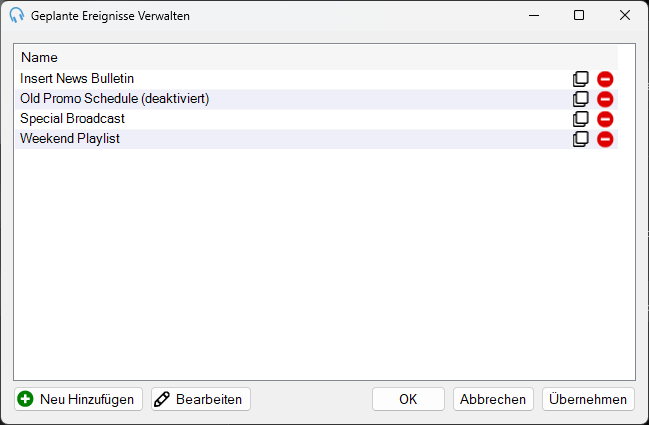
Ereignisliste
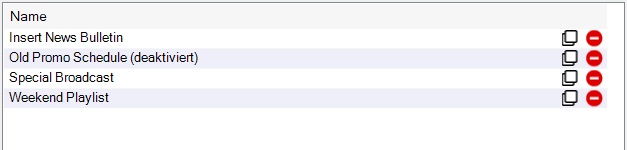
Die Liste der konfigurierten geplanten Ereignisse. Jedes Ereignis zeigt seinen Namen an. Deaktivierte Ereignisse werden ausgegraut angezeigt.
Neu hinzufügen
Klicken Sie auf Neu hinzufügen, um ein neues geplantes Ereignis zu erstellen.
OK / Abbrechen / Übernehmen

Klicken Sie auf Übernehmen, um Ihre Änderungen zu speichern, ohne das Fenster zu schließen. Klicken Sie auf OK, um zu speichern und zu schließen. Klicken Sie auf Abbrechen, um nicht gespeicherte Änderungen zu verwerfen.
Ereignisse erstellen und bearbeiten
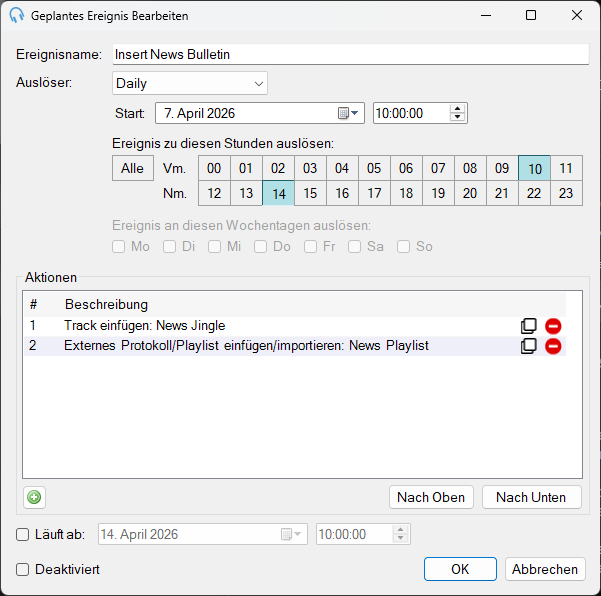
Doppelklicken Sie auf ein Ereignis in der Liste oder klicken Sie auf Neu hinzufügen, um den Ereigniseditor zu öffnen.
Name

Geben Sie einen beschreibenden Namen für das Ereignis ein.
Auslöser

Wählen Sie, wann das Ereignis ausgelöst wird:
- Einmalig: wird zu einem einzigen bestimmten Datum und Uhrzeit ausgelöst.
- Täglich: wird jeden Tag zur ausgewählten Uhrzeit ausgelöst, mit optionalen zusätzlichen Stunden.
- Wöchentlich: wird an ausgewählten Wochentagen zur ausgewählten Uhrzeit ausgelöst.
- Beim Start: wird jedes Mal ausgelöst, wenn PlayIt Live startet.
Startzeit

Die Uhrzeit, zu der das Ereignis ausgelöst wird. Bei täglichen und wöchentlichen Ereignissen legt dies die Basiszeit fest; unten können zusätzliche Stunden oder Tage hinzugefügt werden.
Zusätzliche Stunden (täglich)

Bei Verwendung des Täglich-Auslösers können Sie zusätzliche Stunden ankreuzen, um das Ereignis mehrmals täglich auszulösen. Das Ankreuzen jeder Stunde bewirkt, dass das Ereignis stündlich ausgeführt wird.
Zusätzliche Tage (wöchentlich)

Bei Verwendung des Wöchentlich-Auslösers können Sie zusätzliche Wochentage ankreuzen. Das Ankreuzen jedes Tages bewirkt, dass das Ereignis jeden Tag zur gleichen Zeit ausgeführt wird.
Aktionen
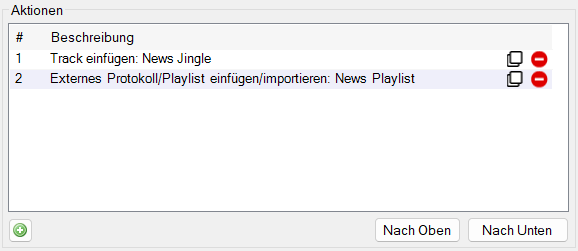
Die Liste der Aktionen, die ausgeführt werden, wenn das Ereignis ausgelöst wird. Klicken Sie auf die Schaltfläche [+], um eine Aktion hinzuzufügen. Verwenden Sie Nach Oben und Nach Unten, um Aktionen neu anzuordnen. Aktionen werden sequenziell in der aufgeführten Reihenfolge ausgeführt.
Läuft ab

Aktivieren Sie Läuft ab und legen Sie ein Datum fest, um die Auslösung des Ereignisses nach diesem Datum automatisch zu stoppen.
Deaktiviert

Aktivieren Sie Deaktiviert, um zu verhindern, dass das Ereignis ausgelöst wird, ohne es zu löschen.
OK / Abbrechen

Klicken Sie auf OK, um das Ereignis zu speichern und zur Liste der geplanten Ereignisse zurückzukehren. Klicken Sie auf Abbrechen, um Änderungen zu verwerfen.
Aktionen
Jedes Ereignis verfügt über eine Liste von Aktionen, die sequenziell ausgeführt werden, wenn das Ereignis ausgelöst wird. Klicken Sie auf die Schaltfläche [+] im Ereigniseditor, um eine Aktion hinzuzufügen.
Aktionstypen
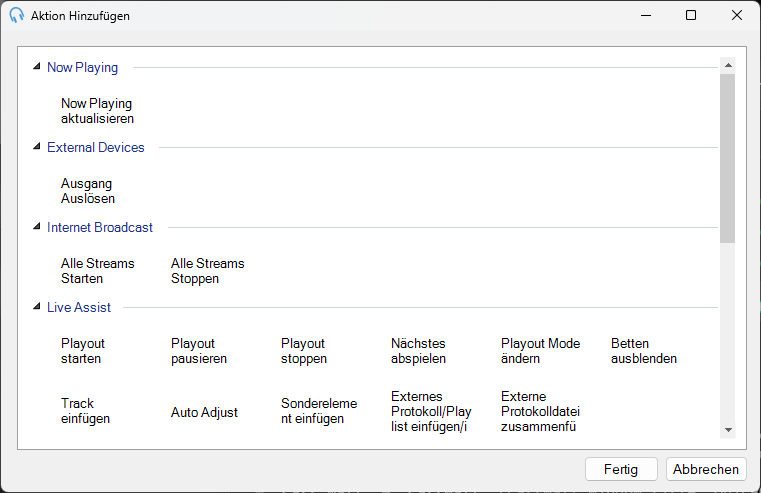
Wählen Sie den Typ der hinzuzufügenden Aktion aus. Doppelklicken Sie auf eine Aktion oder wählen Sie sie aus und klicken Sie auf Weiter, um fortzufahren. Einige Aktionen erfordern zusätzliche Parameter, für die Sie nach der Auswahl des Aktionstyps aufgefordert werden.
Weiter/Fertigstellen und Abbrechen

Klicken Sie auf Weiter, um die ausgewählte Aktion weiter zu konfigurieren. Wenn keine zusätzlichen Parameter erforderlich sind, klicken Sie auf Fertigstellen, um die Aktion hinzuzufügen. Klicken Sie auf Abbrechen, um zu schließen, ohne eine Aktion hinzuzufügen.
Aktionen werden nach Bereich gruppiert. Einige Aktionen werden sofort ohne weitere Konfiguration ausgeführt; andere fordern Sie nach der Auswahl nach Parametern auf. Die Aktionen mit den detailliertesten Parametern haben eigene Seiten, die unten verlinkt sind.
Verfügbare Aktionen
Live Assist
- Playout starten - Live-Assist-Wiedergabe starten.
- Playout pausieren - Wiedergabe pausieren.
- Playout stoppen - Wiedergabe stoppen.
- Nächstes abspielen - das nächste Element im Playout-Protokoll abspielen.
- Betten ausblenden - aktuell gespielte Beds ausblenden.
- Auto Adjust - Auto Adjust ausführen, um das Playout-Protokoll neu zu zeitstempeln.
- Playout Mode ändern - den Playout-Modus wechseln (zum Beispiel Automatisierung Ein oder Aus).
- Track einfügen - einen Track, eine Trackgruppe oder eine Datei an einer gewählten Position in das Protokoll einfügen.
- Sonderelement einfügen - einen Fixed Time Marker, Break Note, eine URL oder einen Aux-Eingang einfügen.
- Externes Protokoll/Playlist einfügen/importieren - ein externes Protokoll oder eine Playlist-Datei einfügen oder importieren.
- Externe Protokolldatei zusammenführen - Elemente aus einer datierten externen Protokolldatei für den Rest der Stunde oder des Tages zusammenführen.
Decks-Modus (gilt, wenn PlayIt Live im Decks-Modus ist)
- Deck abspielen / pausieren / ausblenden / stoppen / auswerfen - das gewählte Deck steuern.
- Track laden - einen Track, eine Trackgruppe oder eine Datei in das gewählte Deck laden.
QuickCarts
- QuickCart abspielen / pausieren / ausblenden / stoppen / auswerfen - den Cart auf einer gewählten Seite, Zeile und Spalte steuern.
- QuickCart laden - einen Track, eine Trackgruppe oder eine Datei in einen gewählten Cart-Slot laden.
Priority Streams
- Öffnungsstatus ändern - einen Priority Stream (oder alle Streams) auf Geschlossen, Voröffnung oder Geöffnet setzen.
Internet Broadcast
- Alle Streams Starten - alle konfigurierten Encoder-Streams starten.
- Alle Streams Stoppen - alle Encoder-Streams stoppen.
Now Playing
- Now Playing aktualisieren - ein Now-Playing-Update mit einem bestimmten „Interpret – Titel"-Text veröffentlichen.
Externe Geräte
- Ausgang Auslösen - einen benannten externen Geräteausgang auslösen, z. B. eine GPIO-Leitung.
Skripting
- PowerShell-Skript ausführen - ein PowerShell-Skript ausführen, optional mit Warten auf dessen Beendigung.
- HTTP-Anfrage senden - eine HTTP-Anfrage (Methode, URL, Header und Body) an einen Endpunkt senden.
- TCP/UDP-Anfrage senden - ein TCP- oder UDP-Paket an eine Adresse und einen Port senden.
- Dienstprogrammbefehl ausführen - die integrierte PlayIt-CLI ausführen, um Dateien zu kopieren oder Audio von einem FTP-Server herunterzuladen.
Hilfsfunktionen
- Auf Zeit warten - die Aktionssequenz für eine bestimmte Anzahl von Sekunden pausieren, bevor die nächste Aktion ausgeführt wird.
Nachdem eine Aktion konfiguriert wurde, erscheint sie in der Aktionsliste. Verwenden Sie die Schaltfläche Duplizieren in der Ereignisliste oder der Aktionsliste, um ein vorhandenes Ereignis oder eine Aktion schnell zu duplizieren.
Wenn der bestimmte Zeitpunkt erreicht ist oder PlayIt Live gestartet wird, werden die geplanten Ereignisse ausgelöst.
Ereignisse werden sequenziell ausgelöst. Wenn zwei Ereignisse auf die gleiche Zeit eingestellt sind, werden alle Aktionen im ersten Ereignis ausgeführt, bevor Aktionen im zweiten Ereignis beginnen.