Überprüfung neue Tracks hinzufügen
Nachdem der Importfortschritt abgeschlossen ist, wechselt der Assistent zur Überprüfungsseite. Hier können Sie wählen, welche Tracks in den Import einbezogen werden sollen, und die Metadaten jedes Tracks überprüfen oder bearbeiten, bevor sie in Ihrer Bibliothek gespeichert werden.
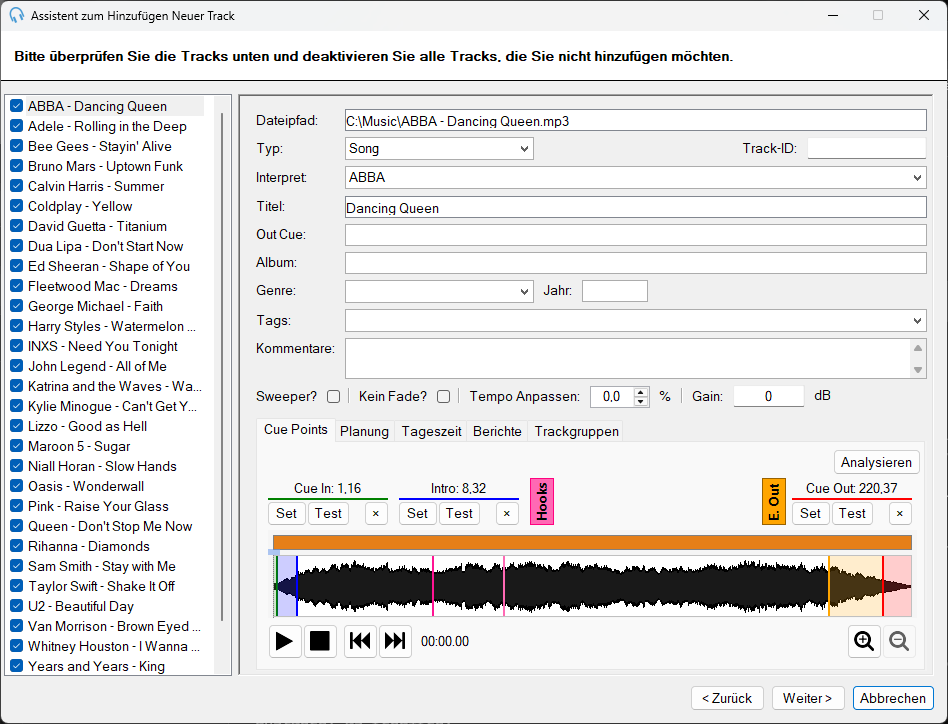
Der Assistent „Neue Tracks hinzufügen“ mit der Überprüfungsseite und einem zur Bearbeitung ausgewählten Track.
Track-Liste
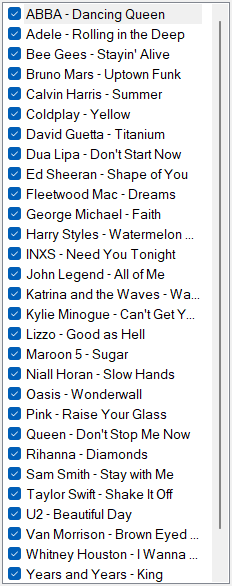
Zeigt alle während des Imports erkannten Tracks an, alphabetisch nach Interpret und Titel sortiert. Jeder Track hat ein Kontrollkästchen, das bestimmt, ob er einbezogen wird, wenn Sie den Assistenten abschließen. Alle Tracks sind standardmäßig aktiviert. Klicken Sie auf einen Track, um ihn auszuwählen und seine Details im Track-Editor-Bereich anzuzeigen.
Track-Kontrollkästchen

Jeder Track in der Liste hat ein Kontrollkästchen. Deaktivieren Sie ein Kontrollkästchen, um den Track vom Import auszuschließen. Nur aktivierte Tracks werden zu Ihrer Bibliothek hinzugefügt, wenn Sie auf Fertigstellen klicken. Dies ist nützlich, wenn einige der gefundenen Dateien keine Tracks sind, die Sie in Ihrer Bibliothek haben möchten.
Track-Editor
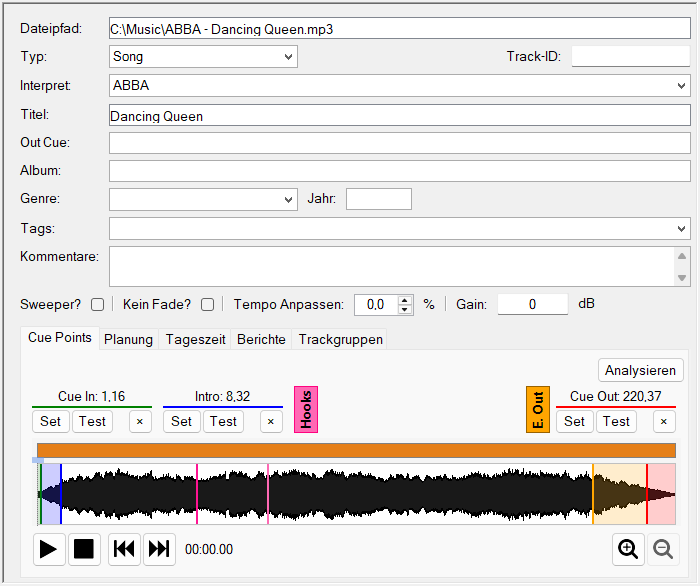
Wenn Sie einen Track aus der Liste auswählen, wird der Track-Editor-Bereich auf der rechten Seite angezeigt. Dieser zeigt die Metadaten des Tracks, wie sie aus den Tags der Datei gelesen wurden, einschließlich Interpret, Titel, Album, Genre, Jahr und anderen Feldern. Die hier angezeigten Felder sind dieselben wie im Track bearbeiten-Fenster, sodass Sie diese konsistent einrichten können, bevor der Track importiert wird. Sie können jeden dieser Werte bearbeiten, bevor der Track importiert wird. Änderungen werden für diesen Track gespeichert, wenn Sie einen anderen Track auswählen oder zur nächsten Seite fortfahren.