Voice Tracking
Die Registerkarte Voice Tracking enthält Einstellungen für die Aufnahme und Verwaltung von Voice Tracks. Voice Tracking ermöglicht es Moderatoren, Links zwischen Tracks vorab aufzunehmen.
Voice Tracking erfordert das Voice Tracking-Modul. Solange das Modul nicht aktiv ist, wird vor jedem aufgenommenen Voice Track ein Audio-Hinweis auf Sendung abgespielt, auch vor Voice Tracks, die aufgenommen wurden, während es aktiv war. Siehe Ohne aktives Voice Tracking-Modul.
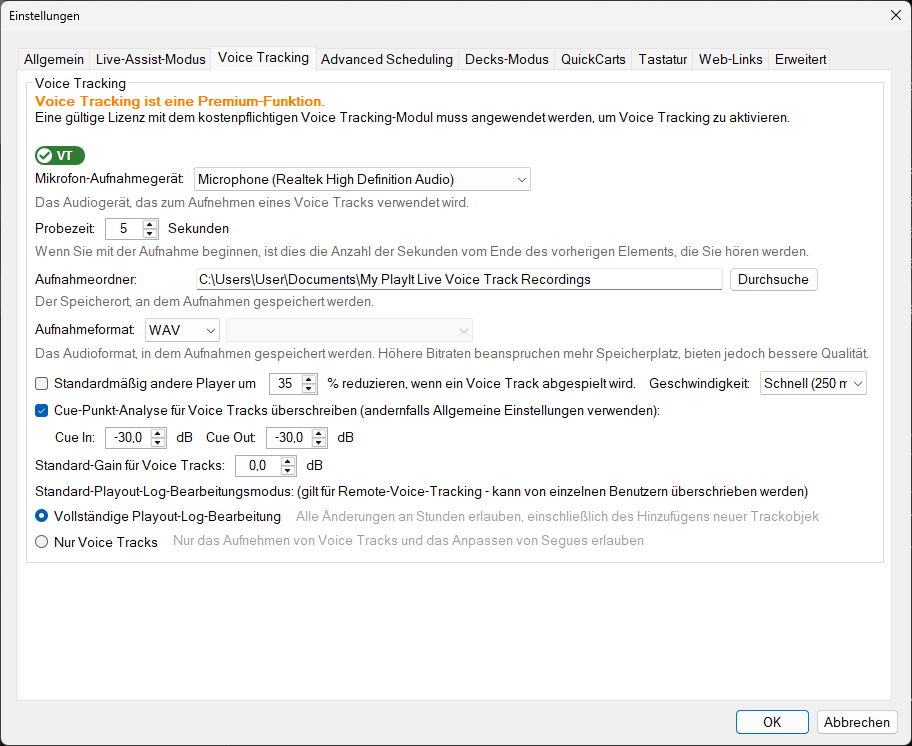
Die Registerkarte Voice Tracking des Fensters Einstellungen.
Lizenzstatus

Zeigt den aktuellen Lizenzstatus für das Voice Tracking Premium-Modul an. Wenn das Modul aktiv ist, wird hier Voice Tracking-Modul gefunden: einsatzbereit angezeigt. Andernfalls wird angezeigt, warum es nicht aktiv ist, zum Beispiel Voice Tracking-Modul abgelaufen oder Voice Tracking-Modul nicht gefunden, gefolgt von einem Hinweis, dass Voice Tracks von einem Audio-Hinweis eingeleitet werden.
Ohne aktives Voice Tracking-Modul wird jedem aufgenommenen Voice Track, der gesendet wird, ein Audio-Hinweis vorangestellt, der Sie zum Kauf des Moduls auffordert. Der Status wird beim Abspielen jedes Voice Tracks geprüft, sodass Voice Tracks, die aufgenommen wurden, während das Modul aktiv war, nach dessen Ablauf trotzdem mit dem Hinweis abgespielt werden. Halten Sie Ihr Abonnement aktiv, um dies zu vermeiden.
Mikrofon-Aufnahmegerät

Wählen Sie das Audioeingabegerät aus, das für die Aufnahme von Voice Tracks verwendet wird. Dies sollte auf das Mikrofon oder das Audiointerface eingestellt sein, das Sie für Aufnahmen verwenden. Das hier gewählte Gerät sollte kein Audio aufnehmen, das wiedergegeben wird, um zu vermeiden, dass Musik in die Voice Track-Aufnahme aufgezeichnet wird.
Probezeit

Legen Sie die Anzahl der Sekunden vom Ende des vorherigen Tracks fest, die abgespielt werden, wenn Sie mit der Aufnahme eines Voice Tracks beginnen. Dies bestimmt, wie viel Kontext der Moderator beim Aufnehmen eines Voice Tracks hört.
Aufnahmeordner

Geben Sie den Ordner ein, in dem Voice Track-Aufnahmen gespeichert werden. Verwenden Sie die Schaltfläche Durchsuchen..., um einen Ordner auszuwählen. Stellen Sie sicher, dass der aktuell angemeldete Benutzer Schreibzugriff auf diesen Speicherort hat und dass ausreichend Speicherplatz zum Speichern von Aufnahmen an diesem Speicherort vorhanden ist.
Aufnahmeformat

Wählen Sie das Audioformat für Voice Track-Aufnahmen aus. Sie können zwischen verschiedenen Formaten und Qualitätsstufen wählen. Aufnahmen mit höherer Qualität klingen besser, beanspruchen jedoch mehr Speicherplatz.
Andere Player reduzieren

Wenn aktiviert, wird die Lautstärke anderer Player reduziert, während ein Voice Track abgespielt wird. Sie können festlegen, um wie viel die Lautstärke reduziert wird (der Duck-Betrag in Prozent) und wie schnell die Änderung angewendet wird (die Duck-Geschwindigkeit).
Cue-Punkt-Analyse

Wenn aktiviert, erkennt PlayIt Live automatisch Cue-Punkte für Voice Track-Aufnahmen. Legen Sie die Cue In- und Cue Out-Schwellenwerte (in dB) fest, um die Lautstärkepegel zu steuern, bei denen der Voice Track als gestartet bzw. beendet gilt.
Standard-Gain

Legen Sie den Standard-Gain (in dB) fest, der auf neu aufgenommene Voice Tracks angewendet wird. Damit kann die Lautstärke von Voice Tracks im Verhältnis zu Musik-Tracks angehoben oder reduziert werden.
Standard-Playout-Log-Bearbeitungsmodus

Wählen Sie den Standard-Bearbeitungsmodus beim Öffnen des Playout Log für Voice Tracking:
- Nur Voice Tracks – Nur Voice Track-Slots können bearbeitet werden.
- Vollständige Playout-Log-Bearbeitung – Alle Elemente im Playout Log können bearbeitet werden, einschließlich Hinzufügen, Entfernen und Neuanordnen von Tracks.
Diese Einstellung kann pro Benutzer überschrieben werden.