Legacy-Clock-Zeitplan
Der Legacy-Clock-Zeitplan weist Clocks einzelnen Stunden an bestimmten Daten mithilfe eines Kalenders zu. Dieser Modus bleibt für Sender erhalten, die noch nicht zu Clock Grids gewechselt haben.
Um zu Clock Grids zu wechseln, steht ein Migrationsassistent über das Banner zur Verfügung, das oben in diesem Fenster angezeigt wird. Er analysiert Ihren bestehenden Zeitplan und erstellt entsprechende Clock Grids, bevor er den Modus wechselt.
Um nach der Migration zu diesem Modus zurückzukehren, öffnen Sie Datei > Einstellungen > Live-Assist-Modus und ändern Sie den Clock-Planungsmodus auf Legacy (Kalender). Ihr Legacy-Zeitplan wird nie gelöscht, wenn Sie wechseln, sodass das Zurückwechseln ihn genau so wiederherstellt, wie er war.
Einige Sender bevorzugen diesen Modus für stark unregelmäßige Zeitpläne, bei denen sich jeder Tag erheblich vom vorherigen unterscheidet und eine sich wiederholende wöchentliche Vorlage ständig überschrieben werden müsste. In diesem Fall ermöglicht der datumsbasierte Kalender eine direkte Kontrolle über jede einzelne Stunde, ohne dass Ebenen oder Wiederholungslogik berücksichtigt werden müssen.
Zeitplankalender
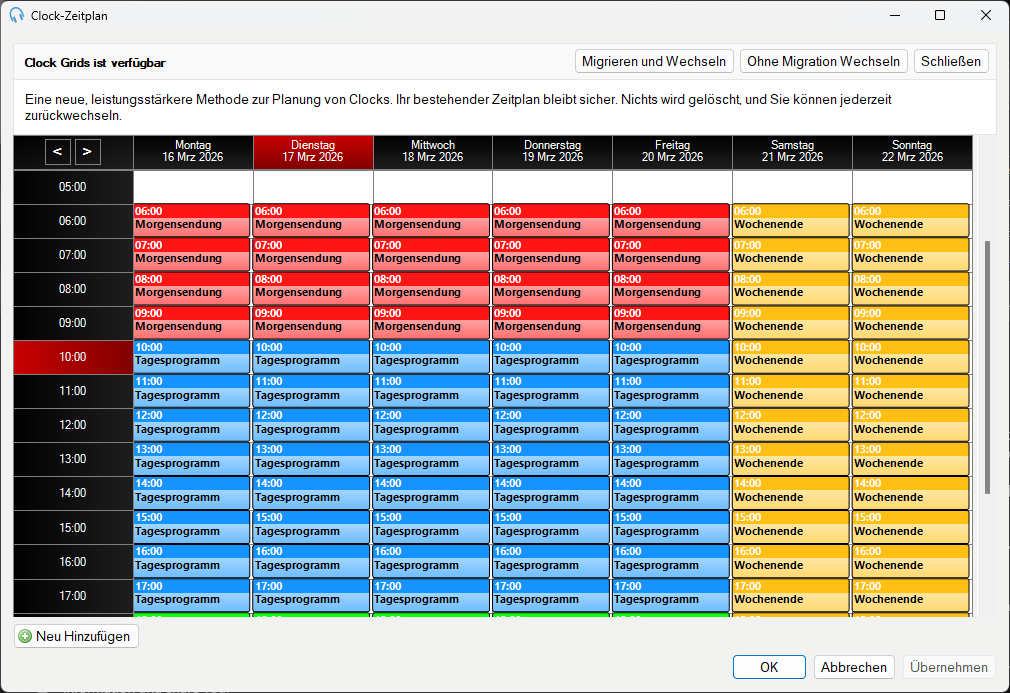
Der Zeitplankalender zeigt ein wöchentliches Raster, bei dem jede Zelle eine Stunde des Tages darstellt. Zugewiesene Clocks erscheinen als farbige Blöcke. Verwenden Sie Vorherige Woche und Nächste Woche zur Navigation. Der aktuelle Tag und die aktuelle Stunde sind rot hervorgehoben.
Um eine neue Clock-Zuweisung hinzuzufügen, klicken Sie auf einen freien Slot im Raster und wählen Sie dann eine Clock aus der angezeigten Auswahl. Klicken Sie auf Neu Hinzufügen, um eine Zuweisung ohne Ziehen hinzuzufügen. Doppelklicken Sie auf eine vorhandene Zuweisung, um deren Zeit und Clock zu bearbeiten. Wenn die Zuweisung wiederkehrend ist, werden Sie gefragt, ob Sie dieses Vorkommen oder alle Vorkommen bearbeiten möchten. Klicken Sie auf OK, um Änderungen zu speichern, oder auf Abbrechen, um sie zu verwerfen.
Vorherige Woche

Die Navigationsschaltfläche Vorherige Woche.
Nächste Woche

Die Navigationsschaltfläche Nächste Woche.
Tagesüberschrift
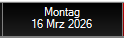
Eine Spaltenüberschrift für einen Tag. Der aktuelle Tag ist rot hervorgehoben.
Stundenüberschrift
Eine Zeilenüberschrift für eine Stunde. Die aktuelle Stunde ist rot hervorgehoben.
Clock-Zuweisung
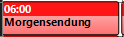
Ein farbiger Clock-Zuweisungsblock, der eine oder mehrere Stunden umfasst.
Neu Hinzufügen
Die Schaltfläche Neu Hinzufügen, mit der eine Zuweisung ohne Ziehen hinzugefügt wird.
OK

Die Schaltfläche OK, mit der Ihre Änderungen gespeichert werden.
Abbrechen

Die Schaltfläche Abbrechen, mit der Ihre Änderungen verworfen werden.
Migration zu Clock Grids
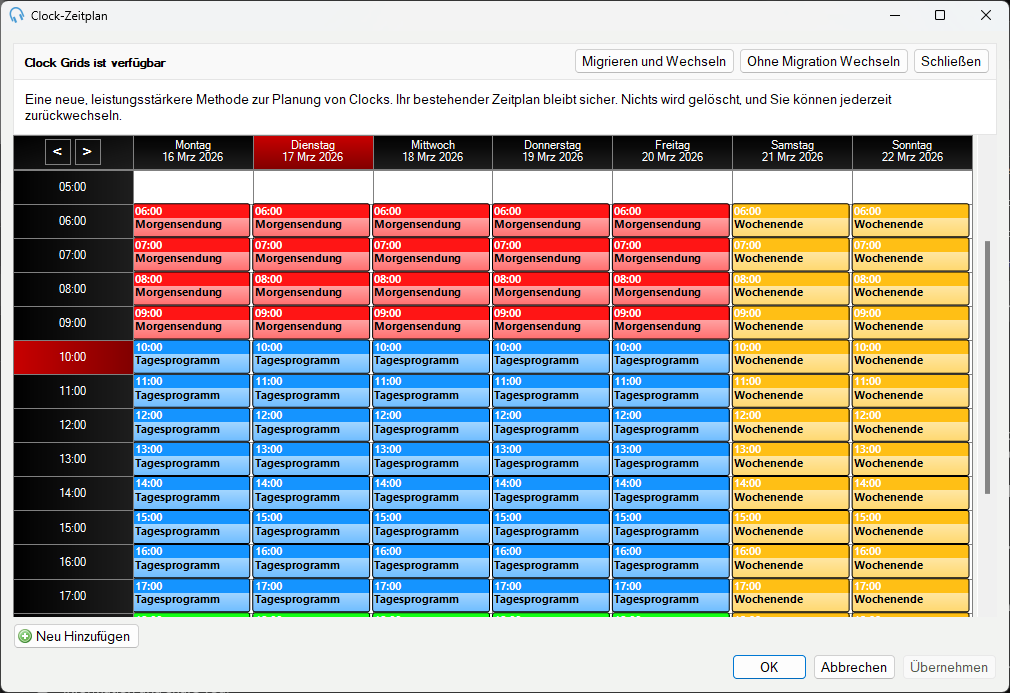
Das Banner enthält drei Schaltflächen: Migrieren und Wechseln (öffnet den Migrationsassistenten), Ohne Migration Wechseln und Schließen.