Fenster „Gelistete Trackgruppe bearbeiten"
Das Fenster „Gelistete Trackgruppe bearbeiten" ermöglicht es Ihnen, manuell auszuwählen, welche Tracks zur Trackgruppe gehören.
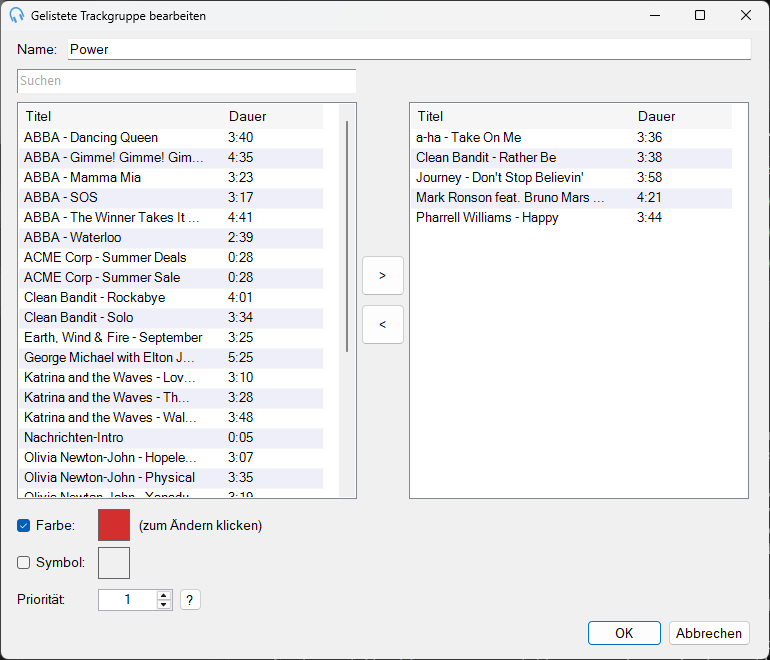
Das Fenster „Gelistete Trackgruppe bearbeiten“ mit der Track-Liste und der Trackgruppen-Track-Liste nebeneinander.
Name der Trackgruppe

Der Name der Trackgruppe.
Track-Suchfeld

Geben Sie Text in das Suchfeld ein, um die Track-Liste nach Interpret – Titel zu filtern.
Track-Liste
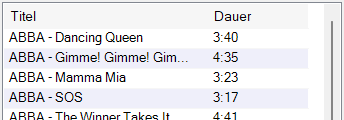
Liste der Tracks, die noch nicht in der Trackgruppe enthalten sind. Sie können die angezeigten Spalten in diesem Raster auswählen, indem Sie mit der rechten Maustaste auf die Kopfzeile klicken und Spalten auswählen... wählen. Sie können mit der rechten Maustaste auf einen Track in der Track-Liste klicken, um zusätzliche Optionen anzuzeigen, einschließlich der Möglichkeit, das Audio als Vorschau abzuspielen, um zu hören, wie der Track klingt.
Zur Trackgruppe hinzufügen

Klicken Sie auf die Schaltfläche >, um die ausgewählten Tracks aus der Track-Liste zur Trackgruppe hinzuzufügen.
Aus Trackgruppe entfernen

Klicken Sie auf die Schaltfläche <, um die ausgewählten Tracks aus der Trackgruppe zu entfernen.
Trackgruppen-Track-Liste
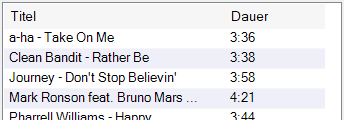
Liste der Tracks in der Trackgruppe. Sie können die angezeigten Spalten in diesem Raster auswählen, indem Sie mit der rechten Maustaste auf die Kopfzeile klicken und Spalten auswählen... wählen. Sie können mit der rechten Maustaste auf einen Track in der Track-Liste klicken, um zusätzliche Optionen anzuzeigen, einschließlich der Möglichkeit, das Audio als Vorschau abzuspielen.
Farbe

Aktivieren Sie das Kontrollkästchen Farbe, um eine Farbe für alle Tracks in dieser Trackgruppe anzuzeigen, wenn sie im Playout Log der Hauptoberfläche angezeigt werden. Klicken Sie in das Farbfeld, um die Farbe zu ändern.
Symbol

Aktivieren Sie das Kontrollkästchen Symbol, um ein Symbol für alle Tracks in dieser Trackgruppe anzuzeigen, wenn sie im Playout Log der Hauptoberfläche angezeigt werden. Klicken Sie in das Symbolfeld, um das Symbol zu ändern – das Fenster „Symbol Auswählen" wird angezeigt. Informationen zum Hinzufügen eigener Symbole finden Sie im Abschnitt Playout Log anpassen.
Priorität

Die Priorität wird verwendet, um zu bestimmen, welche Trackgruppe verwendet wird, wenn ein Track im Playout Log der Hauptoberfläche angezeigt wird, der in mehreren Trackgruppen enthalten ist. Die Trackgruppe mit der höchsten Priorität wird zur Anzeige der Farbe oder des Symbols verwendet.
OK

Klicken Sie auf OK, um die Änderungen an der Trackgruppe zu bestätigen.
Abbrechen

Klicken Sie auf Abbrechen, um die Änderungen an der Trackgruppe zu verwerfen.