Internet Broadcast
Die Internet Broadcast-Funktion in PlayIt Live ermöglicht es Ihnen, Audio von Ihrem System zu einem Internet-Streaming-Server zu streamen, einschließlich Icecast und SHOUTcast.
Öffnen Sie das Internet Broadcast-Fenster über Werkzeuge > Internet Broadcast.
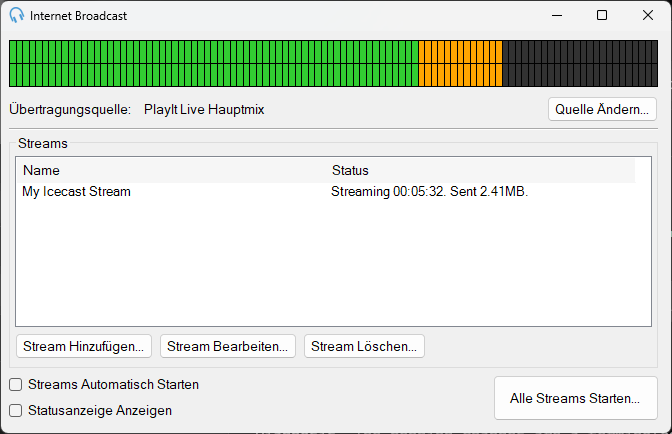
Übertragungsquelle

Der Abschnitt Übertragungsquelle zeigt die aktuell verwendete Audioquelle für den Internet Broadcast an. Er enthält eine visuelle Audio-Pegelanzeige, die die Ausgangspegel in Echtzeit anzeigt. Klicken Sie auf Quelle Ändern..., um eine andere Audioeingabe für den Broadcast auszuwählen.
Das Ändern der Quelle während der Übertragung führt dazu, dass Streams getrennt und neu verbunden werden.
Streams
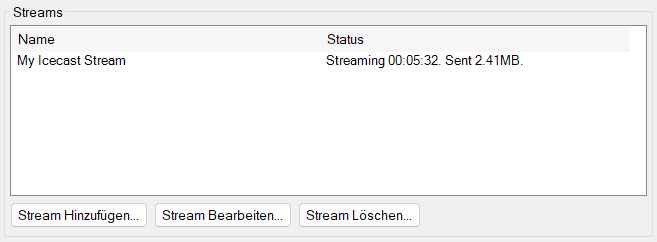
Der Abschnitt Streams listet alle konfigurierten Broadcast-Streams auf. Jeder Stream zeigt seinen Namen, Status, die verstrichene Streaming-Zeit und die gesendeten Daten an. Verwenden Sie die Schaltflächen zur Verwaltung der Streams:
- Stream Hinzufügen... um einen neuen Broadcast-Stream zu erstellen.
- Stream Bearbeiten... um die Konfiguration eines vorhandenen Streams zu ändern.
- Stream Löschen... um den ausgewählten Stream zu entfernen.
Das Ändern eines Streams während der Übertragung führt dazu, dass er getrennt und neu verbunden wird.
Streams können durch Rechtsklick auf den Stream in der Liste einzeln gestartet oder gestoppt werden.
Letzte Verbindungsereignisse
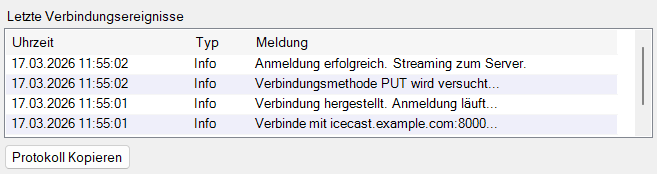
Wählen Sie einen Stream in der Streams-Liste aus, um dessen letzte Verbindungsereignisse anzuzeigen. Jedes Ereignis zeigt den Zeitpunkt seines Auftretens, seinen Typ (Info, Warnung oder Fehler) und eine Meldung, die beschreibt, was passiert ist, während der Stream sich verbindet, sich anmeldet und zum Server streamt. Vom Streaming-Server gemeldete Fehler werden hier angezeigt, was die Diagnose von Verbindungsproblemen wie einem falschen Passwort oder einem nicht erreichbaren Server erleichtert.
Klicken Sie auf Protokoll Kopieren, um das Verbindungsprotokoll des ausgewählten Streams in die Zwischenablage zu kopieren, bereit zum Einfügen in eine E-Mail oder ein Support-Ticket.
Streams Automatisch Starten

Wenn aktiviert, starten alle konfigurierten Streams automatisch mit der Übertragung, wenn PlayIt Live gestartet wird.
Statusanzeige Anzeigen

Schaltet die Sichtbarkeit der Broadcast-Statusanzeige auf der PlayIt Live-Hauptoberfläche um.
Start/Stop All Streams

Alle aktivierten Streams auf einmal starten oder stoppen. Streams können auch einzeln durch Rechtsklick in der Stream-Liste gestartet oder gestoppt werden.