Aktion „Externes Protokoll/Playlist einfügen/importieren"
Die Aktion „Externes Protokoll/Playlist einfügen/importieren" bringt einen Log von einem externen Planer oder eine Playlist aus einem anderen Mediaplayer in den Playout Log. Sie funktioniert in einem von zwei Modi, der über die Einstellung Modus gewählt wird: Einfügen fügt die Elemente an einer gewählten Position in den Log ein und behält den vorhandenen Log bei, während Importieren den aktuellen Log durch die Elemente der Datei ersetzt – genau wie das Fenster Playout Log importieren.
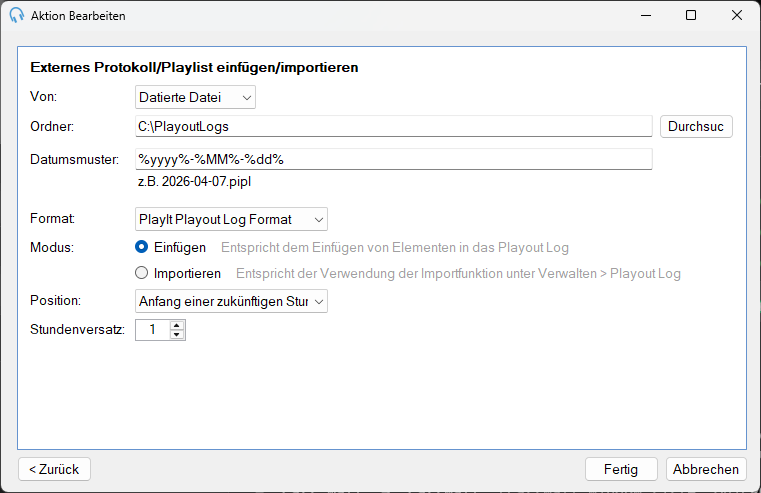
Von

Wählen Sie, wie die externe Log-Datei gefunden werden soll:
- Bestimmte Datei: Wählen Sie eine feste Datei aus dem Dateisystem.
- Datierte Datei: Wählen Sie einen Ordner und definieren Sie ein Datumsmuster...
Datierte Datei

Wenn der Modus Datierte Datei ausgewählt ist, geben Sie den Ordner an, in dem die Log-Dateien gespeichert sind, sowie ein Datumsmuster, das der Dateibenennungskonvention entspricht. Das Beispiel unterhalb des Musters zeigt den aufgelösten Dateinamen für das aktuelle Datum und die aktuelle Uhrzeit.
Dies ist nützlich für Fälle wie einen Adverts-Ordner, in dem die Dateien nach der Uhrzeit benannt sind, zu der sie abgespielt werden sollen, und die richtige Datei dynamisch anhand des aktuellen Datums und der aktuellen Uhrzeit ausgewählt wird.
Wenn Sie beispielsweise den Ordner C:\PlayoutLogs mit dem Muster %yyyy%-%MM%-%dd% auswählen, wird am 18. Dezember 2024 nach der Datei C:\PlayoutLogs\2024-12-18.pipl gesucht.
Unter Datumsmuster-Teile finden Sie alle verfügbaren Muster-Token.
Bestimmte Datei
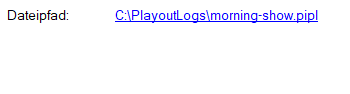
Wenn der Modus Bestimmte Datei ausgewählt ist, klicken Sie auf den Link, um nach der einzufügenden Log- oder Playlist-Datei zu suchen.
Format

Das Format der externen Log- oder Playlist-Datei. Wählen Sie das Format, das den von Ihrem externen Planer oder Mediaplayer erzeugten Dateien entspricht.
Modus

So werden die Log-Elemente zum Playout Log hinzugefügt:
- Einfügen: Fügt die Elemente aus der Datei an der ausgewählten Position in den Log ein und behält die vorhandenen Elemente bei.
- Importieren: Ersetzt den aktuellen Log durch die Elemente aus der Datei – entspricht dem Importieren über das Fenster Playout Log importieren.
Position

Wo die Log-Elemente in den Playout Log eingefügt werden:
- Nächstes abspielen: nach dem aktuell abgespielten Track.
- Ende der aktuellen Stunde: am Ende der aktuellen Uhrstunde.
- Anfang der nächsten Stunde: am Beginn der nächsten Uhrstunde.
- Ende der nächsten Stunde: am Ende der nächsten Uhrstunde.
Stundenversatz

Passt die Referenzstunde relativ zur aktuellen Stunde an, wenn die Aktion ausgeführt wird. Legen Sie beispielsweise 1 fest, um die nächste Stunde statt der aktuellen anzusprechen. Der Offset verschiebt die Einfügeposition und – bei Verwendung einer Datumsdatei – das Datum und die Uhrzeit, von der aus der Dateiname aufgelöst wird.
Dies ist bei einem Tageslog wichtig, der nach Datum benannt ist (z. B. %yyyy%-%MM%-%dd%): Da der Dateiname aus der Offset-Zeit ermittelt wird, rollt ein Offset, der Mitternacht überschreitet, das Datum vor und wählt die Datei eines anderen Tages aus. Zum Beispiel löst ein Ereignis, das um 23:00 Uhr mit einem Offset von 1 läuft, die Datei des nächsten Tages statt der heutigen auf.
Datumsmuster-Teile
Dynamische Datumsteile werden in %-Zeichen eingeschlossen. Jeder andere Text im Muster wird als Literal-Zeichenfolge behandelt.
| Muster | Beschreibung | Beispiel |
|---|---|---|
%yy% | 2-stelliges Jahr | 24 |
%yyyy% | 4-stelliges Jahr | 2024 |
%M% | Monat des Jahres | 6 |
%MM% | Monat des Jahres, mit führender Null | 06 |
%MMM% | Abgekürzter Monatsname | Jun |
%MMMM% | Vollständiger Monatsname | June |
%d% | Tag des Monats | 3 |
%dd% | Tag des Monats, mit führender Null | 03 |
%ddd% | Abgekürzter Tagesname | Sat |
%dddd% | Vollständiger Tagesname | Saturday |
%H% | Stunde im 24-Stunden-Format | 7 |
%HH% | Stunde im 24-Stunden-Format, mit führender Null | 07 |
%h% | Stunde im 12-Stunden-Format | 7 |
%hh% | Stunde im 12-Stunden-Format, mit führender Null | 07 |
%tt% | AM/PM-Bezeichner | PM |