Web-Links
Die Registerkarte „Web-Links" ermöglicht es Ihnen, benutzerdefinierte Weblinks zu konfigurieren, die im Hauptfenster angezeigt werden. Diese Links können verwendet werden, um den aktuellen Track schnell nachzuschlagen oder Websites aufzurufen, die für Ihre Sendung relevant sind, wie z. B. eine Suchmaschine, Musikdatenbanken, Senderwebseiten oder soziale Medien.
Weblinks können verwendet werden, um schnell im Web nach einem Interpreten oder Track zu suchen, indem Sie mit der rechten Maustaste auf einen Track in der Hauptoberfläche klicken (oder das Kontextmenü des Tracks erweitern). Jeder konfigurierte Link erscheint als Eintrag in diesem Rechtsklickmenü, und durch Auswahl eines Eintrags wird der Link in Ihrem Standardbrowser geöffnet, wobei die Details des aktuellen Tracks eingefügt werden.
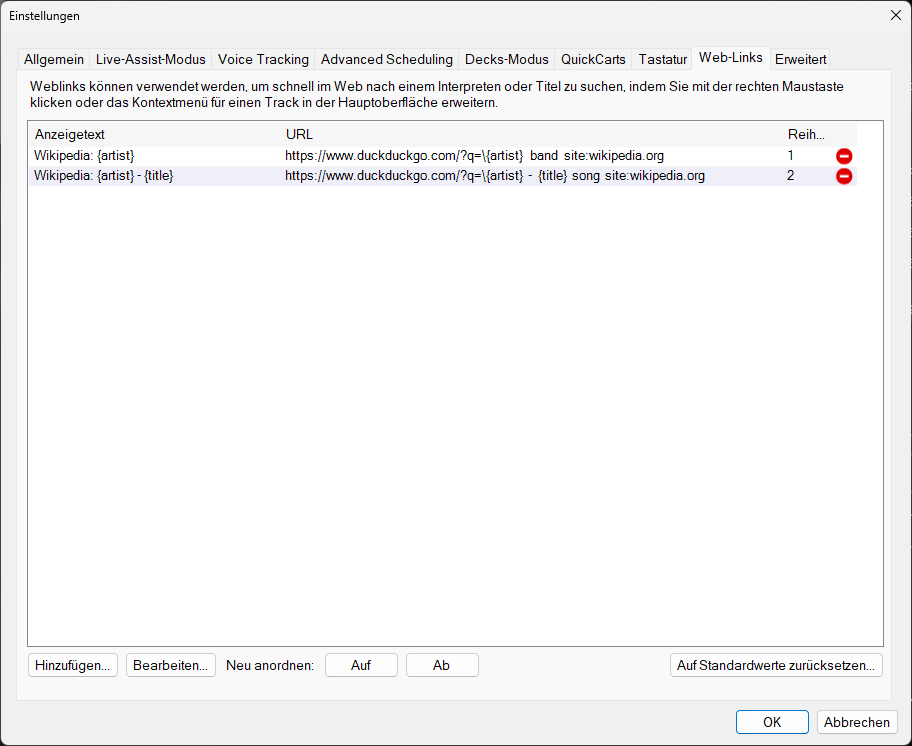
Die Registerkarte "Weblinks" des Einstellungsfensters.
Weblinks-Liste
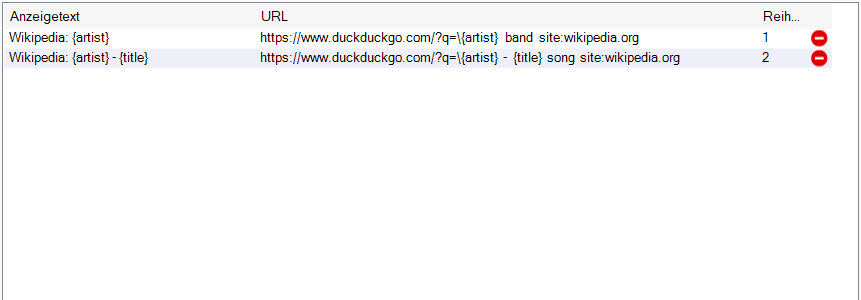
Die Liste zeigt alle konfigurierten Weblinks mit ihrem Anzeigetext und der URL. Wählen Sie einen Link aus, um ihn zu bearbeiten oder neu anzuordnen.
- Anzeigetext - Der Text, der im Rechtsklick-Kontextmenü angezeigt wird, z. B.
Wikipedia: {artist}würdeWikipedia: ABBAanzeigen. Der Platzhalter{artist}kann hier verwendet werden, damit der Menüeintrag den aktuellen Track widerspiegelt. - URL - Die im Browser geöffnete URL (Webadresse). Platzhalter für
{artist},{title}und{album}können verwendet werden und werden automatisch durch den Interpreten, den Titel und das Album des aktuell spielenden Tracks ersetzt. - Reihenfolge - Die Reihenfolge, in der die Links im Kontextmenü erscheinen. Diese kann mit den Auf/Ab-Schaltflächen geändert werden.
Aktionen

Verwenden Sie die Schaltflächen, um Ihre Weblinks zu verwalten:
- Hinzufügen... - Einen neuen Weblink hinzufügen.
- Bearbeiten... - Den ausgewählten Weblink bearbeiten.
- Auf / Ab - Den ausgewählten Link neu anordnen.
- Auf Standardwerte zurücksetzen... - Den Standardsatz von Weblinks wiederherstellen.
Beispiele
| Anzeigetext | URL | Kommentare |
|---|---|---|
| Wikipedia: {artist} | https://www.duckduckgo.com/?q=\{artist} band site:wikipedia.org | Verwendet DuckDuckGo, um das erste Ergebnis zu finden, das der Suche entspricht. Der Backslash \ kennzeichnet dies. |
| Wikipedia: {artist} - {title} | https://www.duckduckgo.com/?q=\{artist} - {title} song site:wikipedia.org | Verwendet DuckDuckGo, um das erste Ergebnis zu finden, das der Suche entspricht. Der Backslash \ kennzeichnet dies. |
| Google: {artist} - {title} | https://www.google.com/search?q={artist} - {title} | |
| Wikipedia: {artist} | https://en.wikipedia.org/w/index.php?search={artist} | Wikipedia direkt durchsuchen. |
| Wikipedia: {artist} - {title} | https://en.wikipedia.org/w/index.php?search={artist} - {title} | Wikipedia direkt durchsuchen. |
| All Music: {artist} | https://www.allmusic.com/search/all/{artist} | |
| Discogs: {artist} | https://www.discogs.com/search/?q={artist}&btn=&type=artist | |
| Discogs: {artist} - {title} | https://www.discogs.com/search/?q={artist} - {title}&type=release | |
| MusicBrainz: {artist} | https://musicbrainz.org/search?type=artist&query={artist} | |
| MusicBrainz: {artist} | https://www.duckduckgo.com/?q=!mbartist {artist} | Verwendung von DuckDuckGo Bangs (DuckDuckGo hat eine Funktion namens Bangs, die es einfach macht, andere Dienste abzufragen: siehe https://duckduckgo.com/bang). |