Stream Bearbeiten – Internet Broadcast
Das Fenster „Stream Bearbeiten" dient zur Einrichtung und Anpassung Ihrer Audio-Streaming-Konfiguration. Es ermöglicht Ihnen, PlayIt Live mit einem Streaming-Server zu verbinden, die Audioqualität zu definieren und Metadaten zu Ihrer Station bereitzustellen. Sie können auch Optionen wie die Archivierung von Audio in eine lokale Datei und das Streaming von Track-Titeln konfigurieren.
Öffnen Sie dieses Fenster aus dem Internet Broadcast-Fenster, indem Sie auf Stream Hinzufügen... oder Stream Bearbeiten... klicken.
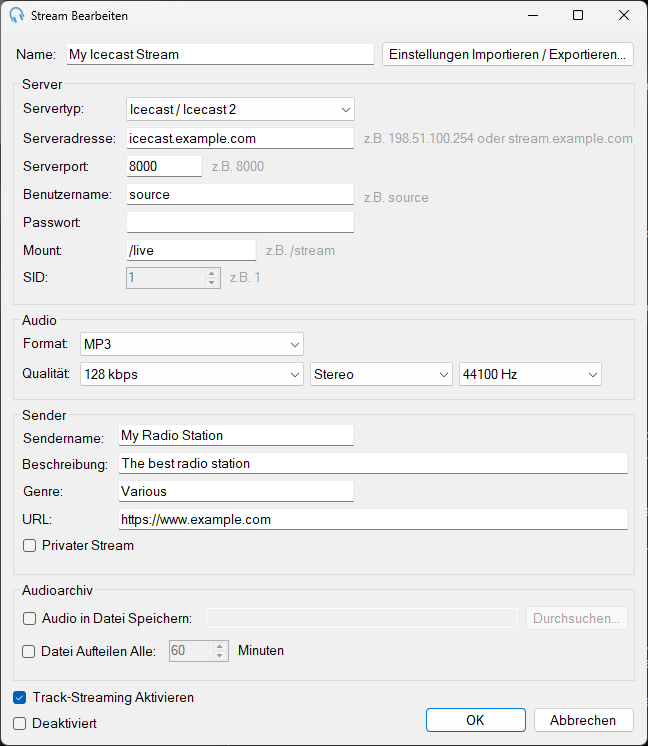
Name

Geben Sie den Namen des Streams zur Identifizierung in der Stream-Liste ein.
Einstellungen Importieren / Exportieren

Importieren oder exportieren Sie die Stream-Einstellungen in eine oder aus einer XML-Datei. Dies ist nützlich, um Einstellungen zwischen Installationen zu teilen und Konfigurationsfehler zu vermeiden.
Server-Details
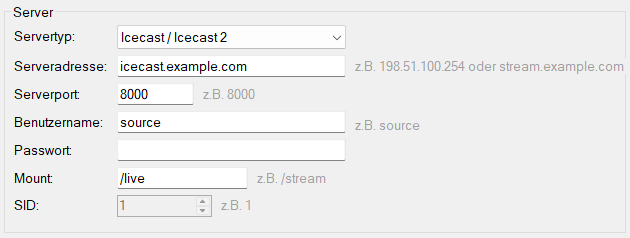
Geben Sie die von Ihrem Streaming-Anbieter bereitgestellten Details ein:
- Servertyp: Wählen Sie den Servertyp (Icecast, SHOUTcast V1, SHOUTcast V2).
- Serveradresse: Der Hostname oder die IP-Adresse des Servers.
- Serverport: Der vom Server verwendete Port (z. B. 8000).
- Benutzername: Der Benutzername für die Authentifizierung (z. B. source). Wenn dieses Feld leer bleibt, wird
sourceverwendet. - Passwort: Das mit dem Benutzernamen verknüpfte Passwort.
- Mount: Der Mount-Punkt oder Stream-Pfad (z. B. /live). Nur Icecast.
- SID: Die Stream-ID. Nur SHOUTcast V2.
Audio-Details

Konfigurieren Sie die Audio-Kodierungseinstellungen:
- Format: Das Audioformat (derzeit MP3).
- Qualität: Legen Sie Bitrate, Kanäle (Stereo/Mono) und Abtastrate fest.
Sender-Details
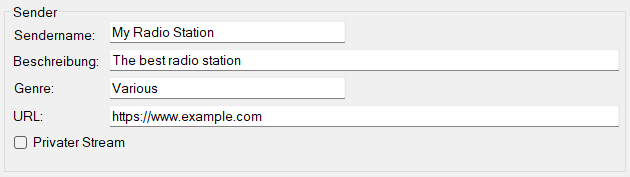
Geben Sie Metadaten zu Ihrer Station an:
- Sendername: Der Name Ihrer Station.
- Beschreibung: Eine kurze Beschreibung der Station.
- Genre: Das Genre (z. B. Pop, Rock).
- URL: Die Website-URL Ihrer Station.
- Privater Stream: Aktivieren Sie diese Option, wenn der Stream nicht in öffentlichen Verzeichnissen erscheinen soll.
Audioarchiv

Speichern Sie eine Kopie des gesendeten Audios in einer lokalen Datei:
- Audio in Datei Speichern: Aktivieren Sie die Archivierung und geben Sie den Dateipfad über Durchsuchen... an.
- Datei Aufteilen Alle: Teilen Sie die Aufnahme optional in neue Dateien in einem festgelegten Intervall in Minuten auf.
Track-Streaming Aktivieren

Stream-Track-Titelmetadaten an den Server übertragen. Die Now Playing-Funktion muss mit einem Internet Broadcast-Ziel konfiguriert sein, um an alle verbundenen Streams zu senden. Dies ist standardmäßig konfiguriert.
Deaktiviert

Diesen Stream vorübergehend deaktivieren, ohne seine Konfiguration zu löschen. Deaktivierte Streams starten nicht beim automatischen Start (Streams Automatisch Starten) oder wenn auf die Schaltfläche „Alle Streams Starten" geklickt wird.
OK

Alle Einstellungen speichern und das Fenster schließen.
Abbrechen

Das Fenster schließen, ohne Änderungen zu speichern.