Playout Log Mixdown
Die Funktion Playout Log Mixdown ermöglicht es Ihnen, einen Teil Ihres Playout-Logs in eine einzelne Audiodatei zu mixen. Dies ist nützlich für die Erstellung vorproduzierter Sendungen, Sicherungen oder den Export von Audio für andere Zwecke, z. B. das Abspielen während eines Software-Updates oder Neustarts des Computers. Sie können den Bereich der einzuschließenden Elemente festlegen, das Ausgabedateiformat wählen und zusätzliche Optionen wie das Speichern von CUE-Dateien für Track-Marker steuern.
Um das Fenster Playout Log Mixdown zu öffnen, gehen Sie zu Werkzeuge > Mixdown Playout Log.
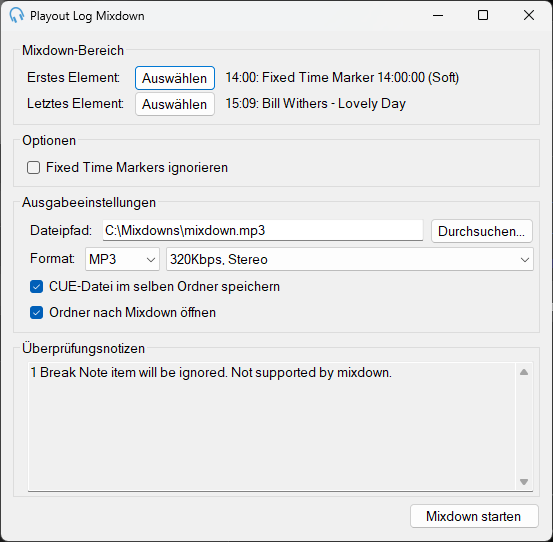
Mixdown-Bereich

Verwenden Sie die Felder „Erstes Element" und „Letztes Element", um den Bereich der Elemente im Playout-Log festzulegen, die in den Mixdown einbezogen werden sollen. Klicken Sie auf Auswählen, um bestimmte Elemente direkt aus dem Playout-Log auszuwählen.
Fixed Time Markers ignorieren

Aktivieren Sie diese Option, um die Wirkung von Fixed Time Markers zu ignorieren. Alle durch Fixed Time Markers übersprungenen oder abgeschnittenen Elemente werden in den Mixdown aufgenommen.
Dateipfad

Legen Sie fest, wo die Mixdown-Datei auf Ihrem Computer gespeichert werden soll. Verwenden Sie die Schaltfläche Durchsuchen, um einen Ordner und Dateinamen für die Ausgabe auszuwählen.
Format

Wählen Sie das gewünschte Format für die Mixdown-Audiodatei. Zu den Optionen gehören MP3 oder WAV. Für MP3 können Sie die Bitrate und Audioqualitätseinstellungen festlegen.
CUE-Datei speichern

Aktivieren Sie diese Option, um eine CUE-Datei zusammen mit der Mixdown-Datei zu speichern. Eine CUE-Datei enthält Informationen über die Tracks innerhalb der Mixdown-Datei, die von Playout-Systemen einschließlich PlayIt Live gelesen werden kann.
Ordner nach Mixdown öffnen

Aktivieren Sie diese Option, um nach Abschluss des Vorgangs automatisch den Ordner zu öffnen, in dem die Mixdown-Datei gespeichert wurde.
Überprüfungsnotizen
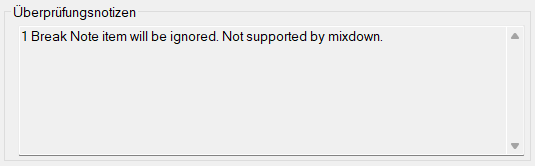
Zeigt wichtige Hinweise oder Warnungen an, z. B. Elemente im Bereich, die vom Mixdown-Prozess nicht unterstützt werden. Wenn zum Beispiel das Voice Tracking-Modul beim Start des Mixdowns nicht aktiv ist, werden die Voice Tracks im Bereich aus der Mixdown-Datei ausgelassen, und eine Überprüfungsnotiz teilt Ihnen mit, wie viele ignoriert werden. Dies gilt auch für Voice Tracks, die aufgenommen wurden, während das Modul aktiv war. Siehe Ohne aktives Voice Tracking-Modul.
Mixdown starten
Klicken Sie auf diese Schaltfläche, um den Mixdown-Prozess zu starten. Das System verarbeitet den ausgewählten Bereich und speichert die Audiodatei am angegebenen Speicherort. Lassen Sie das Fenster Playout Log Mixdown geöffnet, bis der Mixdown-Prozess abgeschlossen ist.