Playout Policies verwalten – Fenster
Listet alle Playout Policies im System auf. Doppelklicken Sie auf einen Eintrag, um die Bearbeitung zu starten.
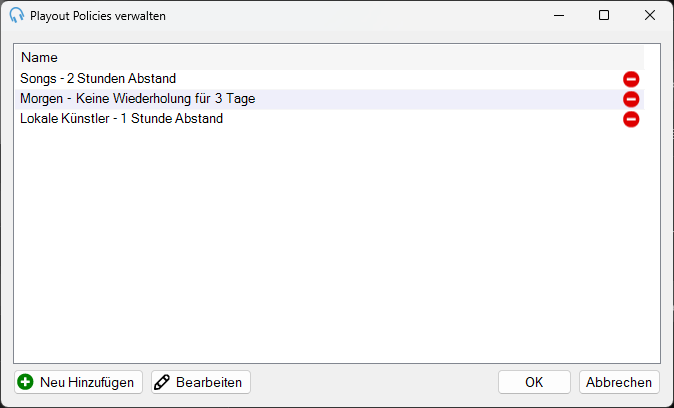
Liste der Playout Policies

Listet alle Playout Policies im System auf. Doppelklicken Sie auf einen Eintrag, um die Bearbeitung zu starten und das Fenster Track- / Interpreten- / Titelnamen-Trennungs-Playout Policy bearbeiten, Daypart-Trennungs-Playout Policy bearbeiten oder Track-Set-Trennungs-Playout Policy bearbeiten zu öffnen.
Jede Zeile enthält ein Symbol Löschen. Klicken Sie darauf, um die Playout Policy aus dem System zu entfernen.
Neu Hinzufügen
Klicken Sie auf Neu Hinzufügen, um eine neue Playout Policy zum System hinzuzufügen. Öffnet das Fenster Playout Policy-Typ auswählen.
Bearbeiten
Klicken Sie auf Bearbeiten, um die ausgewählte Playout Policy zu bearbeiten. Öffnet das Fenster Track- / Interpreten- / Titelnamen-Trennungs-Playout Policy bearbeiten, Daypart-Trennungs-Playout Policy bearbeiten oder Track-Set-Trennungs-Playout Policy bearbeiten.
OK

Klicken Sie auf OK, um die Änderungen zu speichern und das Fenster zu schließen.
Abbrechen

Klicken Sie auf Abbrechen, um die Änderungen zu verwerfen und das Fenster zu schließen.