Janela Editar Faixa
A janela Editar Faixa permite visualizar e editar as propriedades de uma faixa na sua biblioteca. Abra-a selecionando uma faixa na janela Gerenciar Faixas e clicando em Editar, ou dando duplo clique em uma faixa.
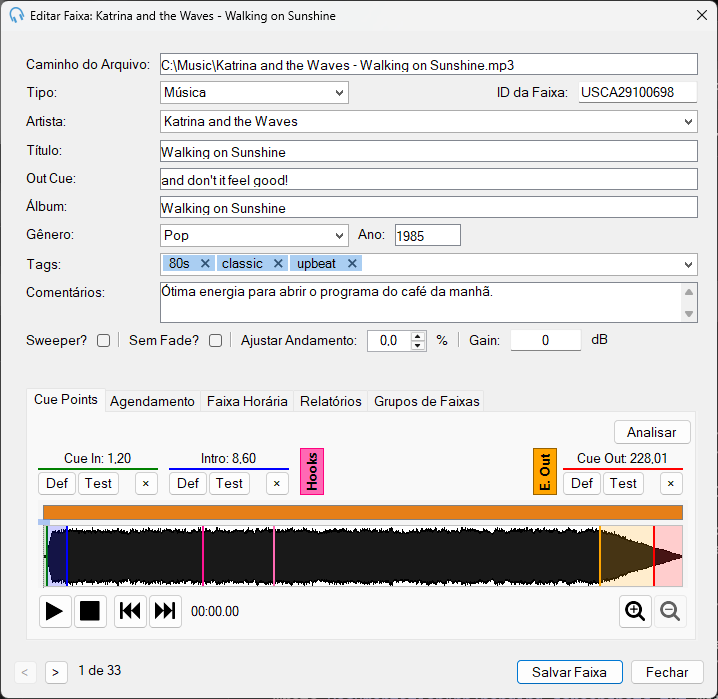
A janela Editar Faixa mostrando as propriedades da faixa e os pontos de cue.
Caminho do Arquivo

O caminho completo do arquivo de áudio da faixa no disco. Este campo é somente leitura. Clique no botão de pasta à direita do caminho para abrir a pasta que contém o arquivo de áudio no Windows Explorer, com o arquivo selecionado. Se o arquivo não existir mais no disco, uma mensagem é exibida informando que ele não pôde ser encontrado.
Tipo

O tipo de faixa, que pode ser Song, Station ID, Promo, Commercial, News, Bed ou Station ID + Bed. Quando definido como Inferido, o tipo é determinado automaticamente a partir das tags, artista, título e duração da faixa. Consulte as Regras de tipo inferido para mais detalhes.
Artista

O intérprete da faixa. Normalmente é lido a partir das tags de metadados do arquivo quando a faixa é importada pela primeira vez. Você pode digitar um novo valor ou selecionar entre os artistas usados anteriormente. O campo Artista é usado pelas políticas de playout de separação de artista para garantir que faixas do mesmo artista não sejam tocadas muito próximas umas das outras.
Título

O título da faixa, normalmente lido a partir das tags de metadados do arquivo ao importar. O campo Título é usado pelas políticas de playout de separação de título para garantir que faixas com o mesmo título não sejam tocadas muito próximas umas das outras.
Out Cue

O Out Cue pode ser o estilo do final da faixa, como "Fade Out" ou "Sustain"; ou as últimas palavras faladas na faixa, para que os apresentadores saibam quando falar sobre o final da faixa. Isso é exibido no Playout Log ao clicar em um item.
Álbum

O álbum ao qual a faixa pertence. Normalmente é lido a partir das tags de metadados do arquivo ao importar.
Gênero

O gênero da faixa. Selecione no menu suspenso ou digite um valor personalizado. Normalmente é lido a partir das tags de metadados do arquivo ao importar.
Ano
O ano de lançamento da faixa como um ano de quatro dígitos. Normalmente é lido a partir das tags de metadados do arquivo ao importar.
Tags

Tags separadas por ponto e vírgula para categorizar a faixa. As tags podem ser usadas para filtragem e para as regras de tipo inferido. Selecione entre as tags existentes ou digite novas.
Comentários

Notas em texto livre sobre a faixa, como instruções de uso ou informações de contexto.
Sweeper

Quando ativado, permite que o sistema de playout reproduza esta faixa sobre o Intro da próxima música (antes do ponto Intro); ou sobre o final da música anterior (após o ponto Early Out). É tipicamente usado para sweepers, que são clipes curtos que identificam a emissora ou o programa, e geralmente são secos (sem música de fundo) para não colidir com a faixa sobre a qual estão sendo reproduzidos.
Sem Fade

Impede que a faixa seja suavizada quando a próxima faixa começa. Use isto para faixas com um final natural que não deve ser interrompido.
Ajustar Andamento

Ajusta a velocidade de reprodução da faixa. O andamento pode ser ajustado de -10% a +10%, sem alterar o tom.
Gain

Ajusta o volume de reprodução da faixa em decibéis. Use valores positivos para aumentar faixas mais silenciosas ou valores negativos para reduzir as mais altas.
ID da Faixa

Um identificador único para a faixa, usado para integração com sistemas externos como softwares de programação musical ou registro de playout.
Abas

A barra de abas fornece acesso a configurações adicionais da faixa. Consulte a seção Abas abaixo para detalhes sobre cada aba.
Navegação de Faixas
Use os botões < e > para navegar entre faixas sem fechar a janela. A posição atual e o total de faixas são exibidos ao lado.
Salvar Faixa
Clique em Salvar Faixa para salvar suas alterações e fechar a janela. Se você estiver navegando entre faixas usando os botões de navegação, as alterações são salvas automaticamente quando você muda para outra faixa.
Fechar

Clique em Fechar para fechar a janela sem salvar as alterações não salvas.
Abas
Cue Points
A aba Cue Points é a visualização padrão e contém a visualização da forma de onda junto com os controles para definir os pontos Cue In, Intro, Hook, Early Out e Cue Out para a faixa. Os pontos de cue controlam como as faixas são reproduzidas e como fazem a transição para a próxima faixa no Modo Live-Assist. Você pode usar os controles de reprodução para pré-visualizar a faixa e ajustar os pontos de cue com precisão.
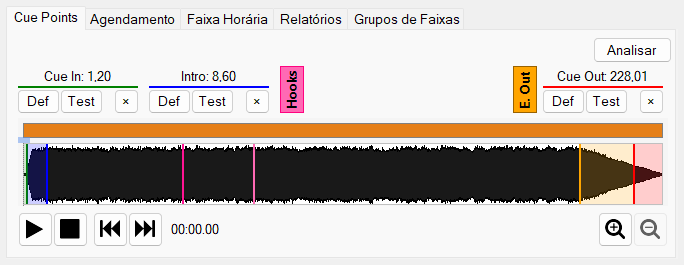
A aba Cue Points com a forma de onda, controles de pontos de cue e o botão Analisar.
Controles de Pontos de Cue

Os controles de pontos de cue permitem definir os seguintes pontos para a faixa:
- Cue In: A posição em segundos onde a faixa deve ser iniciada por um player.
- Intro: A posição em segundos onde o vocal começa na faixa.
- Hook Start: A posição onde um Hook em uma sequência Hook começará. Clique na seção Hooks para expandir este ponto de cue.
- Hook End: A posição onde um Hook em uma sequência Hook terminará, se o hook completo for usado. Clique na seção Hooks para expandir este ponto de cue.
- Early Out: A posição onde a faixa é considerada quase terminada. Clique na seção E. Out para expandir este ponto de cue. Early Out pode ser usado em dois cenários:
- Para músicas, o ponto indica ao PlayIt Live que pode colocar um Sweeper após este ponto enquanto a faixa está terminando, proporcionando uma transição mais suave.
- Para faixas marcadas como Sweeper, o ponto indica que o PlayIt Live pode iniciar a próxima faixa após este ponto, permitindo que o final do sweeper seja reproduzido sobre o Intro da próxima música.
- Cue Out: A posição em segundos onde a faixa é considerada terminada. Quando este ponto é atingido no Modo Live-Assist, os players começam a suavizar esta faixa e iniciam a reprodução da próxima. Os players fazem a contagem regressiva do tempo restante até este ponto.
Cada ponto de cue tem seus próprios botões Def, Test e ×:
- Def: Enquanto ouve a faixa, clique em Def para capturar a posição de reprodução atual como o valor do ponto de cue.
- Test: Clique em Test para reproduzir a faixa a partir da posição do ponto de cue.
- ×: Clique para redefinir o ponto de cue para sua posição padrão.
Os pontos de cue também podem ser ajustados com o teclado ou mouse. Clique no valor do ponto de cue desejado e use o seguinte:
| Ação | Resultado |
|---|---|
| Seta Esquerda / Seta Direita | Ajustar o ponto de cue em 0,01 segundos. |
| Shift+Seta Esquerda / Shift+Seta Direita | Ajustar o ponto de cue em 0,1 segundos. |
| Clicar e arrastar sobre o valor do ponto de cue | Ajustar o ponto de cue com o mouse. |
| Enter ou duplo clique no valor do ponto de cue | Testar a reprodução a partir do ponto de cue. |
| Barra de espaço | Parar a reprodução. |
Botão Analisar

Clique em Analisar para detectar automaticamente os pontos Cue In e Cue Out com base no silêncio no início e no final da faixa. A sensibilidade da análise pode ser configurada em Análise de Silêncio nas Configurações. O sistema não definirá automaticamente os pontos Intro, Hook ou Early Out.
Forma de Onda

A forma de onda mostra o volume da faixa de áudio ao longo do tempo. Os marcadores de pontos de cue são sobrepostos como linhas coloridas com a seguinte codificação de cores:
| Ponto de cue | Cor |
|---|---|
| Cue In | Verde |
| Intro | Azul |
| Hook | Rosa intenso |
| Early Out | Laranja |
| Cue Out | Vermelho |
Dê duplo clique na forma de onda para começar a reproduzir em uma posição diferente na faixa. Use os botões Reproduzir e Parar para controlar a reprodução, e os botões Voltar e Avançar para ir ao início ou ao final da faixa. Use os botões Zoom para ampliar ou reduzir a forma de onda se precisar definir um ponto de cue mais preciso. Você também pode usar o rolar do mouse para dar zoom enquanto estiver com o cursor sobre a forma de onda.
Agendamento
A aba Agendamento contém opções para controlar quando a faixa está disponível para agendamento.
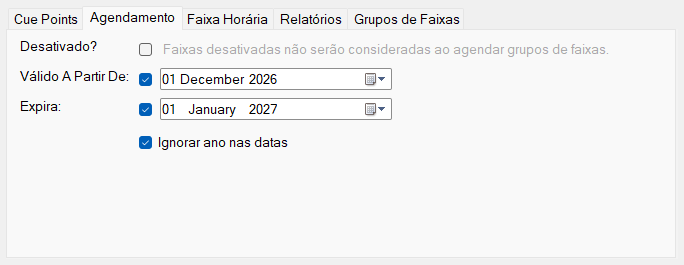
A aba Agendamento com as opções de desativação, válido a partir de, expira e ignorar ano nas datas.
Desativado

Marque esta caixa de seleção para impedir que a faixa seja considerada no agendamento. Faixas desativadas permanecem na sua biblioteca, mas não serão agendadas automaticamente.
Válido A Partir De

Marque a caixa de seleção e selecione uma data para tornar a faixa disponível para agendamento somente a partir dessa data. Antes da meia-noite (00:00) da data selecionada, a faixa não será agendada.
Expira

Marque a caixa de seleção e selecione uma data após a qual a faixa não deve mais ser agendada. Após a meia-noite (00:00) da data selecionada, a faixa não será mais agendada automaticamente.
Ignorar ano nas datas

Marque esta caixa de seleção para ignorar a parte do ano das datas Válido A Partir De e Expira, para que a faixa se repita todos os anos entre o mesmo dia e mês. Por exemplo, uma faixa de Natal configurada como válida a partir de 1º de dezembro e que expira em 1º de janeiro retorna automaticamente ao agendamento a cada ano, sem que você precise atualizar as datas. Esta opção só está disponível quando tanto Válido A Partir De quanto Expira estão marcadas, e é desmarcada automaticamente se você desmarcar qualquer uma delas.
Faixa Horária
A Faixa Horária requer o módulo premium Advanced Scheduling.
A aba Faixa Horária permite restringir a faixa a dias e horas específicos. Esta funcionalidade requer o módulo premium Advanced Scheduling. Um indicador verde ao lado da aba indica que o módulo está licenciado. Se o indicador estiver vermelho, clique nele para adquirir ou iniciar um período de avaliação do módulo.
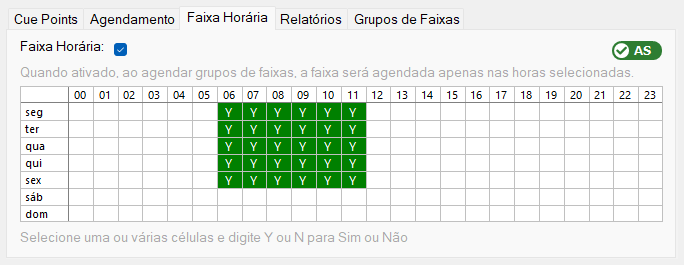
A aba Faixa Horária com a grade de seleção de horas e dias.
Faixa Horária Ativada

Marque esta caixa de seleção para ativar a faixa horária para a faixa. Quando ativada, a faixa será agendada apenas durante os intervalos de tempo selecionados na grade abaixo.
Grade de Faixa Horária
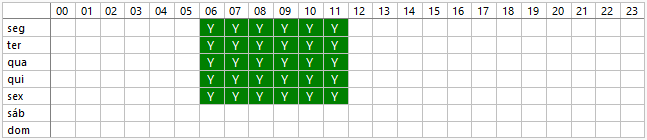
A grade mostra os dias da semana como linhas e as horas do dia como colunas. Selecione células e pressione Y para permitir o agendamento durante esses intervalos de tempo, ou N para bloqueá-los. Células verdes indicam intervalos de tempo permitidos.
Relatórios
A aba Relatórios contém campos usados para relatórios musicais e rastreamento de royalties. Esses valores podem ser exportados via Gerenciar > Faixas Registradas para reportar a agências de licenciamento e arrecadação de direitos.
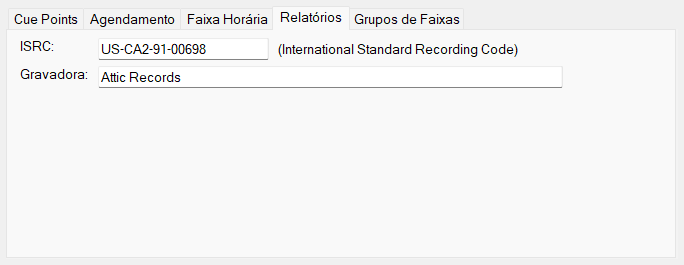
A aba Relatórios com os campos ISRC e Gravadora.
ISRC

O Código de Gravação Padrão Internacional para a faixa. É um código de 12 caracteres usado para identificar gravações individuais para rastreamento de royalties e relatórios musicais.
Gravadora

A gravadora que lançou a faixa. Essa informação está incluída nos relatórios musicais.
Grupos de Faixas
A aba Grupos de Faixas mostra a quais grupos de faixas a faixa pertence. Os grupos de faixas são usados para organizar sua biblioteca e controlar a rotação de agendamento. Junto aos Grupos de Faixas Listados que você pode adicionar e remover, a aba também exibe os Grupos de Faixas Filtrados ou Agrupados que incluem dinamicamente esta faixa. Essas associações dinâmicas são somente leitura e exibidas para referência.
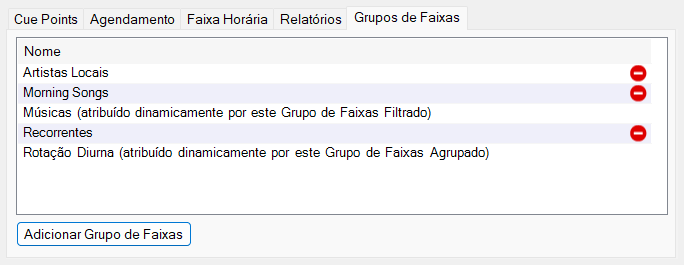
A aba Grupos de Faixas mostrando as associações de grupo.
Lista de Grupos de Faixas
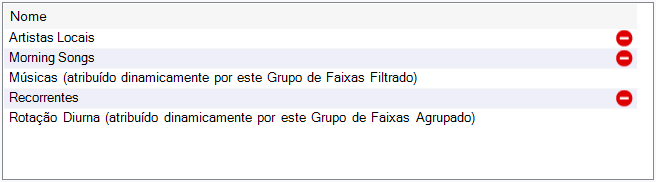
A lista dos Grupos de Faixas Listados aos quais a faixa pertence atualmente. Você pode selecionar um grupo e pressionar Excluir para remover a faixa dele. Os Grupos de Faixas Filtrados e Agrupados que incluem dinamicamente esta faixa são exibidos ao lado para referência e não podem ser editados nesta aba.
Adicionar Grupo de Faixas

Clique em Adicionar Grupo de Faixas para adicionar a faixa a um Grupo de Faixas Listado adicional. Uma caixa de diálogo será exibida permitindo que você selecione entre os grupos de faixas disponíveis.