Remote Voice Tracking – Verwendung
Der Kauf des Voice Tracking-Moduls schaltet die vollständige Remote Voice Tracking-Funktionalität frei. Solange das Modul nicht aktiv ist, wird vor jedem Voice Track ein Audio-Hinweis auf Sendung abgespielt, auch vor Remote Voice Tracks, die aufgenommen wurden, während es aktiv war. Siehe Ohne aktives Voice Tracking-Modul. Remote Voice Tracker können Voice Tracks an PlayIt Live senden, ohne das Modul selbst zu benötigen. Die Anzahl der Benutzer, die gleichzeitig verbunden sein können, wird durch die Anzahl der beim Kauf ausgewählten Benutzer bestimmt. Mit dem Premium Module Bundle kann eine unbegrenzte Anzahl von Remote Voice Tracking-Benutzern gleichzeitig verbunden sein.
Diese Seite erklärt, wie Sie Remote Voice Tracking in PlayIt Live über einen Webbrowser durchführen. Sie benötigen:
- Die Remote-Zugriffs-URL Ihrer Station. Diese endet in der Regel mit
.playitradio.comund muss mithttps://beginnen. - Benutzername
- Passwort
- Einen Chrome-basierten Webbrowser wie Google Chrome, Microsoft Edge oder Vivaldi. Diese sind auf jedem Betriebssystem verfügbar.
Verbindung mit PlayIt Live herstellen
Rufen Sie die Remote-Zugriffs-URL in einem Webbrowser auf. Wählen Sie Remote Voice Tracking.
Die Remote Voice Tracking-Option auf der PlayIt Live Remote-Zugriffs-Startseite, dargestellt als große Schaltfläche mit einem Mikrofon-Symbol.
Geben Sie Ihren Benutzernamen und Ihr Passwort ein und klicken Sie auf Anmelden.
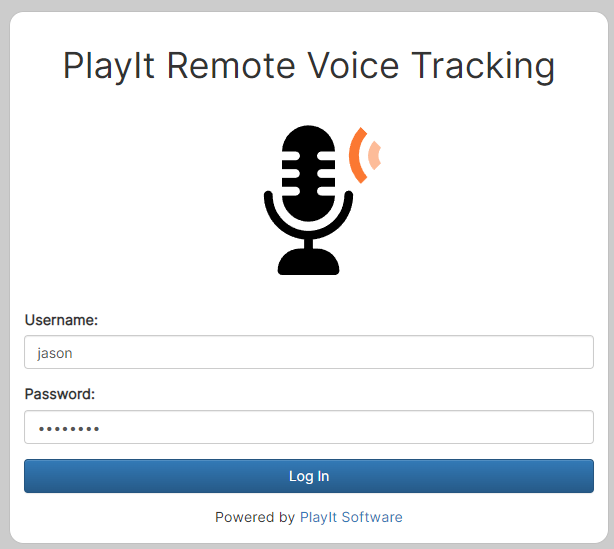
Die PlayIt Remote Voice Tracking-Anmeldeseite mit den Feldern für Benutzername und Passwort sowie einer Schaltfläche zum Anmelden.
Einen Voice Tracking-Slot auswählen
Wählen Sie den Voice Tracking-Slot aus, in den Sie Voice Tracking durchführen möchten.
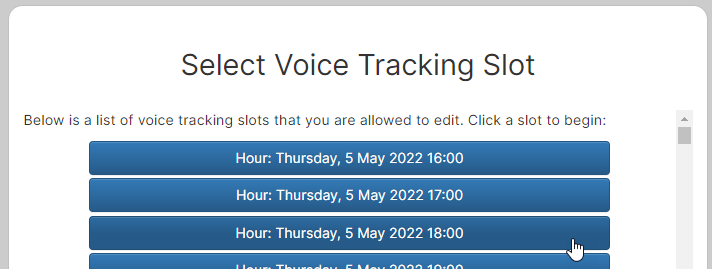
Die Seite zur Auswahl des Voice Tracking-Slots mit einer Liste verfügbarer Stundenslots als blaue Schaltflächen, die jeweils mit Datum und Uhrzeit beschriftet sind.
Wenn keine Voice Tracking-Slots verfügbar sind, wird die folgende Meldung angezeigt. Ihr Station-Programmierer muss sicherstellen, dass in den Stunden, für die Sie Voice Tracking durchführen möchten, Voice Tracking-Platzhalterelemente vorhanden sind.

Eine Meldung, die besagt, dass keine Slots verfügbar sind, mit Anweisungen, den Administrator zu kontaktieren und sicherzustellen, dass Voice Track-Platzhalter im Playout Log vorhanden sind.
Die Remote Voice Tracking-Oberfläche
Nach der Auswahl eines Slots werden die Playout Log-Elemente der Stunde heruntergeladen, und der Browser beginnt mit dem Herunterladen des Anfangs und Endes des Audios für jeden Track der Stunde. Sobald der Download abgeschlossen ist, verschwindet der Herunterladen-Indikator.
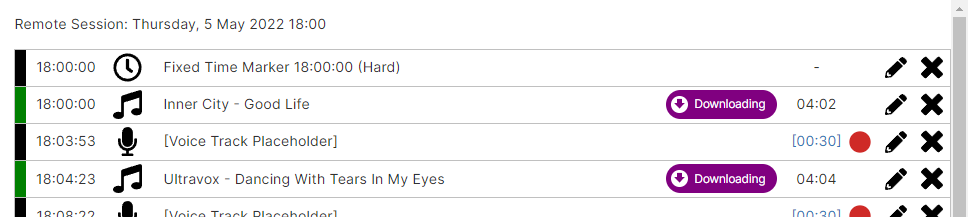
Das Remote Voice Tracking Playout Log mit Tracks und deren geplanten Zeiten, einem lila "Wird heruntergeladen"-Indikator neben noch heruntergeladenen Tracks und Voice Track-Platzhaltern mit roten Aufnahme-Schaltflächen.
Auf der rechten Seite sehen Sie den Bereich Sitzungssteuerung. Hier können Sie zu einem anderen Stundenslot wechseln oder die Remote-Sitzung beenden. Es ist wichtig, die Remote-Sitzung zu beenden, wenn Sie fertig sind, damit andere Voice Tracker sich verbinden können. Die Anzahl der Personen, die gleichzeitig verbunden sein können, hängt von der Voice Tracking-Lizenz der Station ab, mit der Sie sich verbinden. Wenn Sie also keine Verbindung herstellen können, müssen Sie möglicherweise warten, bis ein anderer Voice Tracker fertig ist, oder Ihren Stationsadministrator kontaktieren. Die Warteschlange für Aktualisierungen: zeigt die Befehle an, die an den Server gesendet werden. Wenn diese als „Verarbeitet" angezeigt werden, wissen Sie, dass diese vom Remote Voice Tracking-Server erfolgreich akzeptiert werden.
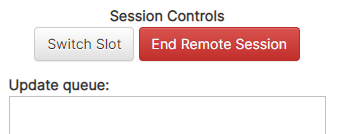
Der Bereich Sitzungssteuerung mit einer Schaltfläche "Slot wechseln", einer Schaltfläche "Remote-Sitzung beenden" und dem Bereich der Warteschlange für Aktualisierungen.
Einen Voice Track aufnehmen
Klicken Sie auf das rote Kreis-Aufnahme-Symbol neben einem Voice Track-Platzhalterelement, um den Segue-Editor zu öffnen.

Eine Voice Track-Platzhalterzeile im Playout Log mit einem roten Pfeil, der auf die Aufnahme-Schaltfläche auf der rechten Seite zeigt.
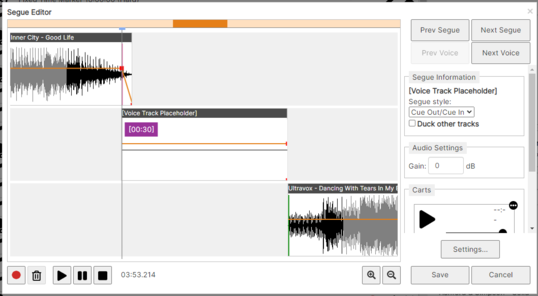
Der webbasierte Segue-Editor zeigt drei vertikal gestapelte Audio-Wellenformen (vorheriger Track, Voice Track-Platzhalter und nächster Track) mit Wiedergabesteuerungen am unteren Rand und Segue-Einstellungen auf der rechten Seite.
Wenn Sie Voice Tracking zum ersten Mal verwenden, werden Sie aufgefordert, dem Browser den Zugriff auf Ihr Mikrofon zu erlauben. Sie müssen auf Erlauben klicken.
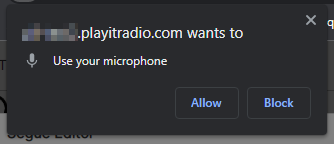
Ein Browser-Berechtigungsdialog, der nach der Erlaubnis zur Verwendung Ihres Mikrofons fragt, mit Schaltflächen zum Erlauben und Blockieren.
Wählen Sie das Wiedergabegerät, das zur Audiowiedergabe verwendet wird, und das Mikrofongerät, das zur Aufnahme verwendet wird. Sie sollten ein Mikrofon wählen, das die Wiedergabe nicht aufzeichnet, und Kopfhörer tragen, damit der Ton des Computers nicht vom Mikrofon aufgenommen wird. Klicken Sie auf Änderungen speichern.
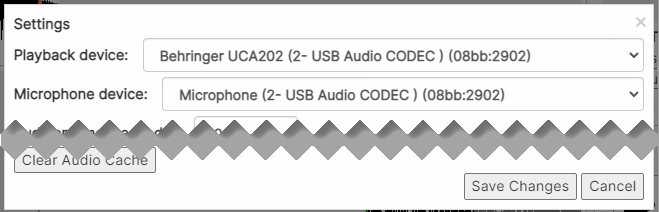
Der Einstellungsdialog mit Dropdown-Menüs für die Auswahl von Wiedergabegerät und Mikrofon, einer Schaltfläche zum Leeren des Audio-Cache sowie Schaltflächen zum Speichern/Abbrechen.
Um die Aufnahme Ihres Voice Tracks zu starten, klicken Sie auf die Schaltfläche Aufnahme oder drücken Sie die R-Taste.
Das Ende des vorherigen Tracks beginnt zu spielen, und Ihr Mikrofon wird aufgezeichnet. Sprechen Sie, während der Track zu Ende geht. Wenn Sie bereit sind, den nächsten Track abzuspielen, klicken Sie auf die Schaltfläche Nächsten abspielen  , oder drücken Sie erneut die R-Taste. Beenden Sie die Aufnahme Ihres Voice Tracks und klicken Sie dann auf die Schaltfläche Stopp
  , oder drücken Sie die R-Taste noch einmal.
Je nach Leistung Ihres Computers muss der Browser möglicherweise die Kodierung Ihres aufgenommenen Audios abschließen. Sobald die Kodierung abgeschlossen ist, ist die Oberfläche wieder einsatzbereit.
Einen aufgenommenen Voice Track bearbeiten
Nach der Aufnahme erscheint die Voice Track-Wellenform im Segue-Editor zwischen dem vorherigen und dem nächsten Track.
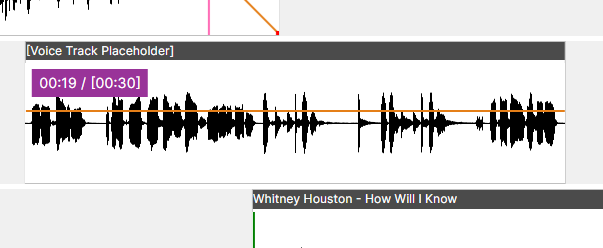
Der Segue-Editor zeigt eine aufgenommene Voice Track-Wellenform zwischen dem vorherigen und dem nächsten Track mit einer lila Dauerbeschriftung, die die Aufnahmelänge anzeigt.
Klicken Sie auf eine beliebige Stelle in der Zeitleiste, um den Wiedergabe-Marker zu setzen, und klicken Sie auf die Schaltfläche Wiedergabe (oder Leertaste), um die Audiowiedergabe zur Überprüfung Ihrer Aufnahme zu starten. Wenn Sie möchten, können Sie das Kontrollkästchen Andere Tracks ausblenden im Abschnitt „Segue-Informationen" verwenden, um die Lautstärke des vorherigen und nächsten Tracks zu reduzieren. Die hier verwendeten Dämpfungseinstellungen sind die in PlayIt Live konfigurierten.
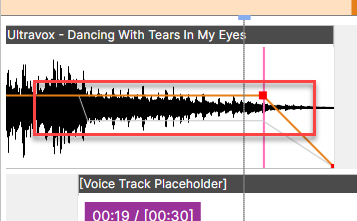
Der Segue-Editor zeigt das Ende einer Track-Wellenform mit einer Lautstärke-Fade-Down-Hüllkurve (orangefarbene Linie) und roten quadratischen Steuerpunkten, wo der Track sich mit dem darunter liegenden Voice Track überschneidet.
Sie können die Lautstärkehüllkurve auch manuell anpassen, indem Sie auf die orangefarbene Linie klicken, um einen Punkt zu erstellen, und dann erneut auf diesen Punkt klicken, um ihn zu verschieben. Jeder Punkt wird mit einem roten Quadrat angezeigt. Um einen Punkt zu entfernen, ziehen Sie den Punkt nach oben oder unten außerhalb des Wellenformfelds.
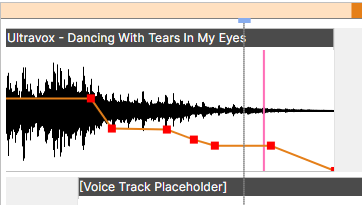
Die Lautstärkehüllkurve auf einer Track-Wellenform mit mehreren roten quadratischen Steuerpunkten auf der orangefarbenen Linie, die eine benutzerdefinierte Fade-Form erstellen.
Sie können die Gesamtlautstärke des Tracks ändern, indem Sie den Abschnitt Gain: unter Audio-Einstellungen bearbeiten. Dies ist nützlich, wenn Ihr Mikrofon besonders leise ist. In diesem Fall würden Sie den Verstärkungswert erhöhen.
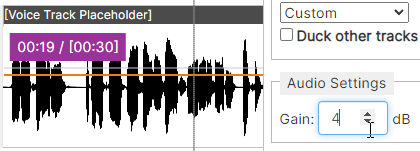
Der Abschnitt Audioeinstellungen zeigt ein Verstärkungsfeld, das auf 4 dB eingestellt ist, neben einer Voice Track-Wellenform.
Sie können Ihre Voice Track-Aufnahme relativ zum vorherigen oder nächsten Element verschieben. Klicken Sie dazu auf die Titelleiste (wo [Voice Track Placeholder] steht) und ziehen Sie sie an die gewünschte Position. Wenn Sie ihn von der linken Seite des Tracks aus verschieben, wird er relativ zum vorherigen Track verschoben. Wenn Sie ihn von der rechten Seite des Tracks aus verschieben, wird er relativ zum nächsten Track verschoben. Das Verschieben eines Tracks ist nützlich, wenn Sie den Punkt, an dem Sie aufgehört haben zu sprechen, verpasst haben und ihn korrigieren möchten, ohne neu aufzunehmen.
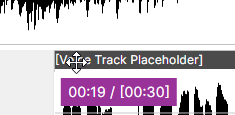
Die Titelleiste eines Voice Tracks, der gezogen wird, dargestellt durch den Cursor, der das Label "[Voice Track Placeholder]" greift.
Speichern und Abschließen
Sobald Sie mit der Aufnahme und dem Anpassen Ihres Voice Track-Segues fertig sind, klicken Sie auf Nächster Voice Track, um zum nächsten Voice Track-Element für die Aufnahme zu wechseln. Sobald Sie dies tun, wird der gerade aufgenommene Voice Track zusammen mit den Segue-Informationen an den Voice Tracking-Server gesendet, bereit zur Ausstrahlung.
Sobald Sie mit dem Segue-Editor fertig sind, klicken Sie unten auf Änderungen speichern.
Sie werden in der Hauptoberfläche feststellen, dass die Warteschlange für Aktualisierungen mit verarbeiteten Befehlen gefüllt ist.
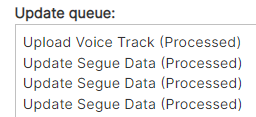
Der Abschnitt der Update-Warteschlange zeigt eine Liste verarbeiteter Befehle, darunter "Voice Track hochladen (Verarbeitet)" und mehrere "Segue-Daten aktualisieren (Verarbeitet)"-Einträge.
Es lohnt sich, dies regelmäßig zu überprüfen, um sicherzustellen, dass die Warteschlange wie erwartet verarbeitet wird.
Weitere Voice Tracks hinzufügen
Um weitere Voice Tracks zur Stunde hinzuzufügen, ziehen Sie die Schaltfläche Voice Track hinzufügen per Drag & Drop an die gewünschte Position. Wenn Sie auf die Schaltfläche klicken, wird der Voice Track am Ende der Stunde hinzugefügt.

Die Schaltfläche "Voice Track hinzufügen" mit einem Mikrofon-Symbol, die in eine Position im Playout Log gezogen wird.
Track-Liste
Sie können eine Liste der Tracks anzeigen, die im Remote Voice Tracking-System verfügbar sind und die Sie per Drag & Drop in die Stunde einfügen können. Sie können auch nach Trackgruppe filtern oder das Suchfeld verwenden.
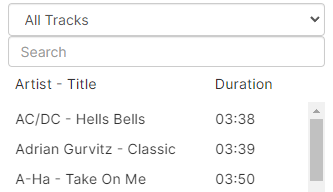
Der Track-Listen-Bereich zeigt ein Dropdown-Filter mit der Einstellung "Alle Tracks", ein Suchfeld und eine Liste verfügbarer Tracks mit den Spalten Interpret, Titel und Dauer.
Die Stunde neu ordnen
Klicken und ziehen Sie eine beliebige Elementzeile, um sie innerhalb der Stunde zu verschieben.
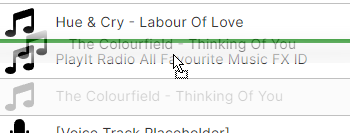
Elemente im Playout Log werden durch Ziehen neu angeordnet. Ein Track wird an eine neue Position zwischen anderen Tracks verschoben.
Segue-Editor-Carts
Im Segue-Editor ermöglicht die Carts-Funktion, Audio direkt von Ihrem Computer in Ihren Voice Track aufzunehmen. Dies ist nützlich, wenn Sie ein Bett (Hintergrundmusik) oder eine Stations-ID (Jingle) einfügen möchten. Carts befinden sich auf der rechten Seite des Segue-Editors.
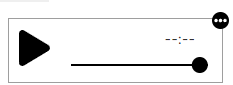
Ein leerer Cart-Slot mit einer Wiedergabe-Schaltfläche und einem Lautstärkeregler.
Um einen Track zu laden, können Sie entweder einen Track per Drag & Drop aus Ihrem Dateisystem in den Player ziehen oder auf das Menüsymbol (drei Punkte) klicken und Datei laden... auswählen.
Klicken Sie auf die Schaltfläche Wiedergabe, um den Cart während der Aufnahme eines Voice Tracks abzuspielen, und der Cart wird direkt in die Aufnahme einbezogen. Ziehen Sie den Regler am Cart, um die Lautstärke des Carts anzupassen, falls er zu laut ist, um darüber zu sprechen.
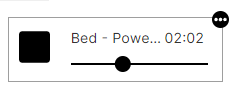
Ein Cart-Slot, der mit einem Bett-Track geladen ist und den Track-Namen, die Dauer (02:02) und einen Lautstärkeregler zeigt.
Audition-Zeit
Die Audition-Zeit ist die Zeitspanne, die der Segue-Editor vom Ende des vorherigen Tracks abspielt, bevor Sie sprechen müssen. Diese kann über die Schaltfläche Einstellungen im Segue-Editor geändert werden. Wenn Sie die Audition-Zeit erhöhen, müssen Sie auf Audio-Cache leeren klicken und den Browser aktualisieren, um mehr Audio herunterzuladen, da Sie sonst Stille hören, wenn nicht genug Audio heruntergeladen wurde.
Abschluss
Denken Sie daran, Ihre Remote-Sitzung durch Klicken auf die Schaltfläche Remote-Sitzung beenden zu beenden, damit sich andere verbinden können, falls nötig. Wenn noch ausstehende Elemente in der Update-Warteschlange vorhanden sind, wird gewartet, bis diese abgeschlossen sind, bevor Sie abgemeldet werden. Schließen Sie Ihren Browser nicht, bis diese abgeschlossen sind, da Ihre Stunde sonst möglicherweise unvollständig ist.
Fehlerbehebung
Wenn Sie Probleme beim Verbinden mit der Remote-Zugriffs-URL Ihrer Station haben, versuchen Sie https://playitradio.com zu besuchen und die Adresse in das Feld einzufügen und auf Verbinden zu klicken.
Wenn Sie die folgende Fehlermeldung sehen, wenden Sie sich bitte an Ihren Stationsadministrator. Der Server wurde nicht korrekt für browserbasiertes Remote Voice Tracking konfiguriert.

Eine Fehlermeldung auf einem rosafarbenen Hintergrund, die besagt, dass für die Verwendung von Remote Voice Tracking im Browser eine sichere (HTTPS)-Verbindung erforderlich ist. Bitte wenden Sie sich an Ihren Administrator, um unter den erweiterten Optionen beim Starten des Servers "HTTPS verwenden" auszuwählen.