Live-Assist-Modus
Der Live-Assist-Modus ist der primäre Betriebsmodus in PlayIt Live. Er bietet eine umfassende Benutzeroberfläche zur Verwaltung des Live-Sendebetriebs, mit Playern oben, einem Playout Log für bevorstehende und vergangene Elemente, einer Trackliste zum Durchsuchen und Hinzufügen von Tracks sowie Steuerelementen für Automatisierung und Zeitplanung.
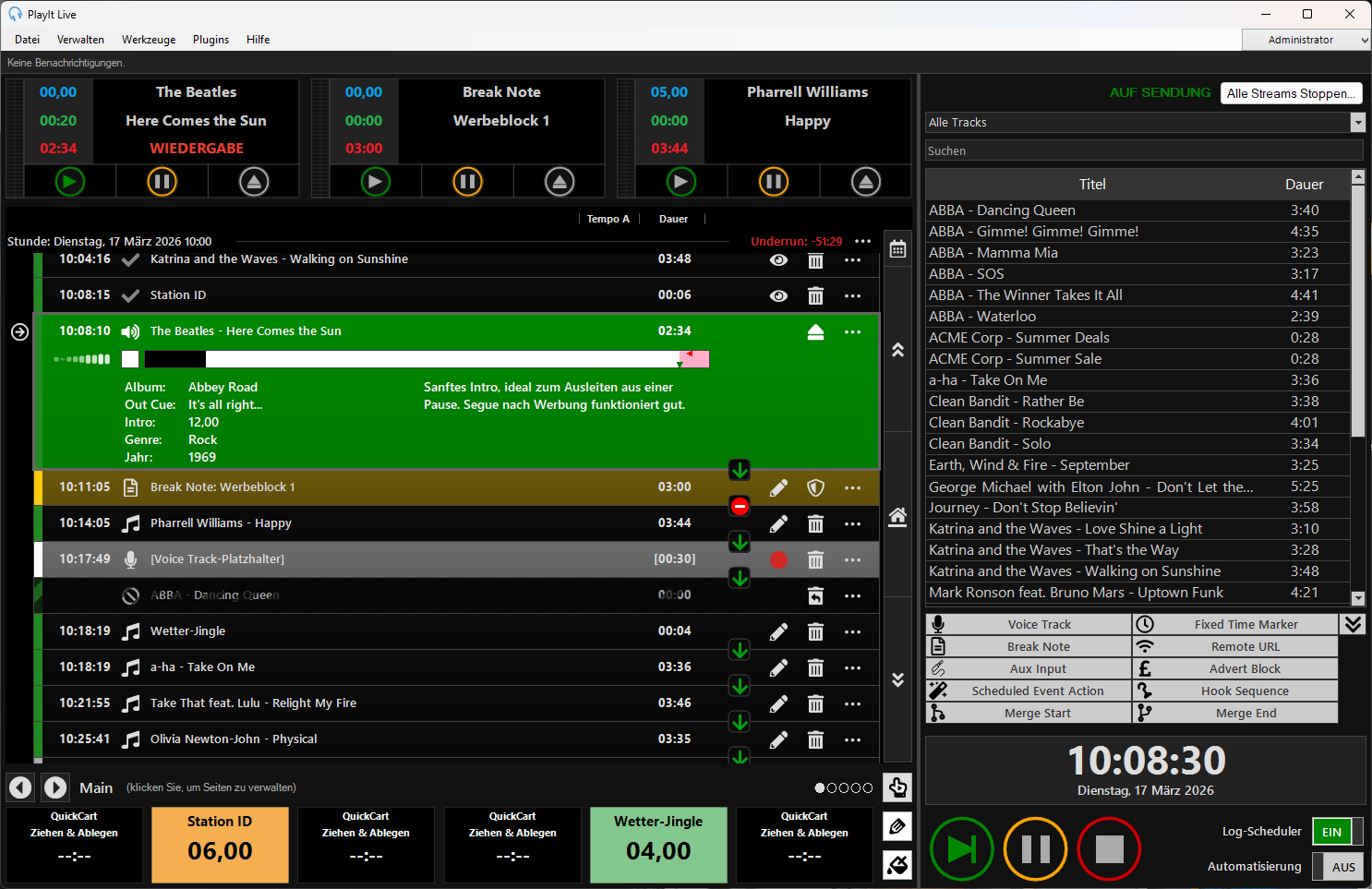
Menü

Die obere Menüleiste bietet Optionen zur Konfiguration von PlayIt Live.
Das Menü Datei enthält:
- Remote-Verbindungen aktivieren: PlayIt Live so einrichten, dass der integrierte Remote-Management-Server aktiviert und Remote-Verbindungen für die Datenverwaltung und das Remote-Voice-Tracking zugelassen werden.
- Mit einem Remote-Server synchronisieren: PlayIt Live so einrichten, dass eine Verbindung zu einem Remote-Management-Server wie PlayIt Manager oder dem integrierten Server in einem anderen PlayIt Live hergestellt wird.
- Einstellungen: Die Benutzeroberfläche und Audiogeräte konfigurieren.
- Beenden: PlayIt Live schließen. Es wird ein Bestätigungsdialog angezeigt.
Das Menü Verwalten enthält:
- Tracks: Audio-Track-Elemente verwalten.
- Trackgruppen: Trackgruppen verwalten (ähnlich wie intelligente Ordner), die Tracks enthalten.
- Protokollierte Tracks: Zuletzt gespielte Tracks zu Berichtszwecken anzeigen.
- Playout-Regeln: Regeln verwalten, um einen einheitlichen Klang zu erzeugen.
- Playout-Muster: Das Muster der Trackgruppen verwalten, das für den Playout verwendet wird.
- Clocks: Clocks verwalten, die zur Erstellung des Playout Logs verwendet werden.
- Clock-Zeitplan: Stündliche Clock-Zuweisungen verwalten, die zur Erstellung des Playout Logs verwendet werden.
- Playout Log: Den täglichen Gesamtoutput Ihrer Station verwalten.
- Werbekampagnen: Werbekampagnen für das Abspielen von Werbespots verwalten.
- Werbeprotokoll: Das Werbeprotokoll und den Zeitplan für Werbespots verwalten.
- Werbewiedergabebericht: Einen Bericht über gespielte Werbespots für Nachweise exportieren.
- Geplante Ereignisse: Ereignisse verwalten, die zu einem bestimmten Zeitpunkt oder beim Start von PlayIt Live ausgelöst werden können.
- Priority Streams: Priority Streams verwalten, mit denen die normale Live-Assist-Automatisierung überschrieben und ein Live-Moderator/DJ über einen Remote-Stream eingebunden werden kann.
- Benutzer: Benutzer verwalten, die sich für die Nutzung der Software anmelden können.
Das Menü Werkzeuge enthält:
- Analyse fehlender Track-Dateien: Tracks finden und beheben, die auf Dateien verweisen, die verschoben oder gelöscht wurden.
- Analyse doppelter Track-Dateien: Track-Dateien finden und löschen, die mehrfach zu PlayIt Live hinzugefügt wurden.
- Analyse der Track-Wiedergabeanzahl: Die Anzahl der Wiedergaben von Tracks in einem Datum-/Uhrzeitbereich ermitteln.
- Datenbankbereinigung: Die Datenbank bereinigen und alte Playout-Log-Einträge sowie Voice Tracks löschen.
- Playout Log Mixdown: Einen Teil des Playout Logs als MP3 oder WAV für spätere Ausstrahlung oder Überprüfung mixen.
- Status der überwachten Ordner: Den Status Ihrer überwachten Ordner anzeigen und bei Bedarf einen erneuten Scan erzwingen.
- Lautheitsanalyse: Die Tracks in der Datenbank analysieren, damit jeder Track die gleiche Lautstärke hat.
- Sicherung und Wiederherstellung: Die Datenbank manuell oder automatisch regelmäßig sichern. Die Datenbank kann auch auf eine frühere Sicherung wiederhergestellt werden.
- Auto Adjust: Segues und Tempos von Tracks im Live-Assist-Modus automatisch anpassen.
- Internet Broadcast: Internet-Broadcast-Streams einrichten, um den Audioausgang an einen Internet-Streaming-Anbieter zu streamen.
- Now Playing: Now-Playing-Metadaten-Ziele einrichten, um aktuelle Titelinformationen an eine Datei oder einen Remote-Dienst zu senden.
Das Menü Plugins enthält:
- Plugin-Manager: Die Liste der aktuell installierten Plugins anzeigen und neue erstellen.
- [Anzahl der laufenden Plugins]: Zeigt die Anzahl der aktuell laufenden Plugins an.
Das Menü Hilfe enthält:
- Online-Dokumentation: Ein Link zur Dokumentationsseite auf der PlayIt Software-Website.
- Neu bei PlayIt Live? Video: Ein Video, das die grundlegenden Funktionen von PlayIt Live zeigt.
- Anwendungsdatenordner öffnen: Öffnet den PlayIt Live-Anwendungsdatenordner. Führen Sie diesen Schritt nur auf Anfrage des PlayIt Software-Supports durch.
- Sound-Systemsteuerung öffnen: Öffnet die Windows-Sound-Systemsteuerung. Ermöglicht das Anzeigen und Konfigurieren angeschlossener Audiogeräte.
- Lizenzinformationen: Die aktuell angewendeten Lizenzinformationen anzeigen und die Lizenz aktualisieren.
- Systemprüfung: Überprüfen, ob der Computer die Mindest- oder empfohlenen Spezifikationen für den Betrieb von PlayIt Live erfüllt.
- Über PlayIt Live: Die neueste Version anzeigen und nach Updates suchen.
Benachrichtigungsleiste

Die Benachrichtigungsleiste dient dazu, dem Benutzer wichtige Informationen zu übermitteln, ohne die aktuelle Tätigkeit zu unterbrechen. Warnungen werden hier angezeigt, wenn es Einrichtungsprobleme gibt oder ein Track nicht geladen werden kann.
Player

Die Player oben laden Tracks aus dem Playout Log in der erwarteten Reihenfolge. Player können einzelnen Soundkarten zugewiesen werden, sodass sie mit verschiedenen Kanälen an einem professionellen Mischpult verwendet werden können.
Jeder Player hat drei Timer und drei Tasten.
Der blaue Timer zeigt die verbleibende Intro-Zeit des geladenen Tracks an. Der grüne Timer zeigt die abgelaufene Zeit des geladenen Tracks an. Der rote Timer zeigt die verbleibende Zeit des geladenen Tracks an.
Die grüne Wiedergabetaste startet die Wiedergabe des Tracks. Die orangefarbene Pausetaste hält den Track an. Die silberne Auswurftaste blendet den Player aus und stoppt ihn.
Playout Log
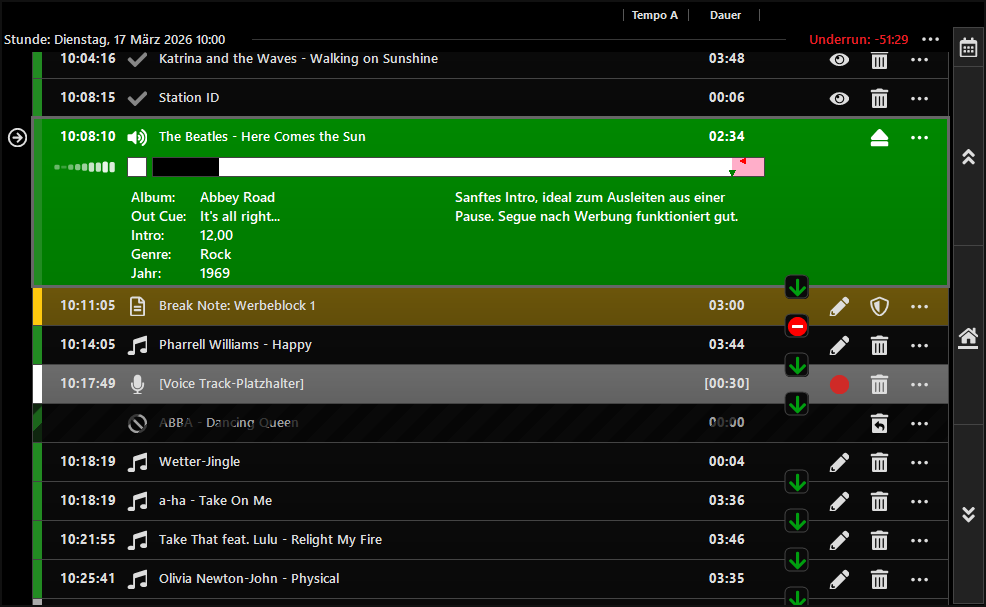
Das Playout Log zeigt die bevorstehenden Elemente, die abgespielt werden sollen. In der Regel handelt es sich dabei um Tracks, aber es können auch Break Notes, Fixed Time Markers oder andere spezielle Elemente sein. Jedes Playout-Log-Element enthält (von links nach rechts) die Wiedergabezeit  , Symbol, Titel, Tempo (falls angepasst), Dauer (oder verbleibende Zeit)
  , Segue-Umschalter, Bearbeiten- und Auswerfen-/Löschen-Schaltfläche. Dies sind die Standardspalten; Sie können durch Rechtsklick auf die Spaltenüberschriften und Auswahl von Spalten auswählen ändern, welche Spalten angezeigt werden (siehe Weitere Informationen zu einem Track anzeigen unten). Ein Drei-Punkte-Symbol wird verwendet, um zusätzliche Menüoptionen anzuzeigen.
Symbole
Das Symbol am Log-Element zeigt den Typ des Elements an. Symbole und Farben können auch basierend auf der Trackgruppe angepasst werden, zu der ein Track gehört. Es ist möglich, die gesamte Zeile einzufärben, indem Sie diese Einstellung ändern.
 - Track
 - Voice Track
 - Break Note
 - Fixed Time Marker
 - Aktuell wiedergegebenes Element
 - Vergangenes Element, das abgespielt wurde
 - Vergangenes Element, das nicht abgespielt wurde
 - Zukünftiges Element, das aufgrund eines Fixed Time Markers nicht abgespielt wird
Aktuelles Element
Das aktuelle Element wird durch ein Pfeil-in-Kreis-Symbol angezeigt:

Das aktuelle Element ist das aktuell abgespielte oder das nächste Element, das abgespielt wird, wenn die Wiedergabe fortgesetzt wird.
Tracks hinzufügen
Um einen Track zum Playout Log hinzuzufügen, ziehen Sie einen Track aus der Trackliste per Drag-and-Drop an eine Position zwischen vorhandenen Tracks oder zwischen einem leeren „Tracks hierher ziehen"-Marker. Wenn Sie einen Track an eine Position gezogen haben, die bald abgespielt wird, wird er der Reihe nach in einen der Player geladen. Sie können auch Audiodateien direkt aus dem Windows-Datei-Explorer per Drag-and-Drop in das Playout Log ziehen.
Tracks abspielen
Um den Track abzuspielen, klicken Sie auf die Wiedergabe-Taste im Player oben. Wenn ein Element abgespielt wird, wird es grün angezeigt und in der Dauerspalte wird die verbleibende Zeit für dieses Element angezeigt.
Während ein Track abgespielt wird, wird die Fortschrittsleiste mit der aktuellen Position im Track angezeigt. Um die Position zu ändern, aktivieren Sie das Kontrollkästchen Seek links neben der Fortschrittsleiste und klicken dann auf die gewünschte Position in der Fortschrittsleiste. Das Seek-Kontrollkästchen verhindert, dass die Position des Tracks versehentlich während der Ausstrahlung geändert wird.
Die Dreiecke auf der Fortschrittsleiste zeigen die Auslösepunkte des Tracks an: das graue nach unten zeigende Dreieck markiert den Fade-Punkt (Cue Out) und das rote Dreieck markiert den Punkt, an dem der Track ausgeworfen wird und endet.

Im Playout Log navigieren
Es ist möglich, nach oben zu vergangenen Elementen zu scrollen, um zu sehen, was abgespielt wurde, oder nach unten zu scrollen, um zu sehen, was in der Zukunft abgespielt wird. Dies kann durch Scrollen mit dem Mausrad oder durch Verwenden der Auf- und Ab-Pfeile rechts neben dem Playout Log erfolgen. Sie können auch mit den Tastaturpfeiltasten oder den Tasten Bild auf und Bild ab navigieren.

Sie können auf die Schaltfläche Startseite klicken, um zum aktuellen Element zurückzukehren. Das Drücken der Pos1-Taste auf der Tastatur bewirkt dasselbe. Die Startseite-Schaltfläche hat zwei Zustände: unterstrichen und nicht unterstrichen. Wenn die Startseite-Schaltfläche unterstrichen ist, scrollt das Playout Log automatisch mit dem aktuellen Element mit. Wenn Sie manuell wegblättern, wird die Startseite-Schaltfläche nicht mehr unterstrichen. Nach 5 Minuten Inaktivität kehrt das Playout Log automatisch zur aktuellen Position zurück.

Die Schaltfläche Zur Uhrzeit gehen kann verwendet werden, um zu einem bestimmten Datum und einer bestimmten Uhrzeit im Protokoll zu navigieren. Dies ist nützlich, wenn Sie das Protokoll bearbeiten oder Voice Tracks für ein zukünftiges Programm aufnehmen möchten.

Segues umschalten
Ein Segue ist der Übergang von einem Element zu einem anderen. Der Segue-Umschalter wechselt zwischen einem grünen Pfeil  und einem roten Stoppschild
  . Ein grüner Pfeil zeigt an, dass der nachfolgende Track automatisch nach diesem Track abgespielt wird. Ein rotes Stoppschild zeigt an, dass die Wiedergabe nach diesem Track endet.
Segues feinabstimmen
Die Schaltfläche Bearbeiten  ermöglicht die Feinabstimmung des Segues zwischen dem aktuellen, vorherigen und nachfolgenden Track. Dadurch wird der Segue-Editor geöffnet.
Voice Tracks aufnehmen
Bei Voice Track-Elementen wird die Bearbeiten-Schaltfläche durch die Schaltfläche Aufnehmen  ersetzt. Dadurch wird der Segue-Editor geöffnet, in dem Sie Ihren Voice Track aufnehmen können. Solange kein Voice Track aufgenommen wurde, zeigt ein Voice Track-Element einen Platzhaltereintrag an. Dieser wird nicht in einen Player geladen und wird übersprungen, wenn kein Voice Track aufgenommen wurde. Sie können die Länge der Platzhalter-Dauer ändern, indem Sie auf die Dauer klicken. Standardmäßig sieht dies wie [00:30] aus.
Elemente löschen, wiederherstellen und auswerfen
- Klicken Sie auf die Schaltfläche Papierkorb
 , um ein Playout-Element vorläufig aus dem Protokoll zu löschen.
 - Halten Sie die STRG-Taste gedrückt, um die Schaltfläche Löschen
 anzuzeigen und das Element endgültig zu löschen.
 - Klicken Sie auf die Schaltfläche Wiederherstellen
 , um ein zuvor vorläufig gelöschtes Element wiederherzustellen.
 - Wenn das Element gerade abgespielt wird, wird stattdessen die Schaltfläche Auswerfen
 angezeigt. Ein Klick darauf blendet das Element aus, und das nächste Element wird abgespielt, wenn die Segue-Option auf Fortsetzen eingestellt ist.
Geschützte Elemente
Wenn das Element als Geschützt markiert ist, wird das Symbol Schild  angezeigt. Dies verhindert, dass das Element versehentlich gelöscht wird. Geschützte Elemente werden nicht durch Fixed Time Markers verworfen oder durch die Auto Adjust-Funktion vorläufig gelöscht.
Kontextmenü für Playout-Log-Elemente
Klicken Sie auf die Schaltfläche Ellipsis  , um das Kontextmenü für das Playout-Log-Element zu öffnen. Hier können zusätzliche Aktionen wie Segue bearbeiten, Track bearbeiten, Löschen, Track-Wiedergabeverlauf oder Web-Links aufrufen durchgeführt werden. Ein Rechtsklick auf ein Playout-Log-Element öffnet dasselbe Menü.
Stundenüberschriften
Das Protokoll enthält Überschriften für die Stunde, für die das Element geplant ist. Jede Stunde zeigt an, wie weit die Stunde derzeit über- oder unterläuft. Jede Stunde verfügt außerdem über eine Ellipsis-Schaltfläche mit zusätzlichen Optionen. Diese kann verwendet werden, um die Stunde sofort zu planen, eine Stunde aus einem Playout-Log-Format zu importieren, eine Stunde in das PlayIt Playout Log-Format oder ein Nur-Text-Format zu exportieren oder die Stunde vollständig zu leeren. Die Import-/Export-Funktionen sind nützlich, wenn Sie eine Wiedergabeliste speichern und in eine andere Stunde importieren möchten. Sie können auch Mixdown dieser Stunde in eine MP3- oder WAV-Datei für spätere Ausstrahlung oder Überprüfung auswählen.
Eine Stunde sofort planen
Klicken Sie auf die Schaltfläche Ellipsis der Stundenüberschrift und wählen Sie Stunde jetzt einplanen, um diese Stunde des Playout Logs sofort aus dem zugehörigen Clock zu befüllen, ohne auf den Log-Scheduler zu warten. Im Menü erscheint Stunde jetzt einplanen oben, über den vorhandenen Optionen Importieren, Exportieren, Leeren und Mixdown.
Stunde jetzt planen generiert die Playout-Log-Elemente für diese Stunde aus dem Clock, der ihr in Ihrem Clock-Zeitplan zugewiesen ist, genau wie es der Log-Scheduler tun würde, wenn er diese Stunde erreicht. Wenn Sie Advanced Scheduling aktiviert haben, werden alle für diese Stunde fälligen Werbespots gleichzeitig geplant.
Dies ist nützlich, wenn eine bevorstehende Stunde noch nicht automatisch befüllt wurde. Der Log-Scheduler schaut beispielsweise nur eine kurze Zeit voraus, sodass eine zukünftige Stunde, zu der Sie gescrollt haben, möglicherweise noch leer ist. Anstatt den Log-Scheduler einzuschalten (was ab dem aktuellen Zeitpunkt planen würde), können Sie genau diese eine Stunde auf Abruf planen, um sie vorab zu überprüfen, zu bearbeiten oder Voice Tracks aufzunehmen.
Weitere Informationen zu einem Track anzeigen
Sie können weitere Informationen zu einem Playout-Log-Element anzeigen, indem Sie mit der rechten Maustaste auf die Spaltenüberschriften klicken und weitere Spalten auswählen. Sie können die Spalten durch Klicken und Ziehen zwischen den Spalten in der Größe ändern. Sie können die Spalten neu anordnen, indem Sie zu Spalten auswählen gehen und die Schaltflächen Auf und Ab verwenden.
Sie können auch weitere Informationen zu einem bestimmten Track anzeigen, indem Sie auf das Log-Element klicken und es erweitern. Cue Out, Intro, Album, Genre und Jahr werden links angezeigt, das Kommentarfeld rechts. Wenn der Track kürzlich abgespielt wurde, wird auch der Zeitpunkt der letzten Wiedergabe angezeigt.

Frequenzspektrum
Die abgespielten Elemente im Playout Log können ein Frequenzspektrum anzeigen, das visualisiert, wie sich das Audio dynamisch verändert. Die Balken zeigen die Verteilung der Audiofrequenzen an, von tief links (Bass) bis hoch rechts (Höhen). Dies kann unter Einstellungen deaktiviert werden.

Mit der Tastatur navigieren
- Auf: Auswahl um ein Element nach oben verschieben.
- Ab: Auswahl um ein Element nach unten verschieben.
- Bild auf: Auswahl um eine Seite nach oben verschieben.
- Bild ab: Auswahl um eine Seite nach unten verschieben.
- Home: Auswahl zum aktuellen Element verschieben.
QuickCarts-Panel

Das QuickCarts-Panel bietet Sofortwiedergabe-Schaltflächen für Jingles, Soundeffekte und andere Audioelemente. Siehe QuickCarts.
Internet-Broadcast-Anzeige

Der Status Ihres Internet Broadcasts. Um Internet Broadcasting zu aktivieren, richten Sie einen Stream über Werkzeuge > Internet Broadcast ein (siehe Internet Broadcast).
Aktuell angemeldeter Benutzer

Zeigt den aktuell angemeldeten Benutzer an. Zum Abmelden klicken Sie auf die Schaltfläche und dann auf Abmelden. Dies wird nur angezeigt, wenn Benutzer müssen sich anmelden, um PlayIt Live zu nutzen unter Verwalten > Benutzer aktiviert ist.
Trackgruppen-Selektor

Um die Trackliste nach Trackgruppe zu filtern, wählen Sie die Trackgruppe aus dem Dropdown aus. Die Trackliste zeigt dann nur Tracks an, die in der ausgewählten Trackgruppe vorhanden sind. Trackgruppen können über Verwalten > Trackgruppen verwaltet werden.
Track-Suchfeld

Verwenden Sie das Suchfeld, um die Trackliste zu filtern. Wenn Text eingegeben wird, zeigt die Trackliste nur Tracks an, deren angezeigte Spaltenwerte diesen Text enthalten (standardmäßig Interpret – Titel). Klicken Sie auf die Löschen-Schaltfläche, um den Filter zu entfernen.
Das Suchfeld unterstützt auch erweiterte Ausdrücke, die nach einem bestimmten Feld filtern. Geben Sie beispielsweise ActiveDuration < 180 ein, um nur Tracks anzuzeigen, die kürzer als 3 Minuten (180 Sekunden) sind.
Die Suche filtert nur innerhalb der Trackgruppe, die aktuell im Trackgruppen-Selektor ausgewählt ist.
Trackliste
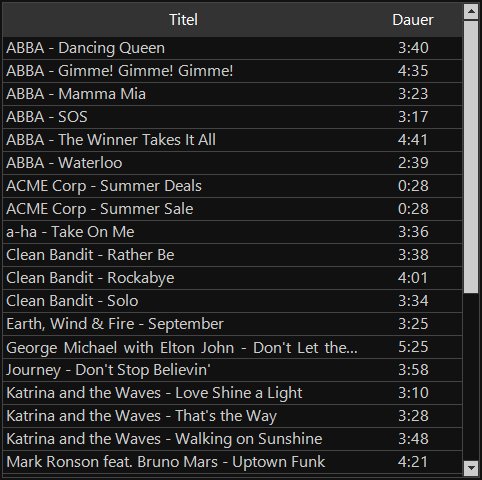
Die Trackliste zeigt eine Liste der dem System hinzugefügten Tracks. Standardmäßig zeigt die Liste jeden Track in der Form Interpret – Titel mit der Dauer in der zweiten Spalte an. Klicken Sie auf eine der Spalten, um nach dieser Spalte zu sortieren; klicken Sie erneut auf die Spalte, um die Sortierreihenfolge umzukehren. Die Liste kann mit dem Suchfeld oder dem Trackgruppen-Selektor oben gefiltert werden.
Es ist möglich, die Spalten in dieser Liste auszuwählen, indem Sie mit der rechten Maustaste auf eine Spalte klicken und Spalten auswählen wählen. In der Trackliste ist es auch möglich, mit der rechten Maustaste auf einen Track zu klicken, um zusätzliche Optionen anzuzeigen, z. B. Track bearbeiten, Pre-Fade Listen, Track-Wiedergabeverlauf und Web-Links.
Die Trackliste kann durch Ziehen des Bereichs links neben der Trackliste in der Größe geändert werden.
Spezielle Elemente
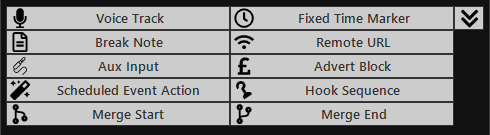
Während Tracks ein grundlegender Playout-Log-Elementtyp sind, können Sie auch spezielle Elemente in das Protokoll einfügen. Ziehen Sie einfach das Feld für den gewünschten Elementtyp per Drag-and-Drop in das Playout Log. Sie können auf das Pfeil-nach-unten-Symbol klicken, um diesen Bereich auszublenden und Platz zu sparen.
Bildschirmuhren

Die Bildschirmuhr zeigt das aktuelle Datum und die aktuelle Uhrzeit an. Die Bildschirmuhr kann auch so konfiguriert werden, dass zwei zusätzliche Uhren angezeigt werden, z. B. Countdown-Uhren. Klicken Sie mit der rechten Maustaste auf die Uhr und wählen Sie Konfigurieren.
Folgende Uhrentypen können ausgewählt werden:
- Aktuelle Zeit: Zeigt die aktuelle Uhrzeit an.
- Bis Ende der Stunde: Zeigt einen Countdown bis zum Ende der aktuellen Stunde an.
- Bis zur Zeit in der Stunde: Zeigt einen Countdown bis zu einer bestimmten Zeit innerhalb einer Stunde an. Dies kann nützlich sein, wenn Ihre Sendung einige Minuten vor der vollen Stunde endet, um Zeit für Werbespots/Ankündigungen einzuplanen.
- Bis zum nächsten Fixed Time Marker: Zeigt einen Countdown bis zum Beginn des nächsten Fixed Time Markers an. Dies kann nützlich sein, um bis zur nächsten Pause herunterzuzählen.
- Bis zum nächsten Stopp: Zeigt einen Countdown bis zum nächsten Zeitpunkt an, an dem das Audio stoppt. Bitte beachten Sie, dass die Playout-Engine nur bis zu 5 Stunden vorausschaut, sodass --:-- angezeigt wird, wenn das Audio in der ferneren Zukunft stoppt.
Log-Scheduler-Schalter

Schalten Sie den Log-Scheduler EIN, um das Playout Log automatisch zu planen, sodass immer Elemente zur Wiedergabe geplant sind.
Automatisierungsschalter

Schalten Sie die Automatisierung EIN, um das Playout Log automatisch zu planen und zu sperren, sodass es nicht geändert werden kann, um versehentliche Änderungen zu verhindern. Das Einschalten der Automatisierung schaltet auch den Log-Scheduler ein.
Wenn die Automatisierung eingeschaltet ist, wird oben im Playout Log eine Meldung angezeigt, die darauf hinweist, dass das Protokoll gesperrt ist.
Master-Steuerelemente


Die Master-Steuerelemente steuern den gesamten Player-Status. Klicken Sie auf die Wiedergabe-Taste, um das nächste Element im Playout Log zu starten. Wenn Audio abgespielt wird, wird die Wiedergabe-Taste zur Schaltfläche Nächstes abspielen, die beim Klicken zum nächsten Track weitergeht. Klicken Sie auf die Pause-Taste, um alle laufenden Player zu pausieren. Klicken Sie auf die Stopp-Taste, um alle laufenden Player auszublenden und zu stoppen.
Priority Streams
Wenn ein oder mehrere Priority Streams geöffnet sind, werden Priority Stream-Player unterhalb der Live-Assist-Hauptplayer angezeigt. Diese zeigen an, welche Priority Streams verbunden sind und abspielen.
Wenn Priority Streams den Live-Assist-Hauptplayout überschrieben haben, wird eine entsprechende Meldung angezeigt.
Weitere Informationen finden Sie im Abschnitt Priority Streams.