Segue-Editor
Der Segue-Editor ermöglicht es Ihnen, mehr Kontrolle darüber zu haben, wie Tracks sequenziert werden. Tracks können näher an den vorherigen oder nachfolgenden Track herangerückt oder weiter davon entfernt werden. Wenn Sie mit PlayIt VoiceTrack vertraut sind, funktioniert der Segue-Editor auf die gleiche Weise. Es ist möglich, Tracks zu verschieben, den Anfang und das Ende zuzuschneiden sowie Tracks ein- und auszublenden oder die Lautstärke anzupassen.
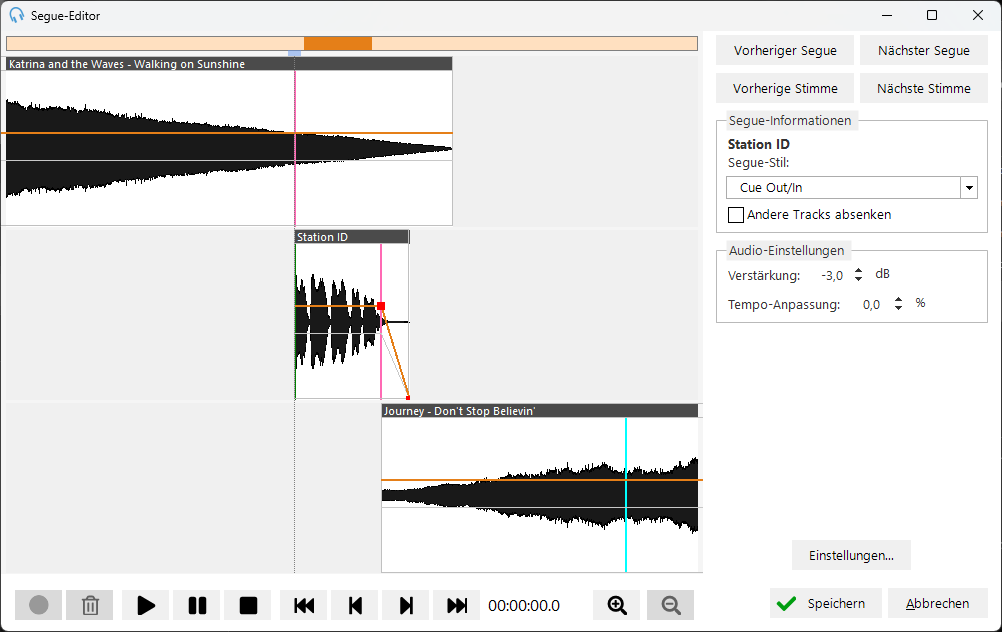
Wellenform
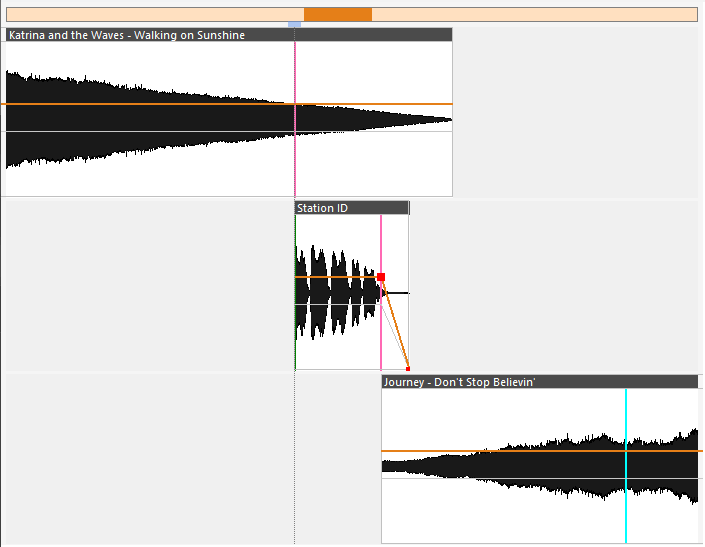
Die Wellenform stellt das Audiosignal dar. Sie zeigt die Amplitudenänderungen über die Dauer des Tracks.
Klicken Sie an eine beliebige Stelle in der Wellenformansicht, um den aktuellen Positionsmarker festzulegen.
Fade-Hüllkurve
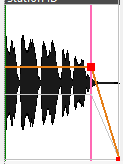
Durch Ändern der Fade-Hüllkurve können Sie die Lautstärke des Tracks anpassen. Klicken Sie auf die orangefarbene Linie in der Wellenform, um die Fade-Hüllkurve zu bearbeiten. Ein Klick auf die Linie erstellt einen Hüllkurvenpunkt. Durch das Hinzufügen mehrerer Hüllkurvenpunkte können Sie eine Form erstellen, um die Fade-Lautstärke anzupassen. Um einen Punkt zu entfernen, ziehen Sie ihn außerhalb des Wellenformbereichs. Die hellgraue Hüllkurve zeigt die effektive Hüllkurve, wenn ein gleichzeitig abgespielter Track mit aktivierter Option Andere Tracks absenken aktiviert ist.
Obere Leiste der Wellenform

Ziehen Sie die obere Leiste des Tracks per Drag-and-Drop, um ihn am vorherigen oder nächsten Track auszurichten. Ziehen vom äußersten linken Rand der Leiste passt die Position des Tracks relativ zum vorherigen Track an; Ziehen vom äußersten rechten Rand passt sie relativ zum nächsten Track an.
Cue-Point-Marker

Eine dicke vertikale Linie auf dem Track stellt einen Cue-Point-Marker dar. Der Cue In-Punkt wird in Grün angezeigt, der Cue Out-Punkt in Rosa und der Intro-Punkt in Cyan. Cue-Points können über Verwalten > Tracks und durch Bearbeiten eines Tracks geändert werden.
Aufnahme- und Wiedergabesteuerung

-
 - Aufnahme-Schaltfläche: Starten Sie die Aufnahme von Ihrem Mikrofon. Weitere Informationen finden Sie im Abschnitt Voice Tracking. Diese Schaltfläche ist deaktiviert, wenn Sie das Segue für einen Voice Track nicht bearbeiten.
 -
 - Aufnahme-löschen-Schaltfläche: Löscht die Aufnahme, damit sie verworfen werden kann. Diese Schaltfläche ist deaktiviert, wenn Sie das Segue für einen Voice Track nicht bearbeiten.
 -
 - Wiedergabe-Schaltfläche: Starten Sie die Wiedergabe ab der aktuellen Wiedergabeposition. Tipp: Sie können die Leertaste verwenden, um diese Aktion auszuführen.
 -
 - Pause-Schaltfläche: Pausiert die Wiedergabe an der aktuellen Wiedergabeposition.
 -
 - Stopp-Schaltfläche: Stoppt die Wiedergabe und setzt auf den zuvor gewählten Positionsmarker zurück. Tipp: Sie können die Leertaste verwenden, um diese Aktion auszuführen, wenn Audio abgespielt wird.
 -
 - Zum Anfang springen: Bewegt den Positionsmarker an den Anfang der Ansicht. Tipp: Sie können die Pos1-Taste verwenden, um diese Aktion auszuführen.
 -
 - Zum vorherigen Track wechseln: Bewegt den Positionsmarker von der aktuellen Position aus zum vorherigen Track. Tipp: Sie können die Bild ab-Taste verwenden, um diese Aktion auszuführen.
 -
 - Zum nächsten Track wechseln: Bewegt den Positionsmarker von der aktuellen Position aus zum nächsten Track. Tipp: Sie können die Bild auf-Taste verwenden, um diese Aktion auszuführen.
 -
 - Zum Ende springen: Bewegt den Positionsmarker an das Ende der Ansicht. Tipp: Sie können die Ende-Taste verwenden, um diese Aktion auszuführen.
Aktuelle Wiedergabeposition  : Zeigt an, wie viel Zeit im Projekt verstrichen ist.
Zoom-Steuerung

Als Alternative zur Verwendung des Mausrads zum Zoomen der Mehrspurdarstellung können Sie die Zoom-Schaltflächen verwenden, um hinein- und herauszuzoomen.
Schaltflächen "Vorheriges/Nächstes Segue"

Wechseln Sie schnell zu den vorherigen oder nächsten Tracks im Playout Log. Diese können verwendet werden, um effizient durch die Tracks im Playout Log zu blättern.
Schaltflächen "Vorherige/Nächste Stimme"

Wie oben, aber Sie springen nur zu Voice Track-Segues. Diese können verwendet werden, um durch Voice Tracks zu blättern und Voice Tracks schnell aufzunehmen. Diese Schaltflächen sind deaktiviert, wenn sich keine Voice Tracks in der Nähe im Log befinden.
Segue-Informationen
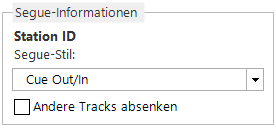
Die Segue-Informationen zeigen, wie der ausgewählte Track vom vorherigen Track in den nächsten Track übergeht. Um die Segue-Informationen für den Track zu sehen, klicken Sie auf die Wellenform.
Der Segue-Stil definiert bestimmte Arten, wie der Track sequenziert wird:
- Cue Out/In (Standard): Der Cue In-Punkt des Tracks wird mit dem Cue Out-Punkt des vorherigen Tracks abgestimmt.
- Sweep Start: Der Sweep-Track beginnt gleichzeitig mit dem nächsten Track, sofern er kurz genug ist, um vor dem Intro-Punkt des nächsten Tracks zu spielen. Wenn der Sweep-Track länger als das Intro des nächsten Tracks ist, beginnt der Sweep-Track vor dem nächsten Track und spielt bis zum Ende des Intros. Diese Option nutzt den Early Out-Cue-Punkt auf dem vorherigen Track, sofern verfügbar.
- Sweep Intro: Der Sweep-Track endet unmittelbar vor dem Ende des Intro-Punkts des nächsten Tracks. Diese Option nutzt den Early Out-Cue-Punkt auf dem vorherigen Track, sofern verfügbar.
- Benutzerdefiniert: Sie können manuell festlegen, wie die Tracks miteinander sequenziert werden.
Wenn Sie einen Track durch Ziehen der Wellenform verschieben, ändert sich der Segue-Stil automatisch auf „Benutzerdefiniert".
Beachten Sie, dass Sweep Start und Sweep Intro Intro- oder Early Out-Punkte auf den vorherigen oder nachfolgenden Tracks erfordern, andernfalls wird Cue Out/In verwendet.
Das Kontrollkästchen Andere Tracks absenken kann verwendet werden, um die Lautstärke des vorherigen und nächsten Tracks zu reduzieren, wenn dieser Track abgespielt wird. Sie können das Ducking (Lautstärke und Geschwindigkeit) über die Schaltfläche „Einstellungen..." konfigurieren. Wenn Ducking aktiv ist, sehen Sie, wie sich die effektive Track-Hüllkurve ändert, um die Lautstärkeänderung anzuzeigen.
Audio-Einstellungen
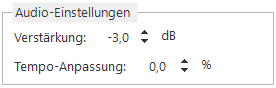
Wenn die Lautstärke eines Tracks oder eines aufgenommenen Voice Tracks zu leise ist, verwenden Sie die Verstärkung-Einstellung, um die Lautstärke zu erhöhen. Der Standard-Gain für Voice Tracks kann über Einstellungen... festgelegt werden.
Es ist auch möglich, das Tempo des Tracks anzupassen. Dies wird typischerweise automatisch durch die Funktion Auto Adjust verwendet, um Elemente an einen Fixed Time Marker oder das Ende der Stunde anzupassen.
Einstellungen-Schaltfläche
Die Einstellungen-Schaltfläche ermöglicht schnellen Zugriff auf die Voice-Tracking-Einstellungen aus dem Segue-Editor. Hier können Sie die Abhörzeit oder die Audiogeräte für Wiedergabe oder Aufnahme bearbeiten.
Speichern-Schaltfläche

Speichern Sie Ihre Segue-Änderungen und schließen Sie das Segue-Editor-Fenster.
Abbrechen-Schaltfläche

Verwerfen Sie Ihre Segue-Änderungen und schließen Sie das Segue-Editor-Fenster.