Fenster „Track- / Interpreten- / Titelnamen-Trennungs-Playout Policy bearbeiten"
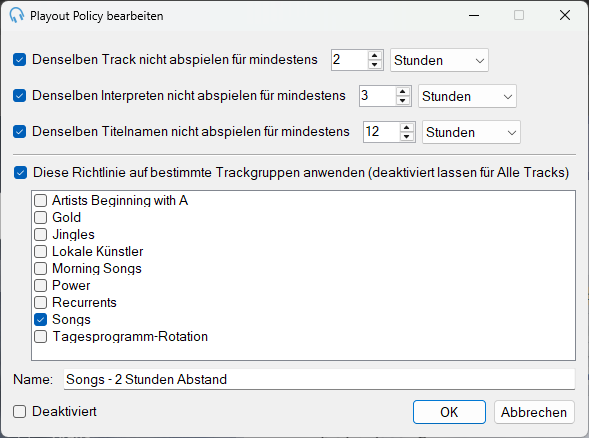
Track-Trennungszeit

Verwenden Sie die Auf- und Abwärtspfeile, um die Mindestanzahl an Stunden oder Minuten zu ändern, die vergehen sollen, bevor ein Track erneut abgespielt wird. Verwenden Sie das Dropdown-Menü, um die Zeiteinheit zu ändern.
Interpreten-Trennungszeit

Verwenden Sie die Auf- und Abwärtspfeile, um die Mindestanzahl an Stunden oder Minuten zu ändern, die vergehen sollen, bevor ein Interpret erneut abgespielt wird. Verwenden Sie das Dropdown-Menü, um die Zeiteinheit zu ändern.
Titelname-Trennungszeit

Verwenden Sie die Auf- und Abwärtspfeile, um die Mindestanzahl an Stunden oder Minuten zu ändern, die vergehen sollen, bevor ein Titelname erneut abgespielt wird. Verwenden Sie das Dropdown-Menü, um die Zeiteinheit zu ändern.
Was ist der Unterschied zwischen Track-Trennung und Titelnamen-Trennung? Die Track-Trennung stellt sicher, dass dieselbe Aufnahme nicht zu häufig abgespielt wird, indem jede Track-Instanz als einzigartig erkannt wird. Die Titelnamen-Trennung behandelt verschiedene Songs, die denselben Titelnamen tragen, wie zum Beispiel Weihnachtslieder. Zum Beispiel können mehrere Interpreten ihre eigenen Versionen von Stille Nacht haben. Beachten Sie, dass dabei auch völlig verschiedene Songs getrennt werden, die zufällig denselben Titelnamen haben, wie Hello von Adele und Hello von Lionel Richie, oder The Power of Love von Jennifer Rush, The Power of Love von Frankie Goes to Hollywood und The Power of Love von Huey Lewis and the News.
Bestimmte Trackgruppen
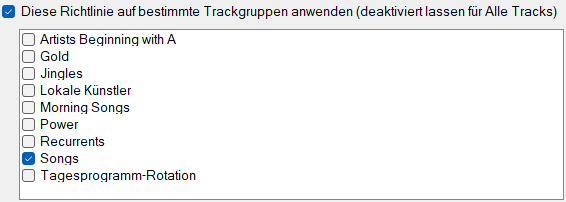
Aktivieren Sie das Kontrollkästchen, um sicherzustellen, dass diese Playout Policy nur auf die ausgewählten Trackgruppen angewendet wird. Lassen Sie das Kontrollkästchen deaktiviert, um die Richtlinie auf alle Tracks anzuwenden.
Name

Der Name der Playout Policy.
Deaktiviert

Deaktivieren Sie eine Playout Policy, damit sie vom Scheduler nicht berücksichtigt wird.
OK

Klicken Sie auf OK, um die Änderungen an der Playout Policy zu bestätigen.
Abbrechen

Klicken Sie auf Abbrechen, um die Änderungen zu verwerfen.