Tracks in großen Mengen bearbeiten
Sie können mehrere Tracks gleichzeitig mit der Massenbearbeitungsfunktion bearbeiten. Dies ist nützlich, wenn Sie eine gemeinsame Eigenschaft für mehrere Tracks ändern müssen, z. B. um einen Interpretennamen zu korrigieren oder ein Genre festzulegen.
Mehrere Tracks auswählen
Öffnen Sie das Fenster Tracks Verwalten, und halten Sie dann Strg oder Umschalt gedrückt, um mehrere Tracks in der Liste auszuwählen. Um alle Tracks in der Liste auszuwählen, klicken Sie auf einen Track und drücken Sie Strg+A. Klicken Sie auf Bearbeiten, um den Massenbearbeitungsdialog zu öffnen.
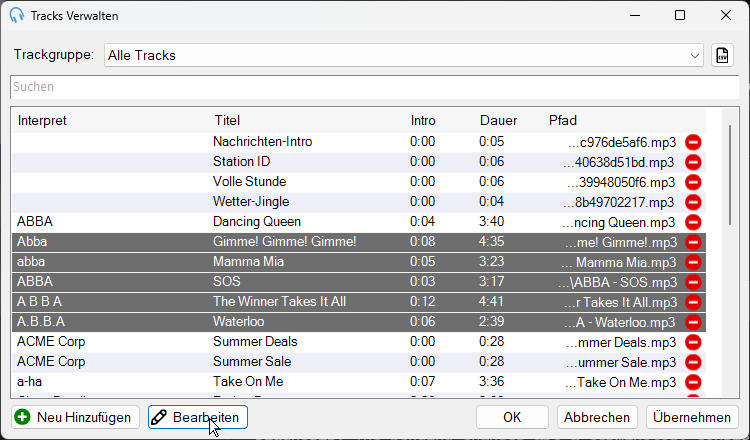
Wählen Sie mehrere Tracks mit Strg oder Umschalt aus und klicken Sie dann auf "Bearbeiten".
Gemeinsame Eigenschaften bearbeiten
Der Massenbearbeitungsdialog zeigt die Eigenschaften aller ausgewählten Tracks. Felder, bei denen alle ausgewählten Tracks denselben Wert haben, zeigen diesen Wert an. Felder, bei denen die Werte unterschiedlich sind, werden leer gelassen.
Jedes Feld hat ein Kontrollkästchen daneben. Aktivieren Sie das Kontrollkästchen für jedes Feld, das Sie ändern möchten, und geben Sie dann den neuen Wert ein. Nur Felder mit einem aktivierten Kontrollkästchen werden beim Speichern aktualisiert. Felder ohne Häkchen bleiben bei allen ausgewählten Tracks unverändert.
In diesem Beispiel wurden mehrere ABBA-Tracks mit unterschiedlichen Schreibweisen des Interpretennamens importiert. Indem Sie alle auswählen und das Kontrollkästchen Interpret aktivieren, können Sie sie alle in einem Schritt auf „ABBA" korrigieren.
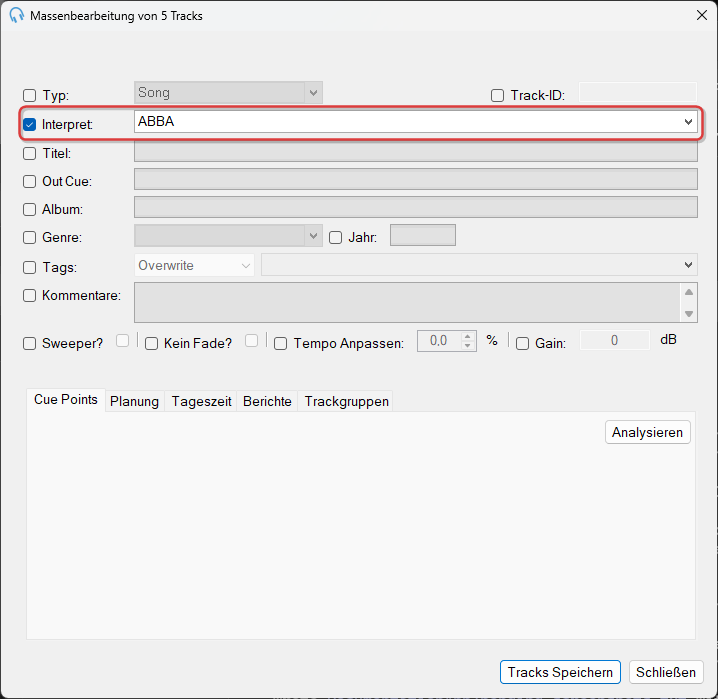
Aktivieren Sie das Kontrollkästchen neben einem Feld, um es für alle ausgewählten Tracks zu ändern. Hier wird der Interpret zu ABBA korrigiert.
Cue-Punkte in großen Mengen analysieren
Sie können auch Cue-Punkte in den ausgewählten Tracks in großen Mengen analysieren, indem Sie im Massenbearbeitungsdialog auf die Schaltfläche Analysieren klicken. Dadurch wird die Cue-Punkt-Erkennung für alle ausgewählten Tracks in einem Schritt ausgeführt, sodass Sie nicht jeden Track einzeln öffnen und analysieren müssen.
Tags in großen Mengen bearbeiten
Beim Massenbearbeiten von Tags können Sie wählen, wie die von Ihnen eingegebenen Tags auf die ausgewählten Tracks angewendet werden. Aktivieren Sie das Kontrollkästchen Tags, wählen Sie eine Operation aus und geben Sie dann die Tags, die Sie anwenden, hinzufügen oder entfernen möchten, in das Feld Tags ein.
Drei Betriebsmodi sind verfügbar:
- Überschreiben: Ersetzt alle vorhandenen Tags der ausgewählten Tracks durch die von Ihnen eingegebenen Tags. Alle zuvor den Tracks zugewiesenen Tags werden entfernt, und nur die von Ihnen angegebenen neuen Tags werden angewendet.
- Hinzufügen: Fügt die von Ihnen eingegebenen Tags zu den ausgewählten Tracks hinzu, ohne vorhandene Tags zu entfernen. Verwenden Sie dies, um die aktuellen Tags der Tracks um zusätzliche zu ergänzen.
- Entfernen: Entfernt die von Ihnen eingegebenen spezifischen Tags aus den ausgewählten Tracks, während alle anderen vorhandenen Tags erhalten bleiben. Verwenden Sie dies, um Tags zu bereinigen, die nicht mehr relevant sind.
Klicken Sie auf Tracks Speichern, um Ihre Änderungen auf alle ausgewählten Tracks anzuwenden, oder auf Schließen, um sie zu verwerfen.