Remote-Zugriffsstatus
Das Fenster „Remote-Zugriffsstatus" zeigt jeden remote Benutzer an, der aktuell mit Ihrem integrierten Remote-Zugriffsserver von PlayIt Live verbunden ist. Verwenden Sie es, um die Live-Aktivität zu überwachen und einzelne Benutzer bei Bedarf zwangsweise zu trennen.
Um das Fenster zu öffnen, klicken Sie auf Verbundene Benutzer anzeigen... im Konfigurationsbereich des integrierten Remote-Zugriffsservers. Diese Schaltfläche ist nur verfügbar, während der Server läuft.
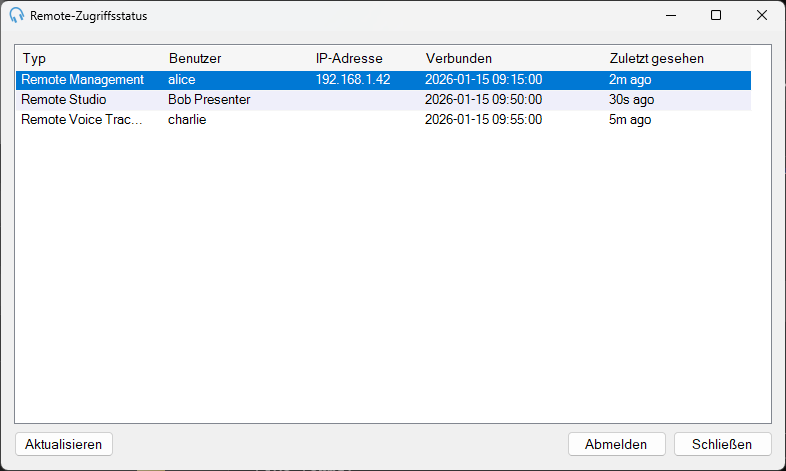
Das Fenster „Remote-Zugriffsstatus“ listet jede aktive Remote-Sitzung auf, einschließlich des Verbindungstyps, des Benutzernamens, der IP-Adresse und des Zeitpunkts der letzten Aktivität.
Sitzungsliste
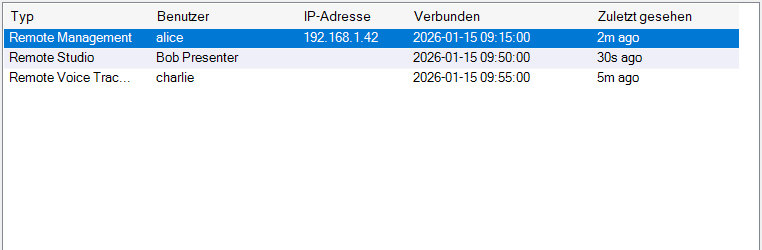
Die Hauptlistenansicht zeigt alle aktiven Sitzungen mit ihren Spalten.
Abmelden
Die Schaltfläche Abmelden, die aktiv wird, wenn eine Sitzung in der Liste ausgewählt ist.
Aktualisieren
Die Schaltfläche Aktualisieren, die die Sitzungsliste vom Server neu lädt.
Schließen
Die Schaltfläche Schließen.
Die Sitzungsliste verstehen
Jede Zeile in der Liste stellt eine aktive Verbindung dar. Die Spalten sind:
| Spalte | Was angezeigt wird |
|---|---|
| Typ | Die Art der Remote-Sitzung: Remote Management, Remote Studio oder Remote Voice Tracking. |
| Benutzer | Der Benutzername des Benutzers oder der Anzeigename, wenn kein Benutzername festgelegt ist. |
| IP-Adresse | Die Remote-IP-Adresse des Geräts des Benutzers. Nicht verfügbar für Remote Studio- oder Remote Voice Tracking-Sitzungen, die über ein Peer-Relay verbunden werden. |
| Verbunden | Datum und Uhrzeit des Sitzungsbeginns, angezeigt in Ihrer lokalen Zeitzone. |
| Zuletzt gesehen | Wie lange es her ist, dass der Server zuletzt Aktivität von dieser Sitzung empfangen hat, zum Beispiel 30s ago, 5m ago oder 2h ago. |
Die Liste wird automatisch aktualisiert, wenn das Fenster geöffnet wird. Klicken Sie jederzeit auf Aktualisieren, um die Liste neu zu laden.
Einen Benutzer abmelden
Um einen Benutzer zwangsweise zu trennen, wählen Sie dessen Zeile in der Liste aus und klicken Sie auf Abmelden. PlayIt Live fragt Sie zur Bestätigung, bevor die Sitzung geschlossen wird. Nach dem Abmelden muss sich der Benutzer erneut anmelden, um die Verbindung wiederherzustellen.
Das Abmelden eines Remote Studio-Benutzers unterbricht jedes Live-Audio, das er überwacht oder präsentiert. Verwenden Sie dies nur wenn nötig, beispielsweise wenn eine Sitzung hängen zu bleiben scheint oder ein Benutzer keinen Zugriff mehr haben sollte.
Sitzungstypen
Die Spalte Typ gibt an, mit welchem Teil des Remote-Zugriffssystems der Benutzer verbunden ist:
- Remote Management: Eine Webbrowser-Sitzung zur Verwaltung der Track-Bibliothek, Clock-Zeitpläne oder des Playout Logs über die Remote Management-Oberfläche.
- Remote Studio: Eine browserbasierte Moderatoren-Sitzung mit Zugriff auf das Playout Log, die Player und Live-Audio.
- Remote Voice Tracking: Eine Voice Tracking-Sitzung, entweder über den Browser oder die PlayIt VoiceTrack-Desktop-Anwendung.
Eine vollständige Beschreibung der einzelnen Sitzungstypen finden Sie auf den entsprechenden Seiten: Remote Management, Remote Studio, Remote Voice Tracking.
Wenn keine Benutzer verbunden sind
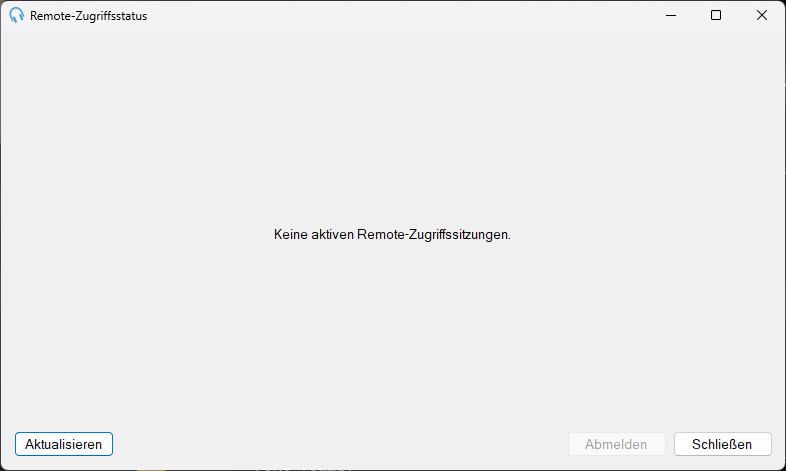
Wenn keine Remote-Benutzer verbunden sind, zeigt das Fenster eine Meldung anstelle der Liste an.
Wenn keine Remote-Benutzer aktuell verbunden sind, wird die Sitzungsliste durch eine Meldung ersetzt, die angibt, dass keine aktiven Sitzungen vorhanden sind. Die Schaltfläche Abmelden ist deaktiviert, bis eine Sitzung ausgewählt wird.