Fenêtre Modifier la Piste
La fenêtre Modifier la Piste vous permet de consulter et de modifier les propriétés d'une piste de votre bibliothèque. Ouvrez-la en sélectionnant une piste dans la fenêtre Gérer les Pistes et en cliquant sur Modifier, ou en double-cliquant sur une piste.
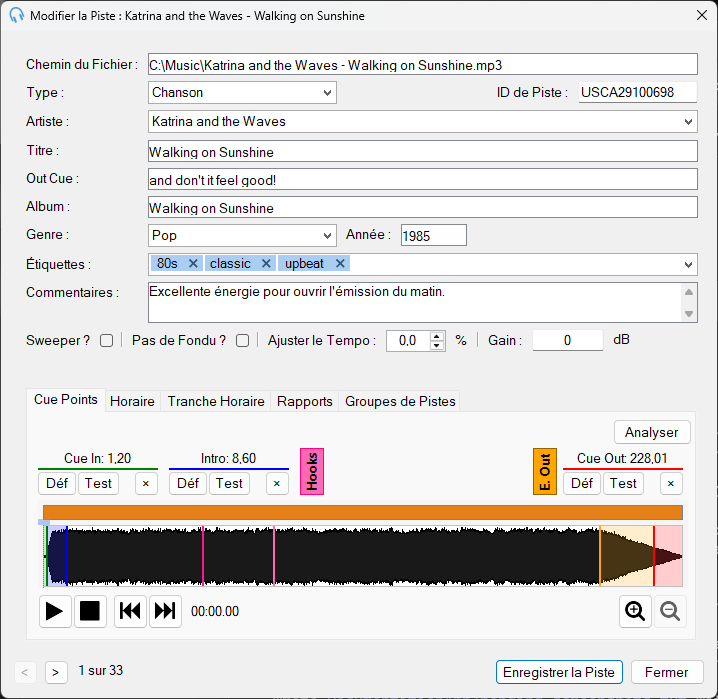
La fenêtre Modifier la Piste affichant les propriétés de la piste et les points de repère.
Chemin du Fichier

Le chemin complet du fichier audio de la piste sur le disque. Ce champ est en lecture seule. Cliquez sur le bouton de dossier à droite du chemin pour ouvrir le dossier contenant le fichier audio dans l'Explorateur Windows, avec le fichier sélectionné. Si le fichier n'existe plus sur le disque, un message vous indique qu'il est introuvable.
Type

Le type de piste, qui peut être Song, Station ID, Promo, Commercial, News, Bed, ou Station ID + Bed. Lorsqu'il est défini sur Déduit, le type est déterminé automatiquement à partir des balises, de l'artiste, du titre et de la durée de la piste. Voir Règles de type déduit pour plus de détails.
Artiste

L'artiste interprétant la piste. Cette information est généralement lue depuis les balises de métadonnées du fichier lors du premier import. Vous pouvez saisir une nouvelle valeur ou en sélectionner une parmi les artistes précédemment utilisés. Le champ Artiste est utilisé par les politiques de playout de séparation d'artiste pour éviter que des pistes du même artiste soient diffusées trop proches les unes des autres.
Titre

Le titre de la piste, généralement lu depuis les balises de métadonnées du fichier lors de l'import. Le champ Titre est utilisé par les politiques de playout de séparation de titre pour éviter que des pistes portant le même titre soient diffusées trop proches les unes des autres.
Out Cue

Le Out Cue peut indiquer le style de fin de la piste, par exemple « Fade Out » ou « Sustain » ; ou les derniers mots prononcés dans la piste, afin que les présentateurs sachent quand parler par-dessus la fin de la piste. Cela s'affiche dans le Playout Log lorsqu'on clique sur un élément.
Album

L'album auquel appartient la piste. Cette information est généralement lue depuis les balises de métadonnées du fichier lors de l'import.
Genre

Le genre de la piste. Sélectionnez-le dans le menu déroulant ou saisissez une valeur personnalisée. Cette information est généralement lue depuis les balises de métadonnées du fichier lors de l'import.
Année

L'année de sortie de la piste sous forme d'année à quatre chiffres. Cette information est généralement lue depuis les balises de métadonnées du fichier lors de l'import.
Étiquettes

Étiquettes séparées par des points-virgules pour catégoriser la piste. Les étiquettes peuvent être utilisées pour le filtrage et pour les règles de type déduit. Sélectionnez parmi les étiquettes existantes ou saisissez-en de nouvelles.
Commentaires

Notes en texte libre sur la piste, telles que des instructions d'utilisation ou des informations contextuelles.
Sweeper

Lorsqu'il est activé, cela permet au système de playout de diffuser cette piste par-dessus l'Intro de la chanson suivante (avant le point Intro) ; ou par-dessus la fin de la chanson précédente (après le point Early Out). Il est généralement utilisé pour les sweepers, qui sont de courts clips identifiant la station ou l'émission, et sont habituellement secs (sans musique de fond) afin de ne pas se mélanger avec la piste sur laquelle ils sont diffusés.
Pas de Fondu

Empêche la piste d'être fondue lorsque la piste suivante commence. Utilisez cette option pour les pistes dont la fin naturelle ne doit pas être tronquée.
Ajuster le Tempo

Ajuste la vitesse de lecture de la piste. Le tempo peut être ajusté de -10 % à +10 %, sans modifier la hauteur tonale.
Gain

Ajuste le volume de lecture de la piste en décibels. Utilisez des valeurs positives pour augmenter les pistes trop silencieuses ou des valeurs négatives pour réduire les pistes trop fortes.
ID de Piste

Un identifiant unique pour la piste, utilisé pour l'intégration avec des systèmes externes tels que les logiciels de programmation musicale ou la journalisation de playout.
Onglets

La barre d'onglets donne accès à des paramètres de piste supplémentaires. Voir la section Onglets ci-dessous pour plus de détails sur chaque onglet.
Navigation entre Pistes
Utilisez les boutons < et > pour naviguer entre les pistes sans fermer la fenêtre. La position actuelle et le nombre total de pistes sont affichés à côté.
Enregistrer la Piste
Cliquez sur Enregistrer la Piste pour enregistrer vos modifications et fermer la fenêtre. Si vous naviguez entre les pistes à l'aide des boutons de navigation, les modifications sont enregistrées automatiquement lorsque vous passez à une autre piste.
Fermer

Cliquez sur Fermer pour fermer la fenêtre sans enregistrer les modifications non sauvegardées.
Onglets
Cue Points
L'onglet Cue Points est la vue par défaut et contient la visualisation de la forme d'onde ainsi que les commandes pour définir les points Cue In, Intro, Hook, Early Out et Cue Out de la piste. Les points de repère permettent de contrôler la façon dont les pistes sont lues et dont elles passent à la piste suivante en mode Live-Assist. Vous pouvez utiliser les commandes de lecture pour prévisualiser la piste et affiner les points de repère.
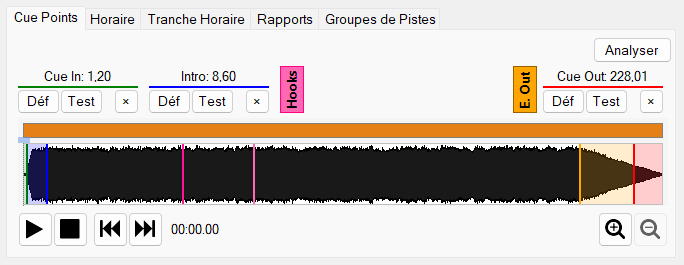
L'onglet Cue Points avec la forme d'onde, les commandes de points de repère et le bouton Analyser.
Commandes des Points de Repère

Les commandes des points de repère vous permettent de définir les points suivants pour la piste :
- Cue In : La position en secondes à partir de laquelle la piste doit être démarrée par un lecteur.
- Intro : La position en secondes où le chant commence dans la piste.
- Hook Start : La position où un Hook dans une séquence Hook commencera. Cliquez sur la section Hooks pour développer ce point de repère.
- Hook End : La position où un Hook dans une séquence Hook se terminera, si le Hook complet est utilisé. Cliquez sur la section Hooks pour développer ce point de repère.
- Early Out : La position à partir de laquelle la piste est considérée comme presque terminée. Cliquez sur la section E. Out pour développer ce point de repère. Early Out peut être utilisé dans deux scénarios :
- Pour les chansons, le point indique à PlayIt Live qu'il peut placer un Sweeper après ce point car la piste se termine, offrant une transition plus fluide.
- Pour les pistes marquées comme Sweeper, le point indique que PlayIt Live peut démarrer la piste suivante après ce point, permettant à la fin du Sweeper de se jouer par-dessus l'Intro de la chanson suivante.
- Cue Out : La position en secondes à partir de laquelle la piste est considérée comme terminée. Lorsque ce point est atteint en mode Live-Assist, les lecteurs commencent à faire disparaître cette piste et démarrent la lecture de la piste suivante. Les lecteurs décomptent le temps restant jusqu'à ce point.
Chaque point de repère possède ses propres boutons Déf, Test et × :
- Déf : Pendant l'écoute de la piste, cliquez sur Déf pour capturer la position de lecture actuelle comme valeur du point de repère.
- Test : Cliquez sur Test pour lire la piste à partir du point de repère.
- × : Cliquez pour réinitialiser le point de repère à sa position par défaut.
Les points de repère peuvent également être ajustés à l'aide du clavier ou de la souris. Cliquez sur la valeur du point de repère souhaité, puis utilisez les commandes suivantes :
| Action | Résultat |
|---|---|
| Flèche Gauche / Flèche Droite | Ajuster le point de repère de 0,01 seconde. |
| Maj+Flèche Gauche / Maj+Flèche Droite | Ajuster le point de repère de 0,1 seconde. |
| Cliquer et faire glisser sur la valeur du point de repère | Ajuster le point de repère avec la souris. |
| Entrée ou double-clic sur la valeur du point de repère | Tester la lecture depuis le point de repère. |
| Barre d'espace | Arrêter la lecture. |
Bouton Analyser

Cliquez sur Analyser pour détecter automatiquement les points Cue In et Cue Out en fonction du silence au début et à la fin de la piste. La sensibilité de l'analyse peut être configurée depuis Analyse du Silence dans les Paramètres. Le système ne définira pas automatiquement les points Intro, Hook ou Early Out.
Forme d'Onde

La forme d'onde affiche le volume de la piste audio dans le temps. Les marqueurs de points de repère sont superposés sous forme de lignes colorées avec le code couleur suivant :
| Point de repère | Couleur |
|---|---|
| Cue In | Vert |
| Intro | Bleu |
| Hook | Rose vif |
| Early Out | Orange |
| Cue Out | Rouge |
Double-cliquez sur la forme d'onde pour démarrer la lecture à une position différente dans la piste. Utilisez les boutons Lire et Arrêter pour contrôler la lecture, et les boutons Précédent et Suivant pour aller au début ou à la fin de la piste. Utilisez les boutons Zoom pour zoomer en avant ou en arrière sur la forme d'onde si vous avez besoin de définir un point de repère plus précis. Vous pouvez également zoomer avec la molette de la souris en survolant la forme d'onde.
Horaire
L'onglet Horaire contient des options pour contrôler quand la piste est disponible pour la programmation.
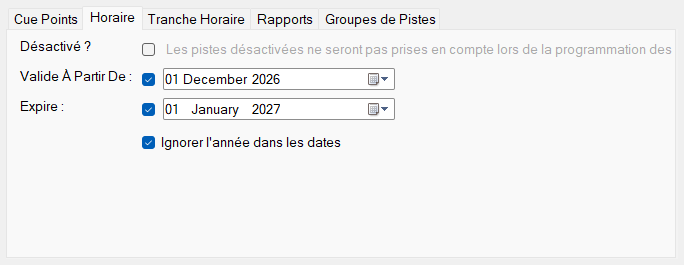
L'onglet Horaire avec les options de désactivation, valide à partir de, expiration et ignorer l'année dans les dates.
Désactivé

Cochez cette case pour empêcher que la piste soit prise en compte lors de la programmation. Les pistes désactivées restent dans votre bibliothèque mais ne seront pas programmées automatiquement.
Valide À Partir De

Cochez la case et sélectionnez une date pour rendre la piste disponible pour la programmation uniquement à partir de cette date. Avant minuit (00:00) à la date sélectionnée, la piste ne sera pas programmée.
Expire

Cochez la case et sélectionnez une date après laquelle la piste ne doit plus être programmée. Après minuit (00:00) à la date sélectionnée, la piste ne sera plus programmée automatiquement.
Ignorer l'année dans les dates

Cochez cette case pour ignorer la partie année des dates Valide À Partir De et Expire, afin que la piste revienne chaque année entre le même jour et le même mois. Par exemple, une piste de Noël configurée comme valide à partir du 1er décembre et expirant le 1er janvier revient automatiquement à la programmation chaque année, sans que vous ayez à mettre à jour les dates. Cette option n'est disponible que lorsque Valide À Partir De et Expire sont toutes deux cochées, et est désactivée automatiquement si vous décochez l'une ou l'autre.
Tranche Horaire
La Tranche Horaire nécessite le module premium Advanced Scheduling.
L'onglet Tranche Horaire vous permet de restreindre la piste à des jours et des heures spécifiques. Cette fonctionnalité nécessite le module premium Advanced Scheduling. Un indicateur vert à côté de l'onglet indique que le module est licencié. Si l'indicateur est rouge, cliquez dessus pour acheter ou démarrer un essai du module.
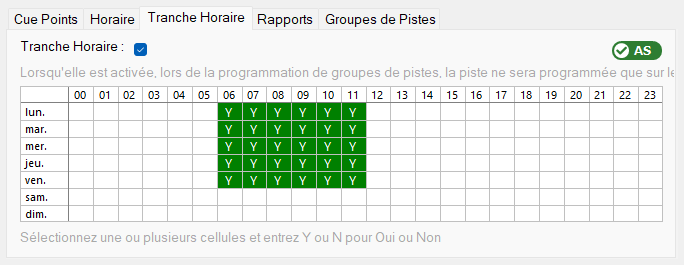
L'onglet Tranche Horaire avec la grille de sélection des heures et des jours.
Tranche Horaire Activée

Cochez cette case pour activer la tranche horaire pour la piste. Lorsqu'elle est activée, la piste ne sera programmée que pendant les plages horaires sélectionnées dans la grille ci-dessous.
Grille de Tranche Horaire
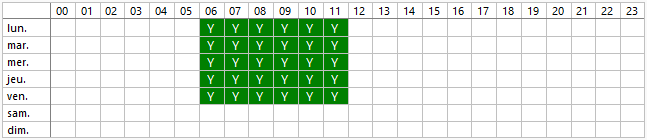
La grille affiche les jours de la semaine en lignes et les heures de la journée en colonnes. Sélectionnez des cellules et appuyez sur Y pour autoriser la programmation pendant ces plages horaires, ou N pour les bloquer. Les cellules vertes indiquent les plages horaires autorisées.
Rapports
L'onglet Rapports contient des champs utilisés pour le reporting musical et le suivi des droits d'auteur. Ces valeurs peuvent être exportées via Gestion > Pistes Enregistrées pour être déclarées aux agences de licences et de collecte de droits.
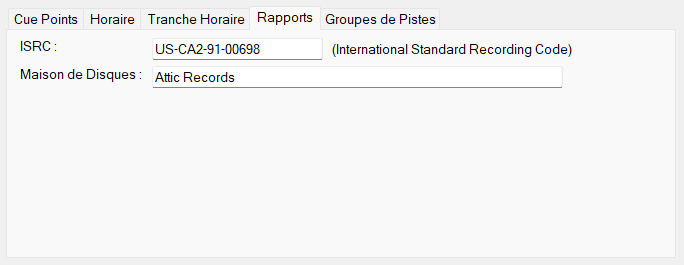
L'onglet Rapports avec les champs ISRC et Maison de Disques.
ISRC

Le Code d'Enregistrement Standard International (International Standard Recording Code) pour la piste. Il s'agit d'un code de 12 caractères utilisé pour identifier les enregistrements individuels à des fins de suivi des droits d'auteur et de reporting musical.
Maison de Disques

La maison de disques qui a publié la piste. Cette information est incluse dans les rapports musicaux.
Groupes de Pistes
L'onglet Groupes de Pistes affiche les groupes de pistes auxquels appartient la piste. Les groupes de pistes permettent d'organiser votre bibliothèque et de contrôler la rotation de la programmation. En plus des Groupes de Pistes Listés que vous pouvez ajouter et supprimer, l'onglet affiche également les Groupes de Pistes Filtrés ou Groupés qui incluent dynamiquement cette piste. Ces appartenances dynamiques sont en lecture seule et affichées à titre de référence.
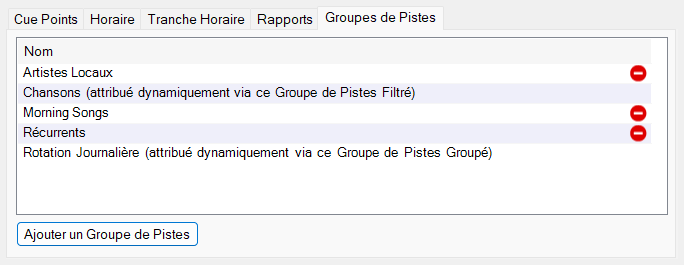
L'onglet Groupes de Pistes affichant les appartenances aux groupes.
Liste des Groupes de Pistes
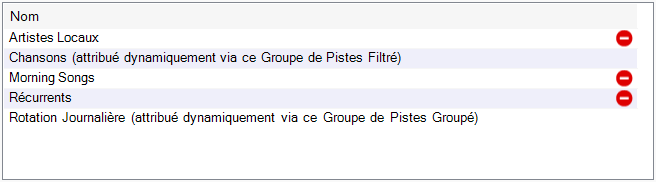
La liste des Groupes de Pistes Listés auxquels la piste appartient actuellement. Vous pouvez sélectionner un groupe et appuyer sur Supprimer pour retirer la piste de ce groupe. Les Groupes de Pistes Filtrés et Groupés qui incluent dynamiquement cette piste sont affichés à côté à titre de référence et ne peuvent pas être modifiés depuis cet onglet.
Ajouter un Groupe de Pistes

Cliquez sur Ajouter un Groupe de Pistes pour ajouter la piste à un Groupe de Pistes Listé supplémentaire. Une boîte de dialogue s'affichera vous permettant de sélectionner parmi les groupes de pistes disponibles.