Priority Streams
Priority Streams ist eine Funktion, mit der Sie einen externen Stream einbinden können, z. B. einen Remote-Moderator/DJ oder eine Außenübertragung. Wenn ein Priority Stream live ist, wird die normale Live-Assist-Wiedergabe angehalten und der Priority Stream übernimmt. Wenn ein Priority Stream nicht verbunden ist oder zu leise bzw. stumm ist, wird er nicht live gehen und die normale Live-Assist-Wiedergabe nicht übernehmen. Der höchste Priority Stream, der offen und aktiv ist, hat Vorrang vor der normalen Live-Assist-Wiedergabe.
Der Kauf des Moduls Advanced Scheduling schaltet Priority Streams frei. Starten Sie eine kostenlose zweiwöchige Testversion aus PlayIt Live heraus über Hilfe > Lizenzinformationen.
So funktioniert es
Wenn ein Priority Stream offen ist, versucht PlayIt Live kontinuierlich, eine Verbindung zu einer Live-URL herzustellen (für Live-URL-Streams) oder prüft auf Verbindungen am Port für direkte Stream-Verbindungen (für Streams mit direkter Verbindung). Wenn eine Verbindung hergestellt wird und der Lautstärkepegel des Audios ausreichend ist (siehe Silence Threshold), gilt der Priority Stream als aktiv. Die normale Live-Assist-Wiedergabe wird ausgeblendet und angehalten, oder sie wartet, bis der aktuell abgespielte Track beendet ist (abhängig von den Einstellungen), und dann wird der Priority Stream live gehen. Wenn mehrere aktive Priority Streams vorhanden sind, wird derjenige mit der höchsten Priorität live gehen. Bei gleicher Priorität wird derjenige live gehen, der zuerst aktiv war.
Wenn der Priority Stream nicht mehr aktiv ist, nimmt die Live-Assist-Wiedergabe ihren vorherigen Zustand (abspielend oder angehalten) wieder auf oder schaltet die Automatisierung ein, abhängig von den Einstellungen.
Um den offenen Zustand eines Priority Streams automatisch zu steuern, können Sie eine Aktion Priority Stream-Öffnungsstatus ändern unter Verwalten > Geplante Ereignisse verwenden oder ein Element Geplante Ereignisaktion im Playout Log hinzufügen.
Hauptoberfläche
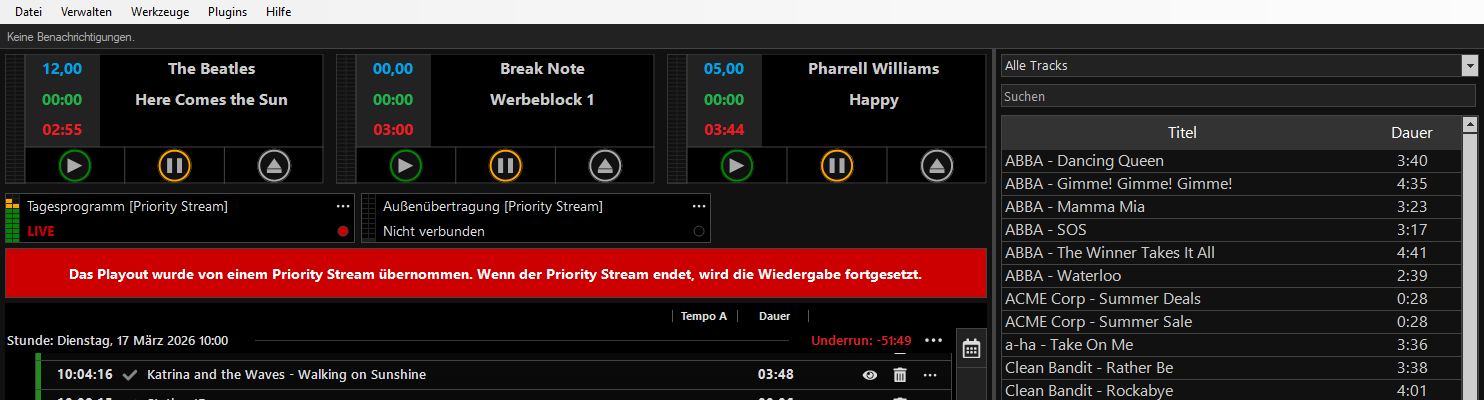
Wenn ein oder mehrere Priority Streams offen sind, werden Priority-Stream-Player unterhalb der Haupt-Live-Assist-Player angezeigt. Diese zeigen an, welche Priority Streams verbunden sind und abspielen.
Priority-Stream-Panel

Wenn ein oder mehrere Priority Streams offen sind, werden Priority-Stream-Player unterhalb der Haupt-Live-Assist-Player angezeigt. Jeder Priority Stream zeigt seinen Namen, den Verbindungstyp, den Verbindungsstatus und die Audiopegel an.
Priority-Stream-Übernahme-Meldung

Wenn Priority Streams die normale Live-Assist-Wiedergabe übernommen haben, wird diese Meldung angezeigt, um darauf hinzuweisen, dass die normale Wiedergabe pausiert wurde und der Priority Stream live ist.
Szenarien
Einem Stream erlauben, die Live-Assist-Automatisierung jederzeit zu übernehmen
- Erstellen Sie einfach einen offenen Priority Stream.
- Streamen Sie dann Audio zur Live-URL oder zum Port für direkte Stream-Verbindungen.
Einem Stream erlauben, die Live-Assist-Automatisierung nach den Nachrichten zu übernehmen
- Erstellen Sie einen geschlossenen Priority Stream „Beispiel".
- Fügen Sie dem Playout Log folgende Elemente hinzu:
- Hard Fixed Time Marker 00:00
- Geplante Ereignisaktion: Priority Stream-Öffnungsstatus ändern: Schließen [Alle Priority Streams]
- Track: Nachrichten
- Track: Nachrichten-Abschlussjingle
- Geplante Ereignisaktion: Priority Stream-Öffnungsstatus ändern: Öffnen „Beispiel"
- Fügen Sie dann weitere Elemente hinzu, die dem Format der Streaming-Sendung entsprechen. Diese dienen als Backup, falls der Priority Stream getrennt wird oder nicht erscheint.
- Streamen Sie dann Audio zur Live-URL oder zum Port für direkte Stream-Verbindungen. Wenn der Priority Stream offen ist, wird er live gehen.
Einen Stream vorab puffern, um die Live-Assist-Automatisierung nach den Nachrichten zu übernehmen
- Erstellen Sie einen geschlossenen Priority Stream „Beispiel".
- Fügen Sie dem Playout Log folgende Elemente hinzu:
- Hard Fixed Time Marker 00:00
- Geplante Ereignisaktion: Priority Stream-Öffnungsstatus ändern: Schließen [Alle Priority Streams]
- Track: Nachrichten
- Geplante Ereignisaktion: Priority Stream-Öffnungsstatus ändern: Voröffnung „Beispiel"
- Track: Nachrichten-Abschlussjingle
- Geplante Ereignisaktion: Priority Stream-Öffnungsstatus ändern: Öffnen „Beispiel"
- Fügen Sie dann weitere Elemente hinzu, die dem Format der Streaming-Sendung entsprechen. Diese dienen als Backup, falls der Priority Stream getrennt wird oder nicht erscheint.
- Streamen Sie dann Audio zur Live-URL oder zum Port für direkte Stream-Verbindungen. Wenn der Priority Stream offen ist, wird er live gehen.
Geplante Ereignisaktionen können zu Clocks hinzugefügt werden, um die automatische Steuerung der Öffnungszustände von Priority Streams als Vorlage zu verwenden.
Wenn Sie Clocks erstellen, die geplante Ereignisaktionen enthalten, um Priority Streams einzubringen, sollten Sie Track- oder Trackgruppen-Elemente hinzufügen, die dem Format der gestreamten Sendung entsprechen. Wenn der Priority Stream getrennt wird, kann die PlayIt Live-Automatisierung mit relevanten Songs übernehmen.
Begriffe
Aktiv: Ein aktiver Priority Stream ist einer, der offen ist, verbunden ist und einen Lautstärkepegel oberhalb der Silence Threshold hat. Wenn ein Stream getrennt wird oder für einen bestimmten Zeitraum unterhalb der Silence Threshold fällt, wird er als inaktiv betrachtet.
Go Live: Der Priority Stream mit der höchsten Priorität, der aktiv ist, wird eingeblendet. Abhängig von den gewählten Einstellungen wird die normale Live-Assist-Wiedergabe ausgeblendet und angehalten, oder der aktuelle Track wird beendet, bevor der Priority Stream eingeblendet wird.
Geöffnet: PlayIt Live versucht, eine Verbindung zur Live-URL herzustellen oder prüft auf Audio für den Benutzer am Port für direkte Stream-Verbindungen. Offene Streams können live gehen.
Voröffnung: Wie „Geöffnet", aber der Stream wird nicht live gehen. Dies kann verwendet werden, um einen Stream vorzupuffern, bevor er geöffnet wird und live geht.
Geschlossen: PlayIt Live prüft nicht oder hört auf, nach Verbindungen für den Priority Stream zu suchen, und hört auf, live zu gehen.