Remote Studio
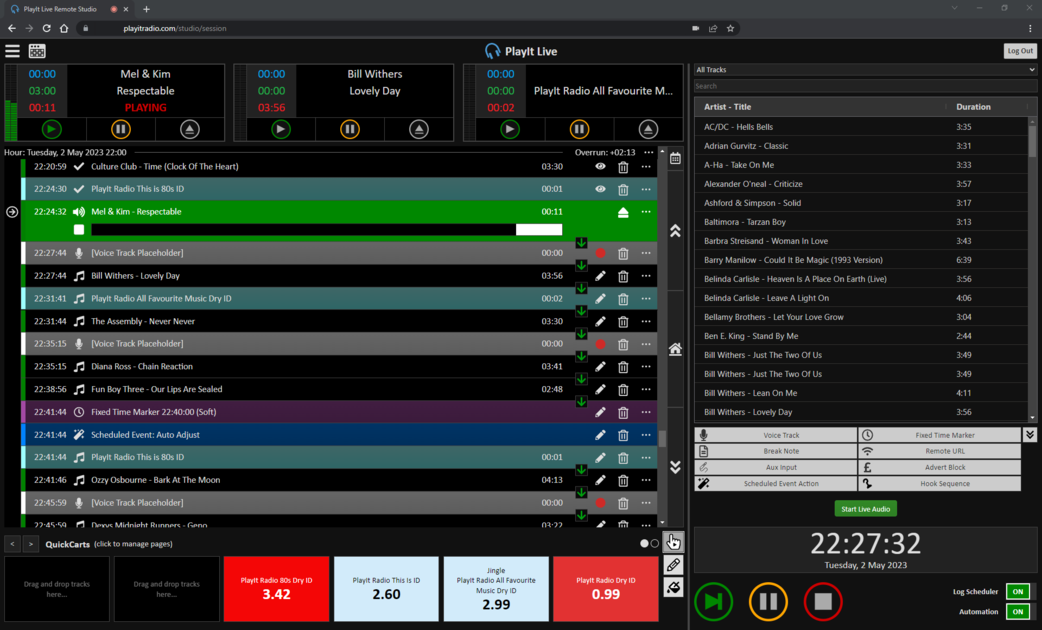
Die Remote Studio-Oberfläche in einem Webbrowser, mit dem Playout Log, den Playern und den Live-Audio-Steuerelementen.
PlayIt Live Remote Studio ist eine leistungsstarke, browserbasierte Senderlösung, mit der Benutzer ihre Sendungen remote planen und moderieren können. Diese Seite führt Sie durch die Einrichtung eines neuen Benutzers, die Verbindung mit Remote Studio und die Verwendung seiner Funktionen.
Benutzer für PlayIt Live Remote Studio einrichten
Um einem Benutzer die Verbindung mit PlayIt Live Remote Studio zu ermöglichen, gehen Sie wie folgt vor:
- Öffnen Sie PlayIt Live und navigieren Sie zu Verwalten > Benutzer....
- Klicken Sie auf Neu Hinzufügen, um einen neuen Benutzer zu erstellen.
- Geben Sie den Anzeigenamen, den Benutzernamen und ein Passwort des Benutzers ein.
- Wenn Sie dem Benutzer vertrauen und er jederzeit senden darf, können Sie die Option Ist Administrator? aktivieren.
- Wählen Sie andernfalls die Stunden aus, in denen der Benutzer über Remote Studio senden darf. Er kann sich jederzeit anmelden, um seine Sendung zu planen, aber nur während der angegebenen Stunden live gehen (mit einem 5-Minuten-Puffer auf beiden Seiten).
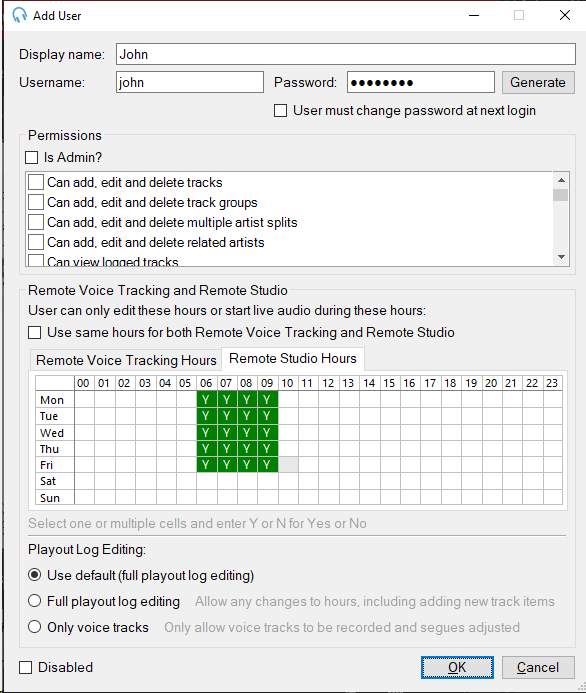
Das Benutzer-Hinzufügen-Formular mit Feldern für Anzeigename, Benutzername, Passwort, einem Berechtigungsabschnitt mit einem „Ist Administrator?“-Kontrollkästchen und einzelnen Berechtigungs-Kontrollkästchen sowie einem Abschnitt für Remote Voice Tracking und Remote Studio mit einem Stundengitter. Der Tab „Remote Studio-Stunden“ ist ausgewählt und zeigt grüne „Y“-Zellen für Montag bis Freitag von 06:00–09:00 Uhr, die erlaubte Sendezeiten anzeigen. Darunter befindet sich ein Abschnitt zur Playout Log-Bearbeitung mit Optionsfeldern.
Hinweis: Nach Ablauf der zugeteilten Zeit wird der Remote-Benutzer innerhalb von 5 Minuten automatisch vom Live-Audio getrennt.
Remoteverbindungen aktivieren
- Gehen Sie in PlayIt Live zu Datei > Remoteverbindungen aktivieren....
- Erweitern Sie Erweitert und stellen Sie sicher, dass HTTPS verwenden aktiviert ist.
- Klicken Sie auf Server starten.
- Klicken Sie auf Hilfe beim Einrichten des externen Zugriffs, um eine Firewallregel zu erstellen und Portweiterleitung zu konfigurieren.
- Am unteren Rand dieses Fensters sehen Sie die Adresse, über die PlayIt Live remote zugänglich ist. Notieren Sie sich diese Adresse, da diese Remote-Moderatoren zur Planung und Ausstrahlung ihrer Sendung mitgeteilt wird.
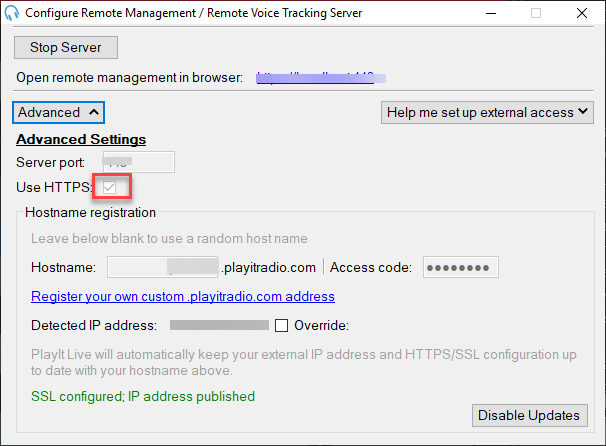
Das Fenster „Remote-Verwaltung / Remote Voice Tracking-Server konfigurieren“ mit erweitertem Abschnitt „Erweitert“, das das Feld „Serverport“, das aktivierte und hervorgehobene Kontrollkästchen „HTTPS verwenden“, Felder für die Hostnamen-Registrierung und die erkannte IP-Adresse mit dem SSL-Status anzeigt.
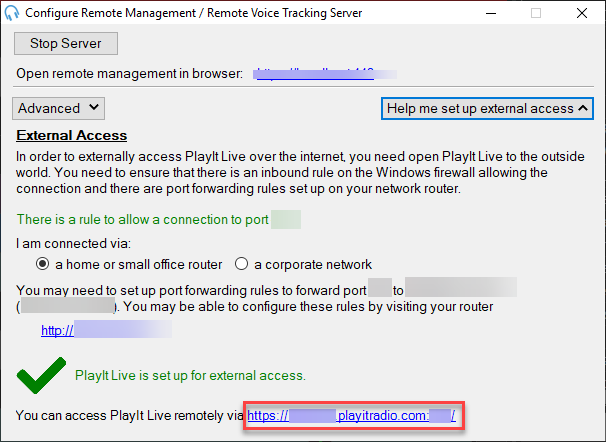
Das Fenster „Remote-Verwaltung / Remote Voice Tracking-Server konfigurieren“ mit erweitertem Abschnitt „Hilfe beim Einrichten des externen Zugriffs“, das den Status der Firewallregel, die Netzwerktypauswahl, Portweiterleisungs-Anweisungen und die hervorgehobene Remote-URL am unteren Rand anzeigt, die bestätigt, dass PlayIt Live für externen Zugriff eingerichtet ist.
Hinweis: Sie können https://www.playitsoftware.com/Account/Hostname besuchen, um einen eigenen, leichter merkbaren playitradio.com-Hostnamen anzufordern.
Auf Remote Studio zugreifen
- Rufen Sie in einem unterstützten Browser (Google Chrome, Microsoft Edge oder Mozilla Firefox) die URL aus Schritt 5 des Abschnitts „Remoteverbindungen aktivieren" auf.
- Wählen Sie Remote Studio aus.
- Geben Sie Ihren Benutzernamen und Ihr Passwort ein und klicken Sie auf Anmelden.
- Wenn Sie sich zum ersten Mal mit Remote Studio verbinden, werden Sie aufgefordert, Ihrem Webbrowser den Zugriff auf Ihr Mikrofon zu gewähren. Klicken Sie auf Zulassen, um fortzufahren.
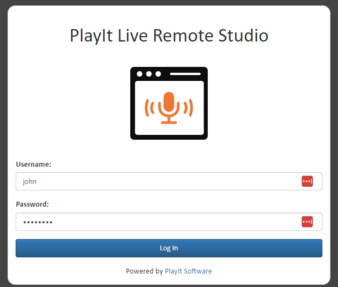
Das Remote Studio-Anmeldeformular mit Feldern für Benutzernamen und Passwort sowie einer Anmelden-Schaltfläche.
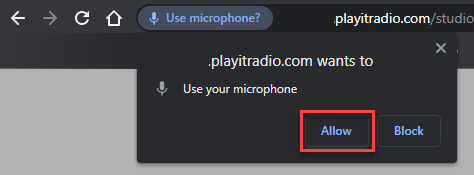
Die Browser-Berechtigungsaufforderung zur Verwendung des Mikrofons mit den Schaltflächen „Zulassen“ und „Blockieren“. Klicken Sie auf „Zulassen“, um fortzufahren.
Remote Studio-Oberfläche und Kompatibilität
Die Remote Studio-Oberfläche ist identisch mit der PlayIt Live-Oberfläche, wird jedoch in einem Webbrowser dargestellt. Dies macht PlayIt Live für Benutzer verschiedener Betriebssysteme zugänglich, darunter Windows, macOS und Linux. Remote Studio wird auf den Desktop-Versionen von Google Chrome, Microsoft Edge und Mozilla Firefox unterstützt.
Wenn Sie mit PlayIt Live vertraut sind, benötigen Sie keine zusätzliche Einarbeitung, außer dem Erlernen der Verwendung der Live-Audio-Funktion.
Live gehen mit Live-Audio
Wenn es Zeit ist, live zu gehen, klicken Sie auf Start Live Audio. Sie hören sofort den Ton aus dem Studio in Echtzeit. Um das überwachte Audio aus dem Studio stummzuschalten, klicken Sie auf das grüne Lautsprecher-Symbol.
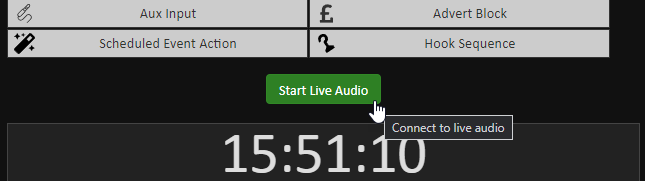
Der untere Bereich der Remote Studio-Oberfläche mit der Symbolleiste für spezielle Elemente (Aux Input, Advert Block, Scheduled Event Action, Hook Sequence) und der grünen Schaltfläche „Start Live Audio“ mit dem Tooltip „Mit Live-Audio verbinden“, über einer großen Uhranzeige.
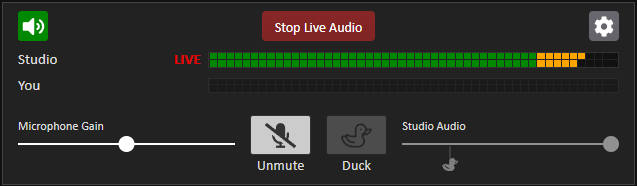
Das Live-Audio-Panel nach der Verbindung mit der roten Schaltfläche „Stop Live Audio“, Studio-Audio-Pegelanzeigen mit einem LIVE-Indikator, der Mikrofonpegel-Zeile „You“, einem Mikrofonverstärkungs-Schieberegler, Stummschalten- und Duck-Schaltflächen, einem Studio-Audio-Lautstärkeregler und einem Einstellungen-Zahnrad-Symbol.
Live-Audio-Einstellungen
Sie sollten Ihre Audioeinstellungen überprüfen, um sicherzustellen, dass Ihr Wiedergabegerät, Ihr Mikrofongerät und die Duck-Dauer Ihren Wünschen entsprechen. Klicken Sie auf das Zahnrad-Symbol, um auf die Live-Audio-Einstellungen zuzugreifen.
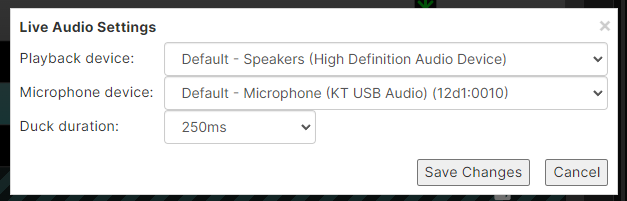
Der Live-Audio-Einstellungen-Dialog mit Dropdown-Menüs für Wiedergabegerät, Mikrofongerät und Duck-Dauer (auf 250 ms eingestellt) sowie Schaltflächen zum Speichern von Änderungen und Abbrechen.
Das Wiedergabegerät wird verwendet, um Audio aus dem Studio und von anderen Moderatoren wiederzugeben. Das Mikrofongerät wird verwendet, um Ihr eigenes Audio an das Studio zu senden. Sie müssen sicherstellen, dass dieser Mikrofon-Feed isoliert ist und nur Ihre Stimme enthält. Vermeiden Sie die Verwendung eines kombinierten Audio-Mixes, der das Wiedergabe-Audio enthält, da dies zu einem unerwünschten Echo-Effekt führt. Die Duck-Dauer ist die Zeit, die das Studio-Audio benötigt, um abgeschwächt zu werden, wenn die Duck-Schaltfläche gedrückt wird.
Live-Audio
Die Audiopegel aus dem Studio werden zu Überwachungszwecken angezeigt. Die mit „You" beschriftete Zeile zeigt Ihre Mikrofonpegel an. Graustufen-Pegel bedeuten, dass das Mikrofon nicht live und nicht sendebereit ist.
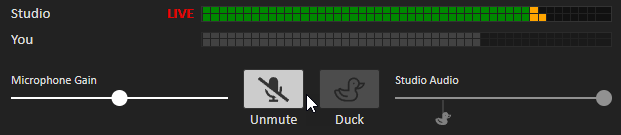
Das Live-Audio-Überwachungspanel zeigt Studio-Audio- und „You“-Mikrofonpegelanzeigen in Graustufen mit Stummschalten-, Duck- und Mikrofonverstärkungs-Steuerelementen.
Klicken Sie auf Unmute, um Ihr Mikrofon zu aktivieren und live auf Sendung zu gehen. Ein visueller Indikator oben auf dem Bildschirm bestätigt, dass Ihr Mikrofon live ist. Um die Lautstärke des Studio-Audios zu senken und darüber zu sprechen (z. B. um einen Song anzukündigen), drücken Sie die Duck-Schaltfläche. Sie können den Absenkungsgrad anpassen, indem Sie den Duck-Marker auf dem Studio Audio-Schieberegler verschieben.
Wenn Ihr Mikrofon zu leise oder zu laut ist, passen Sie die Lautstärke mit dem Microphone Gain-Schieberegler an. Wenn Ihr Mikrofon live ist, werden die Pegel in grünen, orangefarbenen und roten Farben angezeigt.
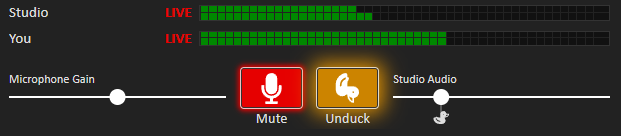
Das Live-Audio-Panel mit eingeschaltetem Mikrofon, das farbige Pegelanzeigen (grün, orange, rot) für die „You“-Zeile anzeigt und darauf hinweist, dass das Mikrofon live ist.
Mehrere Moderatoren verbinden sich mit Live-Audio
PlayIt Live Remote Studio unterstützt die Zusammenarbeit mehrerer Moderatoren bei Live-Sendungen. Der zweite Moderator kann sich auf die gleiche Weise wie der erste Moderator verbinden. Wenn verbunden, können Moderatoren einander hören und miteinander sprechen.
Moderatoren können das lila Walkie-Talkie-Symbol verwenden, um die Talkback-Funktion zu aktivieren. Damit können sie miteinander kommunizieren, ohne dass das Gespräch auf Sendung ausgestrahlt wird. Die Studio-Überwachungspegel werden automatisch abgeschwächt, wenn Talkback aktiviert ist.
Wenn Talkback aktiv ist, werden die Audiopegel als visuellen Hinweis auf den aktivierten Talkback in Lila angezeigt.
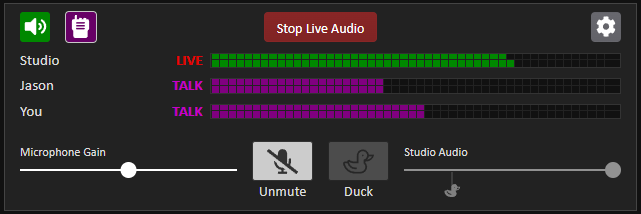
Das Live-Audio-Panel mit zwei verbundenen Moderatoren. Das lila Walkie-Talkie-Symbol ist aktiv und die Audiopegel werden in Lila angezeigt, was darauf hinweist, dass der Talkback-Modus aktiviert ist.
Wenn Sie Ihr Live-Mikrofon einschalten, wird die Talkback-Funktion automatisch deaktiviert, damit Sie normal live senden können.
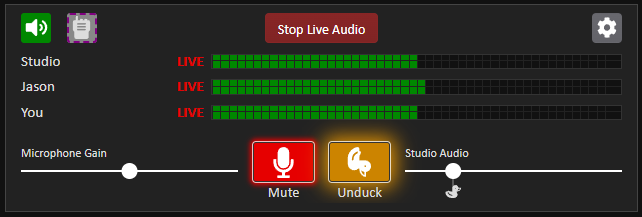
Das Live-Audio-Panel mit zwei verbundenen Moderatoren mit eingeschalteten Mikrofonen. Audiopegel werden in grünen/orangefarbenen/roten Farben angezeigt, was den normalen Live-Sendebetrieb anzeigt.
Es wird empfohlen, einen Moderator zu bestimmen, der für die Steuerung der Wiedergabe von Tracks und das Absenken von Audio verantwortlich ist.
Eine Live-Sendung beenden
Sobald Sie Ihre Live-Sendung abgeschlossen haben, führen Sie diese Schritte aus, um die Verbindung mit Remote Studio zu trennen:
-
Klicken Sie auf die Schaltfläche Stop Live Audio, um die Verbindung mit dem Studio-Audio-Feed zu trennen.
Die Schaltfläche „Stop Live Audio“ zum Beenden der Live-Audio-Sitzung.
-
Melden Sie sich von Remote Studio ab, indem Sie oben rechts auf der Seite auf die Schaltfläche Abmelden klicken.
Die Schaltfläche „Abmelden“ oben rechts in der Remote Studio-Oberfläche.
Leistung
Für optimale Leistung und Audioqualität stellen Sie sicher, dass Sie bei der Verwendung von Remote Studio über eine stabile und schnelle Internetverbindung verfügen. Wir empfehlen eine Internetverbindung von mindestens 10 Mbit/s. Der Live-Studio-Audio-Feed ist ein Echtzeit-Feed (die Latenz beträgt weniger als 100 ms), und es ist zu erwarten, dass Sie bei unzuverlässigen Verbindungen gelegentlich Verbindungsabbrüche hören. Eine kabelgebundene Verbindung wird nach Möglichkeit einer drahtlosen Verbindung vorgezogen.