Playout Log Importieren
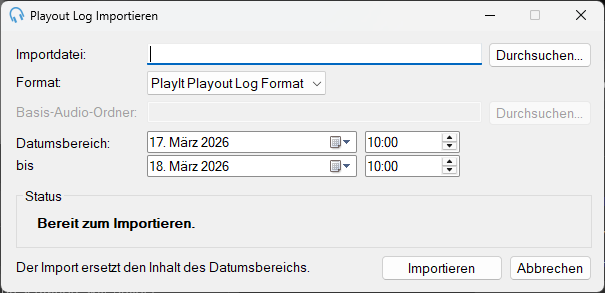
Das Fenster „Playout Log Importieren" ermöglicht es Ihnen, Logs aus einem externen Scheduler zu importieren. Die Importfunktion unterstützt das PlayIt Playout Log Format (.pipl), das M3U-Playlist-Format und das SS32-Format (Scott Studios) (veraltet).
Das SS32-Format (Scott Studios) ist veraltet und wird in einem zukünftigen Update entfernt. Bitte wenden Sie sich an den Support, wenn Sie mehr darüber erfahren möchten.
Wenn eine Datei importiert wird, wird der gesamte Log für den ausgewählten Datumsbereich gelöscht und durch die importierte Datei ersetzt. Klicken Sie auf Importieren, um die Datei zu importieren, und überprüfen Sie dann den aktualisierten Log im Fenster Playout Log bearbeiten, bevor Sie die Änderungen übernehmen. Wenn beim Verarbeiten der importierten Log-Datei Fehler auftreten, werden Sie aufgefordert, diese anzuzeigen, sobald der Importvorgang abgeschlossen ist.
Datei importieren

Der Dateipfad zum Importieren. Klicken Sie auf Durchsuchen..., um eine Datei auszuwählen.
Format

Das Format der zu importierenden Datei. Unterstützte Formate sind PlayIt Playout Log (.pipl), M3U und SS32 (veraltet).
Basis-Audio-Ordner

Der Basis-Audio-Ordner, der vom Importer verwendet wird. Dies ist optional und wird mit dem M3U- oder SS32-Format verwendet. Diese Formate können relative Pfade zu Dateien enthalten, daher wird der Basis-Audio-Ordner verwendet, um einen absoluten Pfad aufzulösen.
Datumsbereich

Der Datumsbereich, in den importiert werden soll. Alle vorhandenen Log-Einträge für den ausgewählten Datumsbereich werden gelöscht und durch den importierten Log ersetzt.
Status

Zeigt etwaige Probleme mit der ausgewählten Importdatei an. Wenn die Dauer des Dateiinhalts nicht mit dem Datumsbereich übereinstimmt, werden Sie aufgefordert, die Dauer des Datumsbereichs entsprechend anzupassen.
Importieren

Klicken Sie auf Importieren, um den Importvorgang zu starten.
Abbrechen

Klicken Sie auf Abbrechen, um das Fenster zu schließen.