Erweiterte Einstellungen
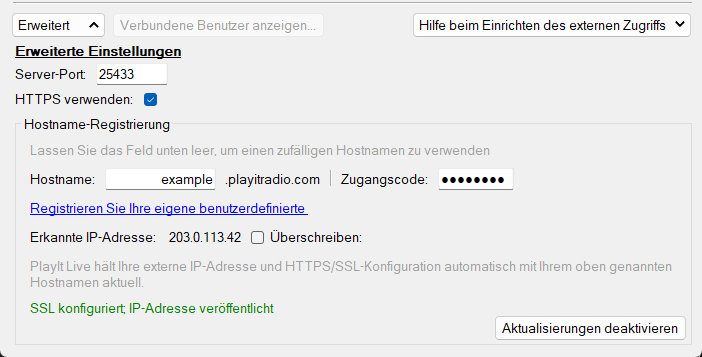
Wenn diese Einstellungen deaktiviert sind, müssen Sie zunächst den Server stoppen, indem Sie auf die Schaltfläche Server stoppen im oberen Bereich klicken.
Server-Port

Dies ist der Port, der vom Remote-Access-Server verwendet wird. Standardmäßig ist dies 25433. Dieser sollte nicht geändert werden müssen, es sei denn, Sie wünschen eine bestimmte Portnummer.
HTTPS verwenden

Mit HTTPS werden die Daten zwischen Ihnen und dem verbindenden Benutzer verschlüsselt. Ohne HTTPS wird im Webbrowser die Meldung „Nicht sicher" angezeigt. Aufgrund von Browser-Einschränkungen ist HTTPS erforderlich, um Remote Voice Tracking und Remote Studio im Webbrowser zu nutzen.
Technische Informationen: Wenn HTTPS aktiviert ist, wird ein SSL-Zertifikat für den registrierten Hostnamen (siehe unten) von PlayIt Software für Sie generiert und auf Ihrem Computer installiert. Außerdem wird ein selbstsigniertes Zertifikat für „localhost" zur Verwendung auf dem lokalen Computer generiert.
Hostname
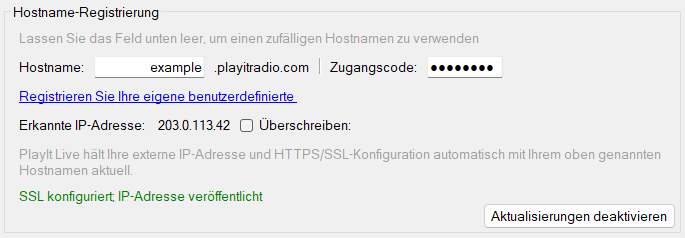
Dies ist der Hostname, der verwendet wird, um anderen Benutzern den Zugriff auf Ihren Remote-Access-Server über eine statische (und potenziell einprägsame) Adresse zu ermöglichen. Lassen Sie die Felder für Hostname und Zugangscode leer, bevor Sie den Server starten, um eine zufällige Adresse zu verwenden. Sie können Ihre eigene benutzerdefinierte Adresse über den Link registrieren. Nachdem Sie den Hostnamen auf dieser Seite registriert haben, geben Sie den Hostnamen und den Zugangscode, der Ihnen mitgeteilt wird, in die entsprechenden Felder in diesem Abschnitt ein.
Benutzerdefinierte Hostnamen sind nur für Kunden verfügbar, die ein aktives Premium-Modul-Abonnement oder einen lebenslangen Kauf haben.
IP Address

Dieser Abschnitt zeigt die erkannte externe IP-Adresse an. Diese Adresse wird verwendet, um Ihren Hostnamen automatisch Ihrer IP-Adresse zuzuordnen. Wenn sich Ihre IP-Adresse ändert, bleibt Ihr Hostname gleich. Wenn Sie die erkannte IP-Adresse überschreiben möchten (falls sie falsch erkannt wurde), klicken Sie auf die Schaltfläche Überschreiben:, geben Sie die IP-Adresse ein und klicken Sie auf Speichern.
Registration Status

Dieser Abschnitt zeigt den Status der SSL-Zertifikatsregistrierung und der IP-Adressveröffentlichung an. In der Regel dauert die SSL-Zertifikatsregistrierung und die IP-Adress-(DNS-)Registrierung nach dem Starten des Servers etwa 10 Minuten.
Aktualisierungen deaktivieren

Wenn Sie mehrere Installationen haben, die denselben Hostnamen und Zugangscode an verschiedenen Standorten verwenden, können Sie automatische Aktualisierungen bei inaktiven Installationen deaktivieren, um zu verhindern, dass diese die IP-Adresszuordnung überschreiben. Nur die Installation, die aktiv Remote-Verbindungen bedient, sollte Aktualisierungen aktiviert haben.