Ventana Editar Pista
La ventana Editar Pista le permite ver y editar las propiedades de una pista de su biblioteca. Ábrala seleccionando una pista en la ventana Gestionar Pistas y haciendo clic en Editar, o haciendo doble clic en una pista.
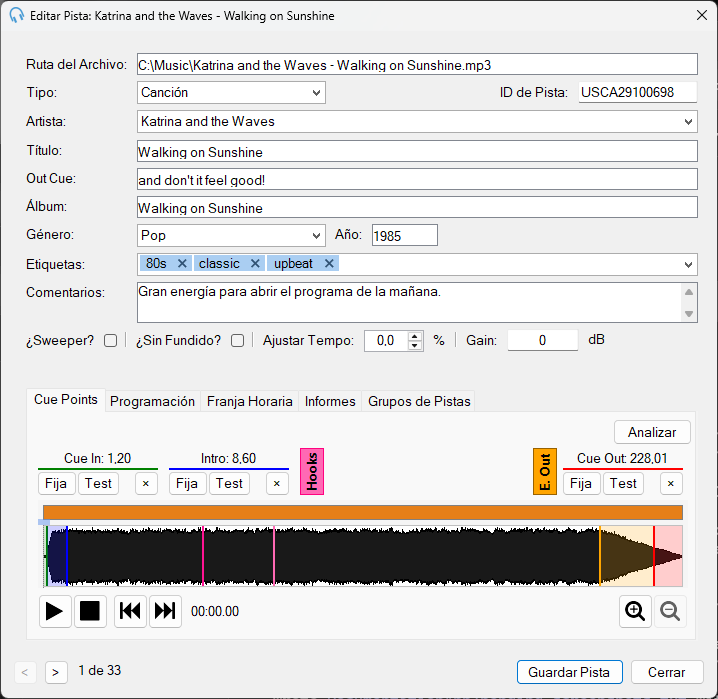
La ventana Editar Pista mostrando las propiedades de la pista y los puntos de entrada.
Ruta del Archivo

La ruta completa del archivo de audio de la pista en el disco. Este campo es de solo lectura. Haga clic en el botón de carpeta situado a la derecha de la ruta para abrir la carpeta que contiene el archivo de audio en el Explorador de Windows, con el archivo seleccionado. Si el archivo ya no existe en el disco, se muestra un mensaje indicando que no se ha podido encontrar.
Tipo

El tipo de pista, que puede ser Song, Station ID, Promo, Commercial, News, Bed o Station ID + Bed. Cuando se establece en Inferido, el tipo se determina automáticamente a partir de las etiquetas, el artista, el título y la duración de la pista. Consulte las Reglas de tipo inferido para más detalles.
Artista

El intérprete de la pista. Normalmente se lee desde las etiquetas de metadatos del archivo cuando la pista se importa por primera vez. Puede escribir un nuevo valor o seleccionar de entre los artistas utilizados anteriormente. El campo Artista es utilizado por las políticas de playout de separación de artista para garantizar que las pistas del mismo artista no se reproduzcan demasiado seguidas.
Título

El título de la pista, normalmente leído desde las etiquetas de metadatos del archivo al importarla. El campo Título es utilizado por las políticas de playout de separación de título para garantizar que las pistas con el mismo título no se reproduzcan demasiado seguidas.
Out Cue

El Out Cue puede ser el estilo del final de la pista, como "Fade Out" o "Sustain"; o las últimas palabras pronunciadas en la pista, para que los presentadores sepan cuándo hablar sobre el final de la pista. Esto se muestra en el Playout Log al hacer clic en un elemento.
Álbum

El álbum al que pertenece la pista. Normalmente se lee desde las etiquetas de metadatos del archivo al importarla.
Género

El género de la pista. Seleccione del desplegable o escriba un valor personalizado. Normalmente se lee desde las etiquetas de metadatos del archivo al importarla.
Año
El año de lanzamiento de la pista como año de cuatro dígitos. Normalmente se lee desde las etiquetas de metadatos del archivo al importarla.
Etiquetas

Etiquetas separadas por punto y coma para categorizar la pista. Las etiquetas pueden usarse para filtrar y para las reglas de tipo inferido. Seleccione de las etiquetas existentes o escriba nuevas.
Comentarios

Notas de texto libre sobre la pista, como instrucciones de uso o información de fondo.
Sweeper

Cuando está activado, permite al sistema de playout reproducir esta pista sobre el Intro de la siguiente canción (antes del punto Intro); o sobre el final de la canción anterior (después del punto Early Out). Normalmente se utiliza para sweepers, que son clips cortos que identifican la emisora o el programa, y suelen ser secos (sin música de fondo) para no interferir con la pista sobre la que se reproducen.
Sin Fundido

Evita que la pista sea fundida cuando comienza la siguiente. Úselo para pistas con un final natural que no deba ser cortado.
Ajustar Tempo

Ajusta la velocidad de reproducción de la pista. El tempo puede ajustarse de -10 % a +10 %, sin cambiar el tono.
Gain

Ajusta el volumen de reproducción de la pista en decibelios. Use valores positivos para aumentar las pistas más silenciosas o valores negativos para reducir las más altas.
ID de Pista

Un identificador único para la pista, utilizado para la integración con sistemas externos como software de programación musical o registro de playout.
Pestañas

La barra de pestañas proporciona acceso a configuraciones adicionales de la pista. Consulte la sección Pestañas a continuación para obtener más detalles sobre cada pestaña.
Navegación de Pistas
Use los botones < y > para navegar entre pistas sin cerrar la ventana. La posición actual y el recuento total de pistas se muestran junto a ellos.
Guardar Pista
Haga clic en Guardar Pista para guardar los cambios y cerrar la ventana. Si está navegando entre pistas usando los botones de navegación, los cambios se guardan automáticamente al pasar a otra pista.
Cerrar

Haga clic en Cerrar para cerrar la ventana sin guardar los cambios no guardados.
Pestañas
Cue Points
La pestaña Cue Points es la vista predeterminada y contiene la visualización de la forma de onda junto con los controles para establecer los puntos Cue In, Intro, Hook, Early Out y Cue Out de la pista. Los puntos de entrada controlan cómo se reproducen las pistas y cómo hacen la transición a la siguiente pista en el modo Live-Assist. Puede usar los controles de reproducción para previsualizar la pista y ajustar con precisión los puntos de entrada.
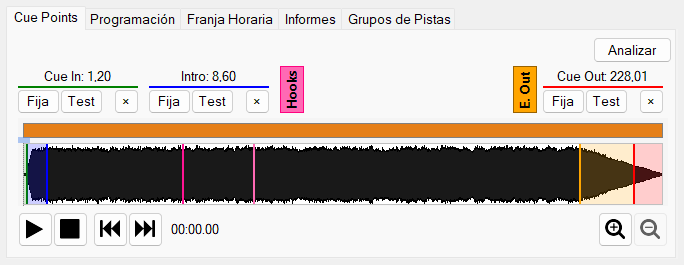
La pestaña Cue Points con la forma de onda, los controles de puntos de entrada y el botón Analizar.
Controles de Puntos de Entrada

Los controles de puntos de entrada le permiten establecer los siguientes puntos para la pista:
- Cue In: La posición en segundos desde la cual el player debe iniciar la pista.
- Intro: La posición en segundos donde comienzan las voces en la pista.
- Hook Start: La posición donde comenzará un Hook en una secuencia Hook. Haga clic en la sección Hooks para expandir este punto de entrada.
- Hook End: La posición donde terminará un Hook en una secuencia Hook, si se usa el hook completo. Haga clic en la sección Hooks para expandir este punto de entrada.
- Early Out: La posición donde la pista se considera casi terminada. Haga clic en la sección E. Out para expandir este punto de entrada. Early Out puede usarse en dos escenarios:
- Para canciones, el punto indica a PlayIt Live que puede colocar un Sweeper después de este punto mientras la pista está terminando, proporcionando una transición más suave.
- Para pistas marcadas como Sweeper, el punto indica que PlayIt Live puede iniciar la siguiente pista después de este punto, permitiendo que el final del sweeper se reproduzca sobre el Intro de la siguiente canción.
- Cue Out: La posición en segundos donde la pista se considera terminada. Cuando se alcanza este punto en el modo Live-Assist, los players comienzan a fundir esta pista e inician la reproducción de la siguiente. Los players cuentan el tiempo restante hasta este punto.
Cada punto de entrada tiene sus propios botones Fija, Test y ×:
- Fija: Mientras escucha la pista, haga clic en Fija para capturar la posición de reproducción actual como el valor del punto de entrada.
- Test: Haga clic en Test para reproducir la pista desde la posición del punto de entrada.
- ×: Haga clic para restablecer el punto de entrada a su posición predeterminada.
Los puntos de entrada también se pueden ajustar con el teclado o el ratón. Haga clic en el valor del punto de entrada de interés y use lo siguiente:
| Acción | Resultado |
|---|---|
| Flecha Izquierda / Flecha Derecha | Ajusta el punto de entrada 0,01 segundos. |
| Mayús+Flecha Izquierda / Mayús+Flecha Derecha | Ajusta el punto de entrada 0,1 segundos. |
| Hacer clic y arrastrar sobre el valor del punto de entrada | Ajustar el punto de entrada con el ratón. |
| Intro o doble clic en el valor del punto de entrada | Probar la reproducción desde el punto de entrada. |
| Barra espaciadora | Detener la reproducción. |
Botón Analizar

Haga clic en Analizar para detectar automáticamente los puntos Cue In y Cue Out basándose en el silencio al principio y al final de la pista. La sensibilidad del análisis puede configurarse desde Análisis de Silencio en Configuración. El sistema no establecerá automáticamente los puntos Intro, Hook o Early Out.
Forma de Onda

La forma de onda muestra el volumen de la pista de audio a lo largo del tiempo. Los marcadores de puntos de entrada se superponen como líneas de colores con la siguiente codificación de colores:
| Punto de entrada | Color |
|---|---|
| Cue In | Verde |
| Intro | Azul |
| Hook | Rosa intenso |
| Early Out | Naranja |
| Cue Out | Rojo |
Haga doble clic en la forma de onda para comenzar a reproducir en una posición diferente de la pista. Use los botones Reproducir y Detener para controlar la reproducción, y los botones Atrás y Adelante para ir al inicio o al final de la pista. Use los botones Zoom para acercar o alejar la forma de onda si necesita establecer un punto de entrada más preciso. También puede hacer zoom con la rueda del ratón mientras se sitúa sobre la forma de onda.
Programación
La pestaña Programación contiene opciones para controlar cuándo está disponible la pista para su programación.
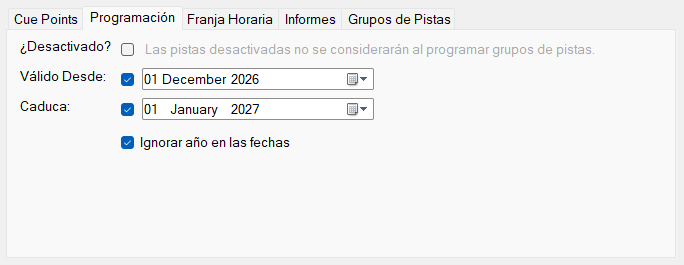
La pestaña Programación con las opciones de desactivación, válido desde, caduca e ignorar año en fechas.
Desactivado

Active esta casilla para evitar que la pista sea considerada en la programación. Las pistas desactivadas permanecen en su biblioteca pero no se programarán automáticamente.
Válido Desde

Active la casilla y seleccione una fecha para que la pista esté disponible para programación solo a partir de esa fecha. Antes de la medianoche (00:00) de la fecha seleccionada, la pista no se programará.
Caduca

Active la casilla y seleccione una fecha después de la cual la pista no deba programarse más. Después de la medianoche (00:00) de la fecha seleccionada, la pista no se programará automáticamente.
Ignorar año en las fechas

Active esta casilla para ignorar la parte del año de las fechas Válido Desde y Caduca, de modo que la pista se repita cada año entre el mismo día y mes. Por ejemplo, una pista navideña configurada como válida desde el 1 de diciembre y que caduca el 1 de enero vuelve automáticamente al horario cada año, sin necesidad de actualizar las fechas. Esta opción solo está disponible cuando tanto Válido Desde como Caduca están activadas, y se desactiva automáticamente si desactiva cualquiera de ellas.
Franja Horaria
La Franja Horaria requiere el módulo premium Advanced Scheduling.
La pestaña Franja Horaria le permite restringir la pista a días y horas específicos. Esta función requiere el módulo premium Advanced Scheduling. Un indicador verde junto a la pestaña muestra que el módulo está licenciado. Si el indicador es rojo, haga clic en él para comprar o iniciar una prueba del módulo.
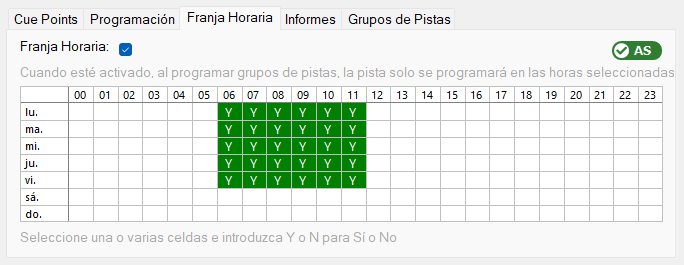
La pestaña Franja Horaria con la cuadrícula de selección de horas y días.
Franja Horaria Activada

Active esta casilla para habilitar la franja horaria para la pista. Cuando está activada, la pista solo se programará durante los intervalos de tiempo seleccionados en la cuadrícula de abajo.
Cuadrícula de Franja Horaria
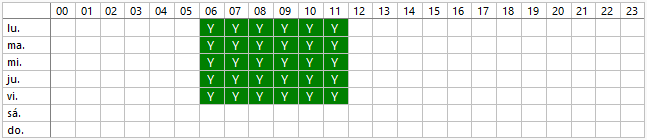
La cuadrícula muestra los días de la semana como filas y las horas del día como columnas. Seleccione celdas y presione Y para permitir la programación durante esos intervalos de tiempo, o N para bloquearlos. Las celdas verdes indican los intervalos de tiempo permitidos.
Informes
La pestaña Informes contiene campos utilizados para el reporting musical y el seguimiento de derechos. Estos valores pueden exportarse a través de Gestionar > Pistas Registradas para informar a las agencias de licencias y recaudación de derechos.
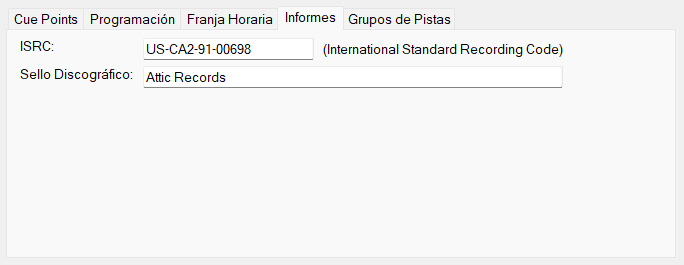
La pestaña Informes con los campos ISRC y Sello Discográfico.
ISRC

El Código de Grabación Estándar Internacional para la pista. Es un código de 12 caracteres utilizado para identificar grabaciones individuales para el seguimiento de derechos y el reporting musical.
Sello Discográfico

El sello discográfico que lanzó la pista. Esta información se incluye en los informes musicales.
Grupos de Pistas
La pestaña Grupos de Pistas muestra a qué grupos de pistas pertenece la pista. Los grupos de pistas se utilizan para organizar su biblioteca y controlar la rotación de programación. Junto a los Grupos de Pistas Listados que puede añadir y eliminar, la pestaña también muestra los Grupos de Pistas Filtrados o Agrupados que incluyen dinámicamente esta pista. Estas membresías dinámicas son de solo lectura y se muestran como referencia.
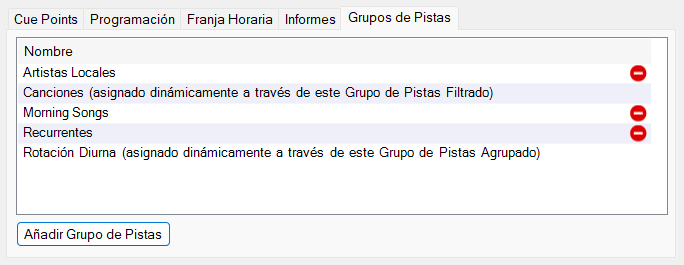
La pestaña Grupos de Pistas mostrando las membresías de grupo.
Lista de Grupos de Pistas
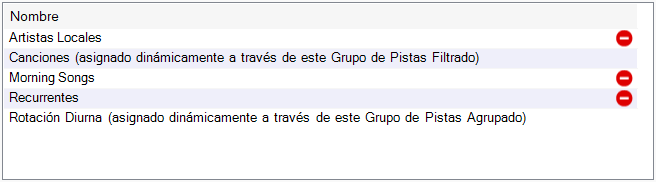
La lista de Grupos de Pistas Listados a los que pertenece actualmente la pista. Puede seleccionar un grupo y presionar Eliminar para eliminar la pista del mismo. Los Grupos de Pistas Filtrados y Agrupados que incluyen dinámicamente esta pista se muestran junto a ellos como referencia y no pueden editarse desde esta pestaña.
Añadir Grupo de Pistas

Haga clic en Añadir Grupo de Pistas para añadir la pista a un Grupo de Pistas Listado adicional. Aparecerá un cuadro de diálogo que le permitirá seleccionar entre los grupos de pistas disponibles.