Voice Tracking
Der Kauf des Voice Tracking-Moduls schaltet die vollständige Voice Tracking-Funktionalität frei. Solange das Modul nicht aktiv ist, wird vor jedem Voice Track ein Audio-Hinweis auf Sendung abgespielt, auch vor Voice Tracks, die Sie aufgenommen haben, während es aktiv war. Siehe Ohne aktives Voice Tracking-Modul.
Voice Tracking ist eine branchenübliche Technik, um die Illusion zu erzeugen, dass ein Live-Moderator hinter dem Pult in einem Radiostudio sitzt, obwohl das gesamte Audio voraufgezeichnet und automatisch abgespielt wurde. Mit Voice Tracking können Sie eine dreistündige Sendung in weniger als einer halben Stunde aufnehmen.
PlayIt Live ermöglicht Ihnen dies, indem Sie Voice Track-Elemente in das Playout Log einfügen und das Audio mit Ihrem Mikrofon aufnehmen. Das aufgezeichnete Audio kann dann mit anderen Tracks im Log sequenziert und mithilfe des Segue-Editors angepasst werden. Es ist auch möglich, Voice Tracks aus der Ferne, auf einem anderen Computer, aufzunehmen und diese Voice Tracks an PlayIt Live zu senden. Weitere Informationen hierzu finden Sie unter Remote Voice Tracking (Einrichtung).
Voice Tracks einfügen
Beginnen Sie damit, Tracks in das Log für die Stunde zu ziehen, die Sie voice-tracken möchten. Ziehen Sie dann für jeden gewünschten Sprechlink zwischen den Tracks ein Voice Track-Element aus dem Sonderelemente-Panel in das Log.
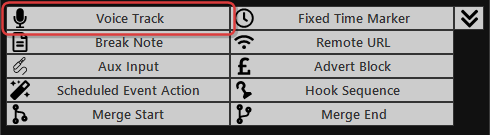
Das Sonderelemente-Panel enthält das Voice Track-Element (hervorgehoben). Ziehen Sie ein Voice Track-Element per Drag-and-Drop in das Playout Log, um einen Voice Track-Platzhalter einzufügen.
Für jedes Voice Track-Element, das Sie aufnehmen müssen, wird im Playout Log ein Platzhalter angezeigt.
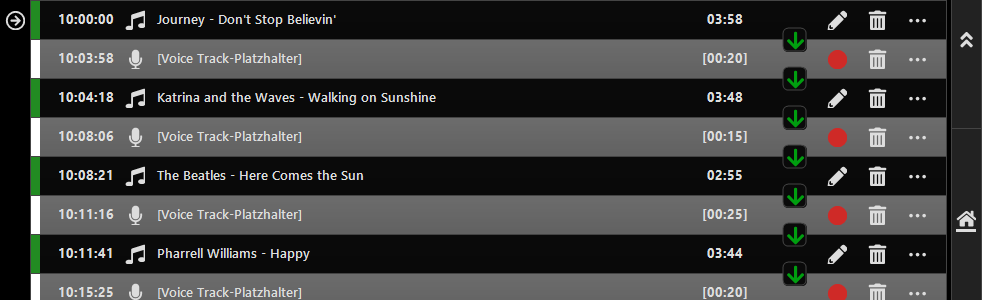
Einen Voice Track aufnehmen
Klicken Sie auf das rote Kreis-Aufnahme-Symbol  bei dem Voice Track, den Sie aufnehmen möchten. Der Segue-Editor wird geöffnet, damit Sie Ihre Stimme aufnehmen können.
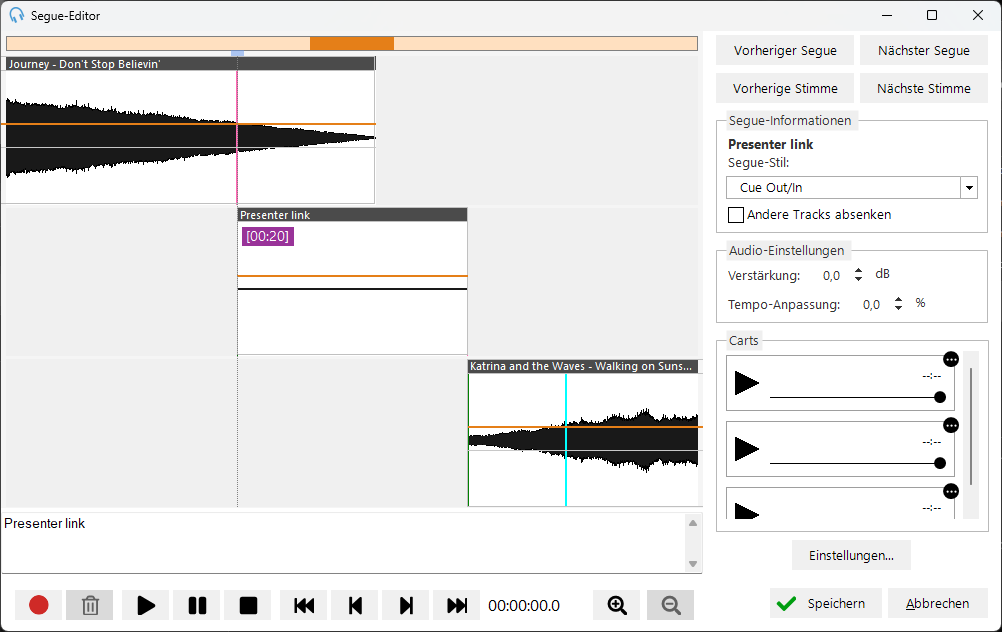
Wenn Sie Voice Tracking zum ersten Mal verwenden, gehen Sie zu Einstellungen... und stellen Sie sicher, dass Ihr Mikrofon-Gerät und die Vorhörzeit-Einstellungen korrekt konfiguriert sind. Die Vorhörzeit ist die Anzahl der Sekunden vom Ende des vorherigen Tracks, die Sie hören werden, wenn Sie mit der Aufnahme Ihres Voice Tracks beginnen. Denken Sie daran, auf OK zu klicken, um Ihre Einstellungen zu speichern.
Um mit der Aufnahme Ihres Voice Tracks zu beginnen, klicken Sie auf die Schaltfläche Aufnehmen, oder drücken Sie die Taste R.
Ein Pop-up-Fenster wird angezeigt, wenn Sie keine Voice Tracking-Modullizenz erworben haben. Sie können trotzdem aufnehmen, aber Ihre Voice Tracks werden mit einem Audio-Hinweis abgespielt, bis das Modul aktiv ist. Siehe Ohne aktives Voice Tracking-Modul.
Die Aufnahme beginnt und Sie hören das Ende des vorherigen Tracks. Sprechen Sie, um Ihre Stimme aufzunehmen. Die Schaltfläche Aufnehmen wechselt zur Schaltfläche Nächstes abspielen. Klicken Sie auf die Schaltfläche Nächstes abspielen, um den nächsten Track nach dem Voice Track abzuspielen, oder drücken Sie erneut die Taste R. Die Schaltfläche wechselt zur Schaltfläche Stopp. Klicken Sie auf die Schaltfläche Stopp, um die Aufnahme zu beenden, oder drücken Sie die Taste R noch einmal.
Einen Voice Track bearbeiten
Ihre Ansicht im Segue-Editor sollte jetzt ungefähr so aussehen, mit dem aufgenommenen Voice Track in der Mitte:
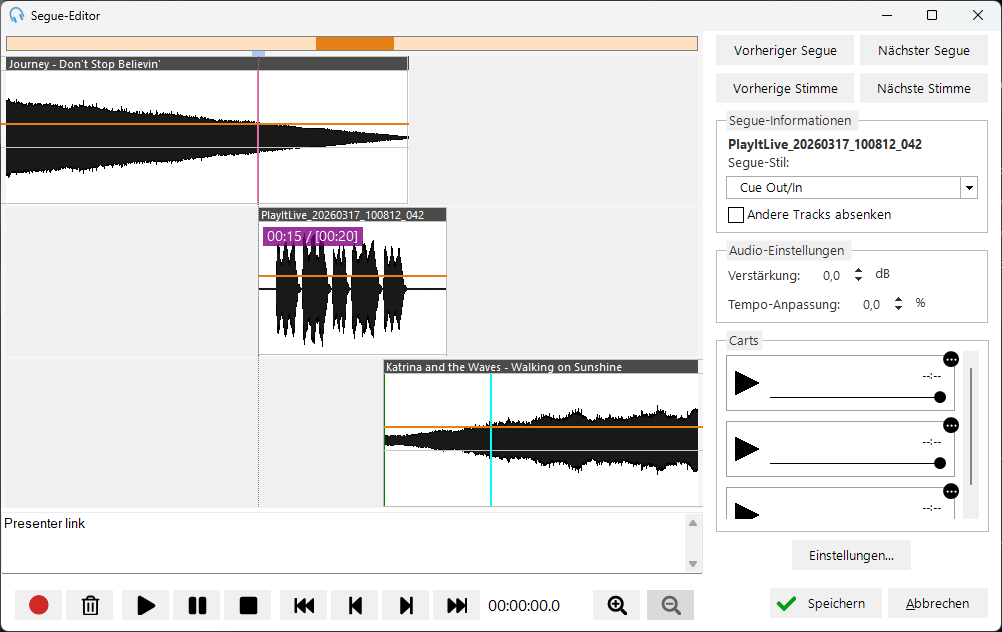
Sie können das Audio der Aufnahme trimmen, indem Sie auf die Ränder der Wellenform klicken, um unerwünschte Stille am Anfang oder Ende der Aufnahme zu entfernen. Sie können das Audio auch verschieben, indem Sie auf die obere Leiste der Wellenform klicken und ziehen, und die Lautstärke bearbeiten, indem Sie auf die orangene Fade-Hüllkurve klicken und ziehen. Wenn das aufgenommene Audio zu leise ist, verwenden Sie Verstärkung, um die Lautstärke zu erhöhen.
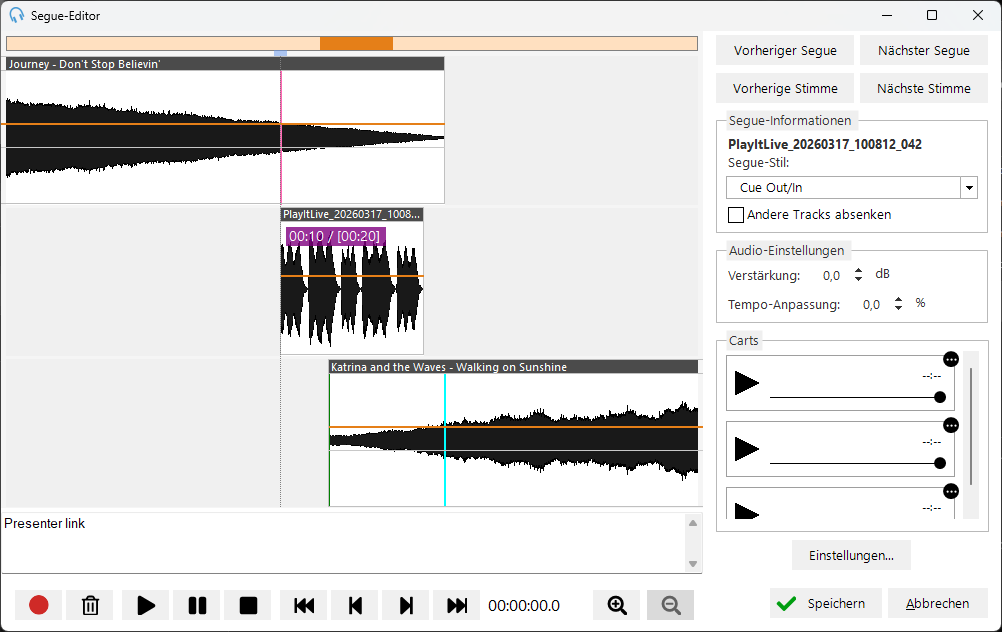
Sie haben jetzt Ihren ersten Voice Track aufgenommen. Klicken Sie auf Nächste Stimme, um zu speichern und den nächsten Voice Track aufzunehmen, oder klicken Sie auf Speichern, um zu speichern und zum Playout Log zurückzukehren.
Voice Tracks im Playout Log
Der Voice Track wird nun in die Player geladen angezeigt, wenn er als nächstes abgespielt wird, und im Log zusammen mit den anderen Tracks angezeigt.
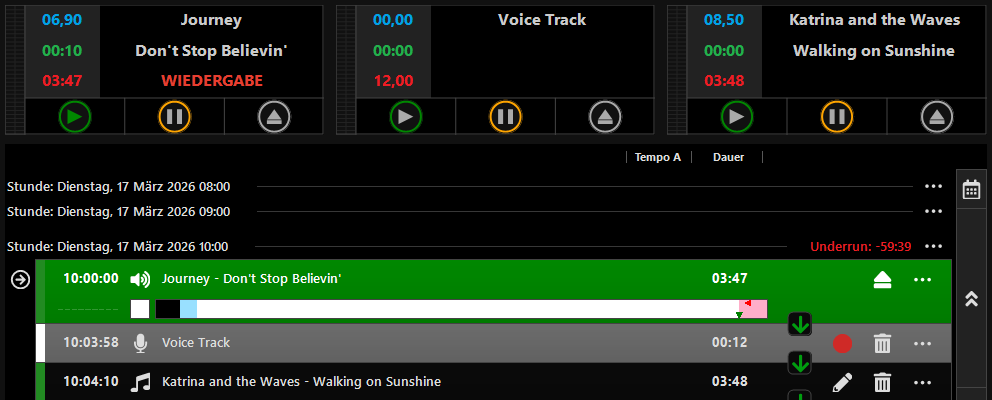
Voice Tracks können so weit im Voraus aufgenommen werden, wie Sie benötigen. Scrollen Sie einfach im Playout Log zur gewünschten Zeit nach unten.
Betten und Imaging aufnehmen
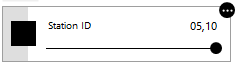
Beim Aufnehmen eines Voice Track-Elements wird rechts neben dem Audio-Einstellungen-Bereich ein Carts-Bereich angezeigt. Dieser kann verwendet werden, um weiteres Audio zusammen mit Ihrem Voice Track aufzunehmen, zum Beispiel ein Bett (Hintergrundmusik) oder Imaging wie Stations-Idents.
Ziehen Sie einfach eine Audiodatei per Drag-and-Drop in den Cart, oder verwenden Sie das Menü-Symbol, um einen vorhandenen Track oder eine Datei zu laden oder den Cart auszuwerfen. Sie müssen sicherstellen, dass Carts geladen sind, bevor Sie mit der Aufnahme Ihres Voice Tracks beginnen. Verwenden Sie den Lautstärkeregler, um die Lautstärke des Audios anzupassen, wenn Sie darüber sprechen möchten.
Ohne aktives Voice Tracking-Modul
Sie können Voice Tracks ohne das Voice Tracking-Modul aufnehmen, aber PlayIt Live fügt beim Abspielen einen Audio-Hinweis hinzu. Dies geschieht immer dann, wenn das Modul nicht aktiv ist:
- bevor Sie es erworben haben,
- nachdem Ihr Abonnement abgelaufen und die zugehörige Kulanzfrist von 2 Tagen verstrichen ist.
Was auf Sendung passiert
Wenn ein aufgenommener Voice Track abgespielt wird und das Modul nicht aktiv ist, spielt PlayIt Live einen Audio-Hinweis ab, der Sie zum Kauf des Moduls auffordert. Der Hinweis ist auf Sendung zu hören und wird mit jedem Voice Track abgespielt, der gesendet wird, solange das Modul nicht aktiv ist.
Jeder aufgenommene Voice Track im Playout Log zeigt außerdem eine rote Warnung an: Voice-Tracking-Funktion nicht lizenziert: Voice Track wird von einem Audio-Hinweis eingeleitet.
Der Hinweis wird beim Abspielen des Voice Tracks hinzugefügt, nicht bei der Aufnahme
Der Audio-Hinweis ist nie Teil der Aufnahme. PlayIt Live prüft das Modul in dem Moment, in dem ein Voice Track gesendet wird, nicht in dem Moment, in dem er aufgenommen wurde. Das bedeutet:
- Voice Tracks, die Sie aufgenommen haben, während Ihr Modul aktiv war, werden trotzdem mit dem Hinweis abgespielt, wenn sie zu einem Zeitpunkt gesendet werden, an dem das Modul abgelaufen ist. Das gilt auch für Sendungen, die Sie im Voraus aufgenommen haben.
- Der Hinweis wird angewendet, solange das Modul nicht aktiv ist, und zwar auf jeden Voice Track, der in diesem Zeitraum abgespielt wird.
- Sobald das Modul wieder aktiv ist, werden dieselben Voice Tracks ohne den Hinweis abgespielt. Sie müssen sie nicht neu aufnehmen.
Halten Sie Ihr Abonnement aktiv
Damit Ihr Voice Tracking ohne Unterbrechung funktioniert, halten Sie Ihr Voice Tracking-Abonnement aktiv, solange Sie Voice Tracks für die Sendung eingeplant haben. Wenn Sie Sendungen im Voraus aufnehmen, prüfen Sie, ob Ihr Abonnement an dem Datum, an dem die jeweilige Sendung läuft, noch aktiv ist, und nicht nur an dem Datum, an dem Sie sie aufnehmen. Wenn Sie die automatische Verlängerung deaktiviert haben, verlängern Sie vor dem Enddatum, das in Ihrem PlayIt Software-Konto angezeigt wird.
Eine Kulanzfrist von 2 Tagen ist bereits zum Enddatum Ihres Voice Tracking-Abonnements hinzugerechnet. Sie dient dazu, Verzögerungen bei der Verarbeitung einer Verlängerungszahlung abzufangen, und Sie sollten sich nicht darauf verlassen, damit Voice Tracks ohne den Hinweis abgespielt werden. Das in PlayIt Live angezeigte Enddatum enthält diese 2 Tage und liegt daher 2 Tage nach dem Enddatum des Abonnements, das in Ihrem PlayIt Software-Konto angezeigt wird. Planen Sie Ihre Verlängerung anhand des Datums in Ihrem Konto, nicht anhand des späteren Datums in PlayIt Live. Sobald die Kulanzfrist abgelaufen ist, wird der Hinweis auf jeden abgespielten Voice Track angewendet, auch auf Voice Tracks, die während der Kulanzfrist aufgenommen wurden.
Sie können den Status des Moduls jederzeit auf der Registerkarte Voice Tracking unter Einstellungen prüfen. Siehe Voice Tracking-Einstellungen.