Fenster „Remote-URL-Einstellungen Bearbeiten"
Das Fenster „Remote-URL-Einstellungen Bearbeiten" dient zur Konfiguration eines Remote-URL-Clock-Elements. Remote-URL-Elemente können Audio aus dem Internet oder Ihrem internen Netzwerk abspielen. Dieses Fenster wird über das Clock Bearbeiten Fenster geöffnet.
Es ist möglich, entweder eine Datei oder einen Live-Stream zu wählen:
-
Eine Datei-URL verweist in der Regel auf eine statische Datei auf einem Server, die von PlayIt Live heruntergeladen wird, wenn sie in einen Player geladen wird. Remote-Dateien sind für eine feste Dauer vorgesehen, die PlayIt Live mitgeteilt werden muss, damit das Element mit der richtigen Länge eingeplant wird (da diese erst zum Ladezeitpunkt bekannt ist).
-
Eine Live-Stream-URL verweist in der Regel auf einen Audiostream, der von einem Streaming-Medienserver wie Icecast oder Shoutcast bereitgestellt wird, und kann ein Internetradiosender oder ein Remote-DJ-Stream sein. PlayIt Live geht davon aus, dass der Live-Stream unbegrenzt läuft, und versucht daher, den Stream neu zu starten, wenn die Verbindung unterbrochen wird. PlayIt Live spielt den Live-Stream ab, bis die angegebene Dauer abgelaufen ist. Live-Streams können auch manuell oder über einen Hard Fixed Time Marker gestoppt werden.
Um einen Remote-Moderator, eine Außenübertragung oder einen wiederkehrenden Live-DJ-Stream einzubinden, sollten Sie stattdessen Priority Streams anstelle eines Remote-URL-Clock-Elements verwenden. Priority Streams werden zentral unter Verwalten > Priority Streams konfiguriert und müssen nicht zu einzelnen Clocks hinzugefügt werden. Der Stream übernimmt automatisch die Live-Assist-Wiedergabe, sobald er verbunden und aktiv ist, sodass Sie die Stream-URL oder Einstellungen an einer Stelle ändern können, ohne jede Clock bearbeiten zu müssen. Priority Streams verwalten außerdem automatisch die Wiederverbindung und Stille-Erkennung, was sie robuster für Live-Feeds macht als ein Remote-URL-Clock-Element.
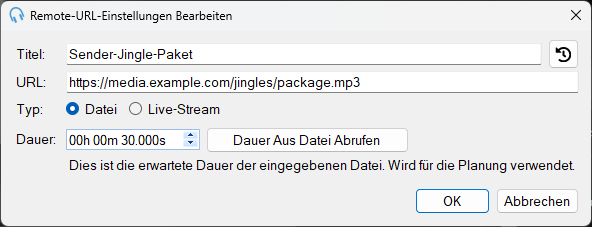
Titel

Der Titel des Streams zu Ihrer Referenz.
Verlauf

Verwenden Sie die Schaltfläche „Verlauf", um eine kürzlich verwendete Remote-URL zu verwenden. Dies ist praktisch, wenn Sie dieselbe Remote-URL regelmäßig verwenden und die Einstellungen schnell befüllen möchten.
URL

Die Internetadresse der abzuspielenden Datei oder des Streams. Diese sollte auf eine Datei oder einen Internetstream verweisen. Bitte beachten Sie, dass Playlist-Dateien (m3u oder pls) nicht unterstützt werden, da es sich dabei um Playlist-Textdateien handelt, die den abzuspielenden Stream enthalten.
Typ

Der Typ des Audios, auf das die URL verweist. Wählen Sie Datei für eine statische Audiodatei oder Live-Stream für einen kontinuierlichen Audiostream.
Dauer

Bei Datei-URLs ist dies die erwartete Dauer der Datei, die für die Planung verwendet wird. Verwenden Sie die Schaltfläche Dauer Aus Datei Abrufen, um die Dauer automatisch aus der Remote-Datei abzurufen. Bei Live-Stream-URLs ist dies die Dauer, für die der Live-Stream abgespielt wird.
OK-Schaltfläche

Klicken Sie auf OK, um die Einstellungen zu speichern und das Fenster zu schließen.
Abbrechen-Schaltfläche

Klicken Sie auf Abbrechen, um Änderungen zu verwerfen und das Fenster zu schließen.