Werbekampagne Bearbeiten
Einige Bilder auf dieser Seite werden möglicherweise nicht korrekt angezeigt, wenn Sie einen Werbeblocker installiert haben. Deaktivieren Sie Ihren Werbeblocker auf dieser Website, um alle Bilder zu sehen.
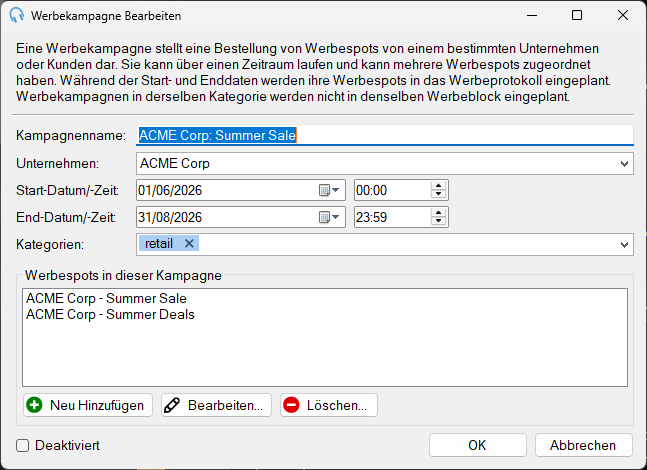
Das Fenster „Werbekampagne Bearbeiten" ermöglicht Ihnen die Konfiguration der Details einer Werbekampagne, einschließlich Name, Unternehmen, Datumsbereich, Kategorien und der einzelnen Werbespots, die zur Kampagne gehören.

Unternehmen

Der Name des Unternehmens oder Kunden, der die Kampagne aufgibt. Bestehende Unternehmensnamen werden während der Eingabe vorgeschlagen.
Datumsbereich

Der Datumsbereich, in dem der Werbeplaner diese Kampagne automatisch einplant. Es ist weiterhin möglich, die Kampagne außerhalb dieser Daten manuell einzuplanen.
Kategorien

Die Kategorien, zu denen diese Kampagne gehört. Kategorien werden verwendet, um zu verhindern, dass Werbespots derselben Art im selben Werbeblock abgespielt werden. Beispielsweise möchten Sie nicht, dass zwei konkurrierende Fast-Food-Restaurants im selben Werbeblock abgespielt werden. Werbespots in Kampagnen mit derselben Kategorie werden niemals im selben Werbeblock abgespielt.
Werbespots in dieser Kampagne
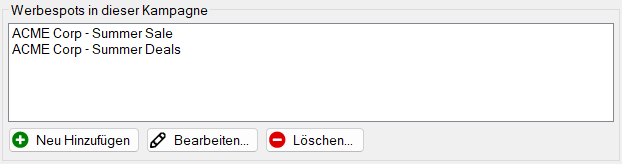
Die Liste der Werbespots, die zu dieser Kampagne gehören. Ein Werbespot stellt einen Audioschnitt dar, der zu bestimmten Zeiten des Tages oder der Woche bis zu einer maximalen Anzahl von Wiedergaben für die Kampagne abgespielt werden kann.
- Klicken Sie auf Neu Hinzufügen, um einen neuen Werbespot hinzuzufügen. Öffnet das Fenster Werbespot bearbeiten.
- Klicken Sie auf Bearbeiten, um den ausgewählten Werbespot zu bearbeiten. Öffnet das Fenster Werbespot bearbeiten.
- Klicken Sie auf Löschen, um den ausgewählten Werbespot aus der Kampagne zu entfernen.
Deaktiviert

Aktivieren Sie dieses Kontrollkästchen, um die Kampagne zu deaktivieren. Eine deaktivierte Kampagne wird vom Werbeplaner nicht automatisch eingeplant.
OK / Abbrechen

Klicken Sie auf OK, um die Änderungen zu speichern und das Fenster zu schließen. Klicken Sie auf Abbrechen, um alle Änderungen zu verwerfen.