Playout Log bearbeiten (Geplant)
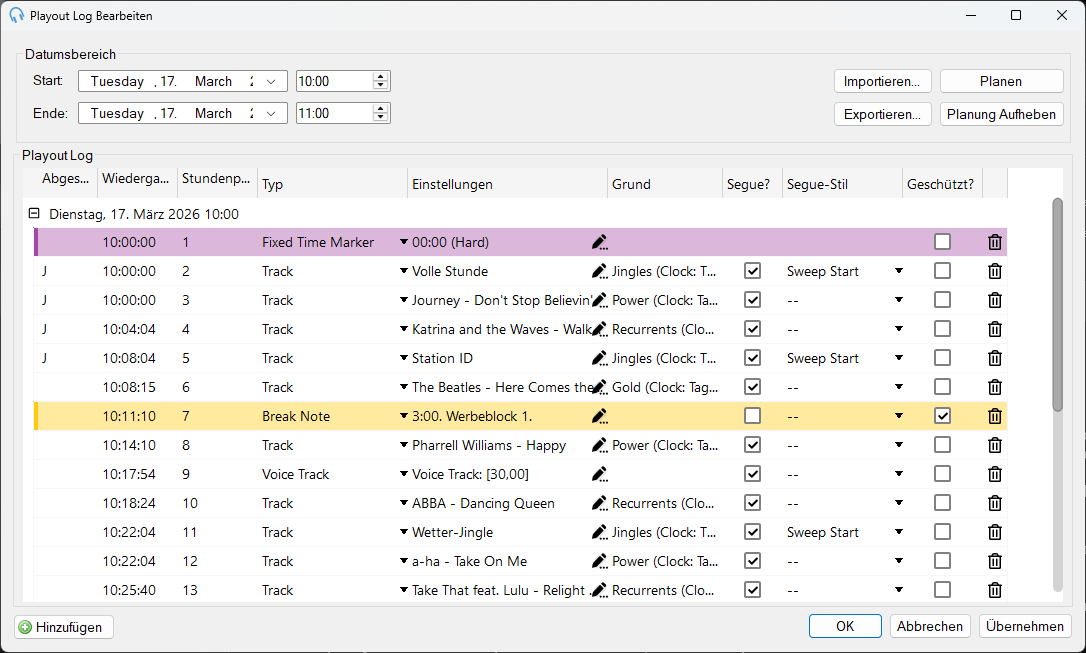
Wenn das Fenster Playout Log Bearbeiten geplante Elemente enthält, zeigt das Playout-Log-Raster die folgenden Spalten für jedes Element an.
Stundengruppe

Jedes Playout-Log-Element gehört zu einer Stundengruppe. Elemente werden nach der Stunde gruppiert, in der sie zur Wiedergabe geplant sind.
Abgespielt

Zeigt J an, wenn das Element abgespielt wurde.
Wiedergabezeit

Jedes Playout-Log-Element hat eine ungefähre Wiedergabezeit. Sofern vorherige Stunden nicht über- oder unterschritten werden, sollte diese Zeit präzise sein.
Stundenpos.

Die Position innerhalb der Stunde. Die Position kann durch Ziehen des Elements in der Liste nach oben oder unten geändert werden.
Typ
Der Typ des Playout-Log-Elements. Die verfügbaren Optionen sind:
- Track: Einen bestimmten Track zur Wiedergabe auswählen.
- Fixed Time Marker: Einen Fixed Time Marker auswählen, um die Zeit innerhalb der Stunde einzuhalten.
- Break Note: Eine Break Note auswählen, die an dieser Position im Playout Log eingefügt wird.
- Voice Track: Einen Voice Track auswählen, um einen Voice Track-Platzhalter einzufügen und einen Voice Track über die Hauptoberfläche aufzunehmen.
- Remote-URL: Eine Remote-URL-Datei oder einen Stream auswählen, der an dieser Position im Log eingefügt wird.
- Aux-Eingang: Einen externen Audioeingang auswählen, der an dieser Position im Log eingefügt wird.
- Werbeblock: Einen Werbeblock auswählen, um eine Folge von Werbespots zusammen als Teil des Werbeprotokolls abzuspielen.
- Geplante Ereignisaktion: Eine Geplante Ereignisaktion auswählen, um eine automatisierte Aktion an dieser Position im Log auszulösen.
- Hook Sequence: Eine Hook Sequence auswählen, um eine Reihe von Track-Hooks nacheinander abzuspielen.
- Zusammenführungsanfang: Markiert den Beginn eines Segments, in das externer Inhalt (z. B. kommerzielle Verkehrs-Logs) in das Playout Log eingefügt wird.
- Zusammenführungsende: Markiert das Ende eines zusammengeführten Inhaltssegments.
Einstellungen

Die Einstellungen für das Playout-Log-Element. Klicken Sie auf das Bleistiftsymbol, um die Bearbeitung zu beginnen und das Einstellungsfenster zu öffnen. Die für die Einstellungen des Playout-Log-Elements verwendeten Einstellungsfenster ähneln den Einstellungen für Clock-Elemente: Track-Einstellungen bearbeiten, Break Note-Einstellungen Bearbeiten, Fixed Time Marker-Einstellungen Bearbeiten, Voice Track-Einstellungen Bearbeiten, Remote-URL-Einstellungen Bearbeiten, Aux-Eingang-Einstellungen Bearbeiten, Hook Sequence-Einstellungen Bearbeiten oder Zusammenführungsanfang-Einstellungen Bearbeiten.
Grund
Die Spalte „Grund" zeigt die Quelle des Playout-Log-Elements an und gibt an, woher es während des Planungsprozesses stammt. Es wird entweder der Clock-Name und das spezifische Clock-Element angezeigt, das dieses Playout-Log-Element erzeugt hat, oder es wird angegeben, dass es aus dem Playout-Muster stammt. Diese Information ist nützlich, um zu verstehen, wie Ihr Zeitplan aufgebaut wurde, und zur Fehlersuche bei Planungsproblemen.
Segue?

Aktivieren Sie das Segue-Kontrollkästchen, um sicherzustellen, dass der Player bei der Wiedergabe des Elements automatisch zum nächsten Element wechselt, wenn er den Ausstiegspunkt erreicht.
Segue-Stil
Der Segue-Stil für das Playout-Log-Element. Weitere Informationen zu Segue-Stilen finden Sie im Abschnitt Segue Editor.
Geschützt?

Geschützte Elemente werden nicht durch Fixed Time Marker oder die Auto Adjust-Funktion entfernt. Verwenden Sie dies für Elemente, die unbedingt während einer Stunde abgespielt werden müssen, zum Beispiel Werbeblöcke.
Schaltfläche Löschen

Klicken Sie auf die Schaltfläche „Löschen", um das Element aus dem Playout Log zu entfernen.