Fenster „Priority Stream Bearbeiten"
Das Fenster „Priority Stream Bearbeiten" ermöglicht die Konfiguration eines Priority Streams. Eine Erklärung der Funktionsweise von Priority Streams finden Sie unter Priority Streams – Übersicht.
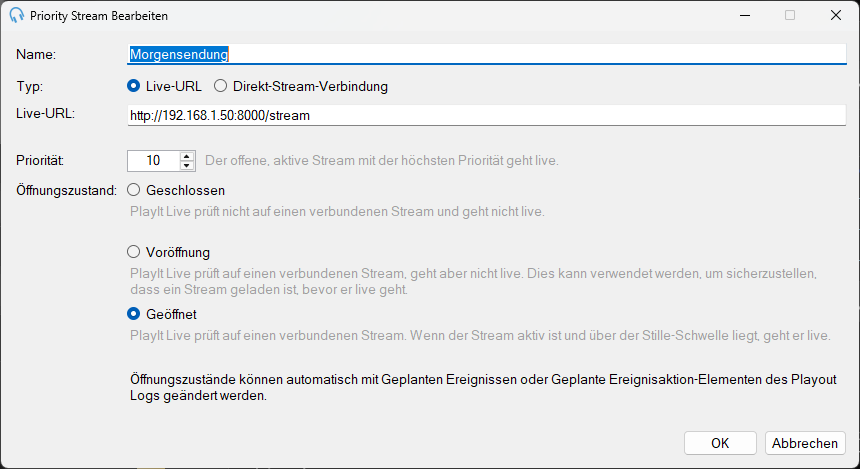
Name

Der Name des Priority Streams. Dieser wird auf der Hauptoberfläche angezeigt, wenn der Stream nicht geschlossen ist.
Typ

Der Typ des Priority Streams:
- Live-URL: PlayIt Live stellt eine Verbindung zu einem entfernten Icecast- oder SHOUTcast-Streaming-Server her und empfängt den Audiostream.
- Direkt-Stream-Verbindung PlayIt Live akzeptiert eine eingehende Verbindung von einem Icecast-kompatiblen Client.
Weitere Details finden Sie unter Live-Assist-Modus-Einstellungen.
Parameter

Die Verbindungsparameter für den ausgewählten Typ.
Wenn Live-URL ausgewählt ist, geben Sie die URL des Streams ein, zu dem eine Verbindung hergestellt werden soll (zum Beispiel http://192.168.1.50:8000/stream).
Wenn Direkt-Stream-Verbindung ausgewählt ist, wählen Sie den Benutzer aus, der sich einloggt und Audio streamt, um diesen Priority Stream zu aktivieren. Benutzer können unter Verwalten > Benutzer erstellt werden.
Priorität

Die Prioritätsnummer für diesen Stream. Wenn mehrere aktive Priority Streams gleichzeitig geöffnet sind, wird derjenige mit der höchsten Prioritätsnummer live geschaltet.
Öffnungszustand
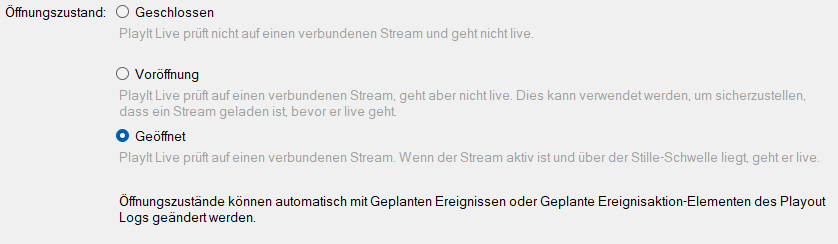
Der Öffnungszustand legt fest, ob PlayIt Live nach einem verbundenen Stream sucht.
- Geschlossen: PlayIt Live sucht nicht nach einem verbundenen Stream und dieser Priority Stream wird niemals live gehen.
- Voröffnung: PlayIt Live sucht nach einem verbundenen Stream, dieser wird jedoch nicht live geschaltet. Verwenden Sie diese Option, um sicherzustellen, dass ein Stream geladen und gepuffert ist, bevor er geöffnet wird.
- Geöffnet: PlayIt Live sucht nach einem verbundenen Stream. Wenn der Stream verbunden ist, gültiges Audio hat und über dem in den Live-Assist-Modus-Einstellungen definierten Stille-Schwellenwert liegt, wird der Stream live geschaltet.
Wenn ein Priority Stream live geht, übernimmt er das aktuelle Live-Assist-Playout gemäß den in den Live-Assist-Modus-Einstellungen definierten Einstellungen.
OK / Abbrechen

Klicken Sie auf OK, um Änderungen zu speichern und das Fenster zu schließen. Klicken Sie auf Abbrechen, um alle Änderungen zu verwerfen.