Clock Grids
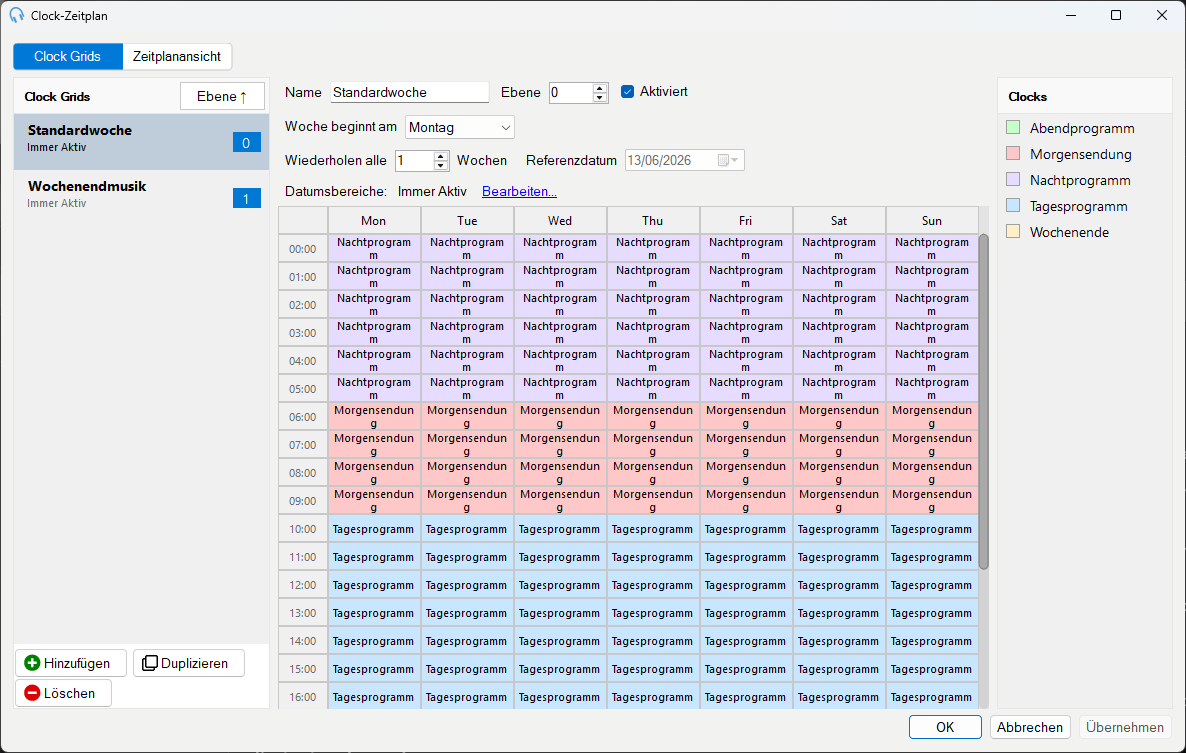
Die Clock Grids-Ansicht ist Teil des Fensters Schedule Clocks. Dort erstellen und bearbeiten Sie die wöchentlichen Vorlagen, die den Zeitplan steuern. Jedes Grid weist jeder Stunde der Woche eine Clock zu und kann auf bestimmte Datumsbereiche oder Wochenwiederholungen beschränkt werden. Mehrere Grids werden mithilfe des Ebene-Werts gestapelt.
Hinweis: Die Verwendung von mehr als einem Clock Grid erfordert eine Lizenz mit dem Modul Advanced Scheduling. Ein einzelnes Grid kann immer verwendet werden. Wenn das Modul nicht lizenziert ist, ist nur das Basis-Grid (niedrigste Ebene) aktiv, und ein Banner erklärt, wie die übrigen Grids aktiviert werden können.
Das Grid bearbeiten
Jede Zelle eines Grids repräsentiert eine Stunde eines Wochentags. Weisen Sie einer Zelle auf eine der folgenden Arten eine Clock zu:
Drag & Drop: Ziehen Sie eine Clock aus der Clock-Liste auf der rechten Seite in eine Zelle. Wenn Sie eine Auswahl von Zellen markiert haben, wird die Clock auf alle markierten Zellen gleichzeitig angewendet.
Kontextmenü: Klicken Sie mit der rechten Maustaste auf eine Zelle oder Auswahl, um ein Kontextmenü mit den folgenden Optionen zu öffnen:
- 'Clock-Name' zuweisen – die in der Clock-Liste ausgewählte Clock auf die markierten Zellen anwenden.
- Löschen – die Clock-Zuweisung aus den markierten Zellen entfernen, sodass sie leer bleiben und zur darunterliegenden Ebene durchfallen.
- Kopieren – die markierten Zellen kopieren.
- Einfügen – kopierte Zellen über die Auswahl einfügen.
Kopieren und Einfügen: Markieren Sie eine oder mehrere Zellen, dann drücken Sie Strg+C zum Kopieren und Strg+V zum Einfügen. Diese Tastenkombination funktioniert auch in der Zeitplanansicht.
Ebenen
Jedes Grid hat eine Ebene-Nummer, die die Reihenfolge steuert, in der Grids kombiniert werden, um den endgültigen Zeitplan zu erstellen. PlayIt Live beginnt mit den Clocks der niedrigst nummerierten Ebene und stapelt dann jede nachfolgende Ebene darüber, wobei höher nummerierte Ebenen die von den darunterliegenden Ebenen festgelegten Stunden überschreiben.
Clock Grids müssen nicht vollständig ausgefüllt sein. Wenn ein Grid einer höheren Ebene eine Zelle leer lässt, ist für diese Stunde weiterhin die Clock der darunterliegenden Ebene aktiv. Nur die Stunden, die Sie explizit in einer höheren Ebene zuweisen, werden überschrieben; alles andere fällt zur Basis durch.
Beispielsweise könnten Sie folgendes einrichten:
- Ebene 0 – Standardwoche: ein vollständig ausgefülltes Grid, das jede Stunde der Woche mit Ihrer normalen Clock-Rotation abdeckt.
- Ebene 1 – Wochenendmusik: ein Grid mit Clocks, die nur für Samstag und Sonntag zugewiesen sind. Montag bis Freitag sind leer, sodass diese Stunden wie gewohnt von Ebene 0 übernommen werden.
- Ebene 2 – Feiertag: ein Grid mit Clocks, die nur für die Stunden eines Feiertags zugewiesen sind. Alle anderen Zellen sind leer und fallen zur jeweils darunterliegenden Ebene durch, die eine Clock für diese Stunde hat.
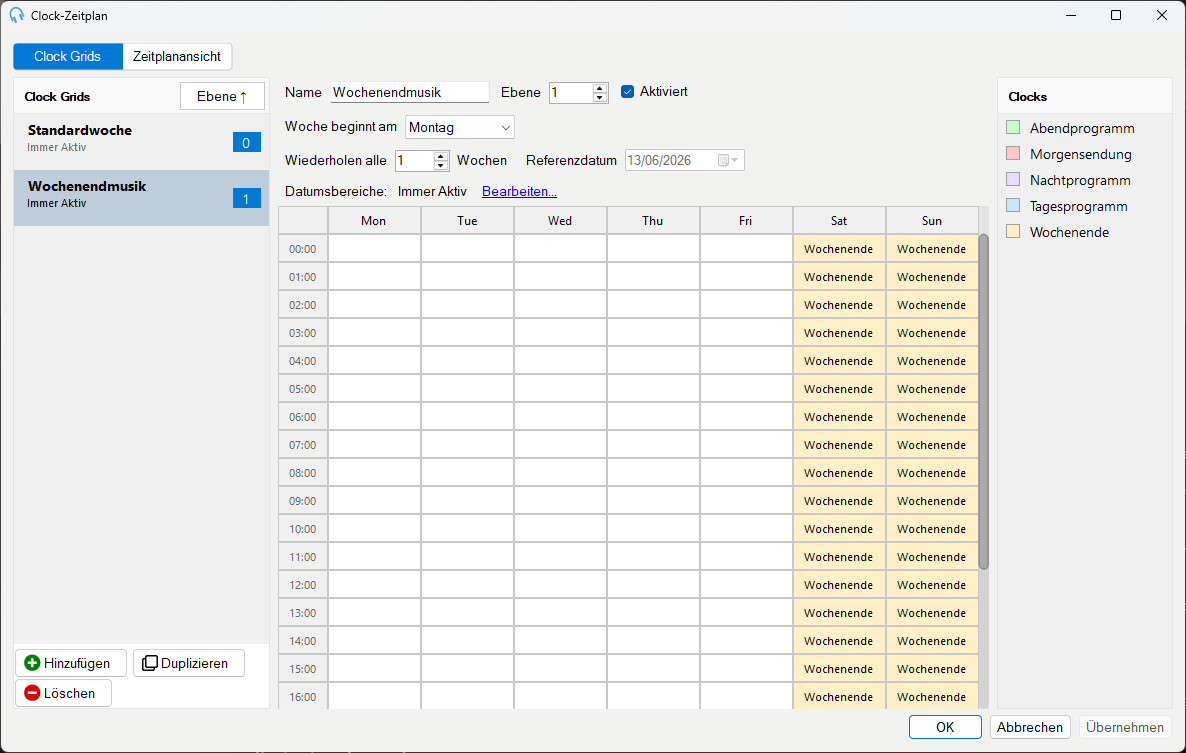
Das Wochenendmusik-Grid auf Ebene 1 füllt nur Samstag und Sonntag. Die leeren Wochentag-Zellen fallen zum Standardwochen-Grid auf Ebene 0 durch.
Wenn zwei Grids dieselbe Ebenennummer haben, wird dasjenige zuerst angewendet, das alphabetisch nach Name an erster Stelle steht, und das nächste wird darüber gestapelt. Wenn beispielsweise „Abend Jazz" und „Abend News" beide auf Ebene 1 liegen, wird „Abend Jazz" zuerst angewendet und „Abend News" überschreibt alle Stunden, die es abdeckt.
Hinweis: Wenn Advanced Scheduling nicht lizenziert ist, bleibt nur das Basis-Grid (niedrigste Nummer) aktiv, damit die Woche vollständig abgedeckt ist. Höhere Überlagerungen werden wirksam, sobald Advanced Scheduling aktiviert ist.
Wiederholung und die Referenzwoche
Standardmäßig gilt ein Grid jede Woche. Verwenden Sie Wiederholen alle N Wochen, um ein Grid nur in einem sich wiederholenden Wochenzyklus anzuwenden.
Beispielsweise könnte ein Sender, der in wechselnden Wochen einen anderen Zeitplan verwendet, Folgendes einrichten:
- Woche A: ein Grid, das auf alle 2 Wochen eingestellt ist, mit seiner Referenzwoche auf eine Woche gesetzt, in der Woche A gespielt werden soll.
- Woche B: ein zweites Grid, ebenfalls auf alle 2 Wochen eingestellt, mit seiner Referenzwoche auf die darauffolgende Woche gesetzt.
Beide Grids befinden sich auf Ebene 0 und decken die gesamte Woche ab, sodass in jeder Woche genau eines von ihnen aktiv ist. Da dies zwei Grids erfordert, wird eine Lizenz mit dem Modul Advanced Scheduling benötigt.
Die Referenzwoche ist der Ankerpunkt, den PlayIt Live zum Zählen des Zyklus verwendet. Wochen werden in ganzen Schritten ab der Referenzwoche gezählt, und das Grid ist aktiv, wenn die Anzahl ab der Referenz ein genaues Vielfaches des Intervalls ist. Woche beginnt am legt fest, an welchem Tag jede Woche beginnt, damit der Zyklus korrekt mit Ihrem Zeitplan übereinstimmt.
Die Wiederholung kombiniert sich mit Ebenen und Datumsbereichen: Ein Grid, das jede zweite Woche gilt, kann auf Ebene 1 liegen und nur die Stunden überschreiben, die geändert werden müssen, während die wöchentliche Basis auf Ebene 0 alles andere auffüllt.
Datumsbereiche
Ein Grid ohne Datumsbereiche ist immer aktiv. Fügen Sie einen oder mehrere Datumsbereiche hinzu, um ein Grid auf die von Ihnen angegebenen Zeiträume zu beschränken. Außerhalb dieser Bereiche wird das Grid ignoriert, und die darunterliegenden Ebenen übernehmen wie gewohnt.
Verwenden Sie Datumsbereiche, wenn ein Grid nur für einen bekannten Zeitraum gelten soll, anstatt unbegrenzt zu laufen. Häufige Beispiele:
- Saisonale Programmierung: ein Weihnachtszeitplan-Grid mit einem Datumsbereich vom 23. Dezember bis 2. Januar. Außerhalb dieses Bereichs wird die darunter liegende Standardwoche wie gewohnt gespielt.
- Einzelne Ereignisse: ein Feiertagsgrid, das nur an diesem Tag aktiv ist, sodass alle anderen Tage unberührt bleiben.
- Temporäre Änderungen: ein Grid, das einen Aktionszeitraum oder eine Sportsaison abdeckt und sich automatisch abschaltet, wenn der Zeitraum endet, ohne dass man daran denken muss, es manuell zu deaktivieren.
Ein Grid kann mehr als einen Datumsbereich haben, sodass Sie dasselbe Grid für wiederkehrende feste Daten wiederverwenden können, ohne es zu duplizieren. Datumsbereiche kombinieren sich auch mit der Wiederholung: Ein Grid, das auf jede zweite Woche eingestellt ist und auf einen Datumsbereich beschränkt ist, gilt nur in den aktiven Wochen innerhalb dieses Bereichs.
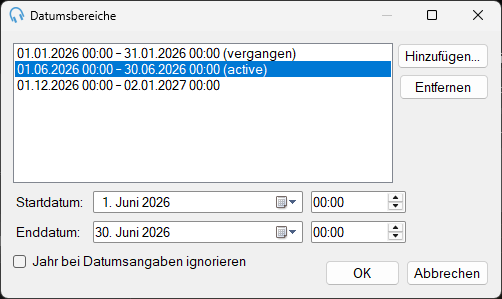
Jahr bei Datumsangaben ignorieren: Wenn Sie einen Datumsbereich hinzufügen oder bearbeiten, können Sie Jahr bei Datumsangaben ignorieren aktivieren, damit er sich jedes Jahr wiederholt. Das eingegebene Jahr wird ignoriert und es werden nur Tag und Monat abgeglichen, sodass der Bereich jedes Jahr automatisch zwischen denselben Daten aktiviert wird. Ein Weihnachts-Grid mit einem Bereich vom 23. Dezember bis 2. Januar und dieser aktivierten Option gilt jede Festsaison, ohne dass Sie die Daten aktualisieren müssen, einschließlich des Übergangs über den Jahreswechsel. Wiederkehrende Bereiche werden nur nach Tag und Monat aufgelistet, mit einem (jährlich wiederkehrend)-Badge, und zeigen nie den Zusatz (vergangen), da sie jedes Jahr gelten.
Klicken Sie auf Datumsbereiche bearbeiten... in den Grid-Einstellungen, um das Fenster „Datumsbereiche" zu öffnen.