Playout Log Bearbeiten
Das Fenster „Playout Log Bearbeiten" ermöglicht Ihnen das Anzeigen und Bearbeiten des Playout Logs für einen ausgewählten Datums- und Zeitbereich. Verwenden Sie es, um Elemente manuell hinzuzufügen oder zu entfernen, Clock-Elemente für einen Stundenbereich zu planen oder zu entplanen sowie das Log zu importieren oder zu exportieren.
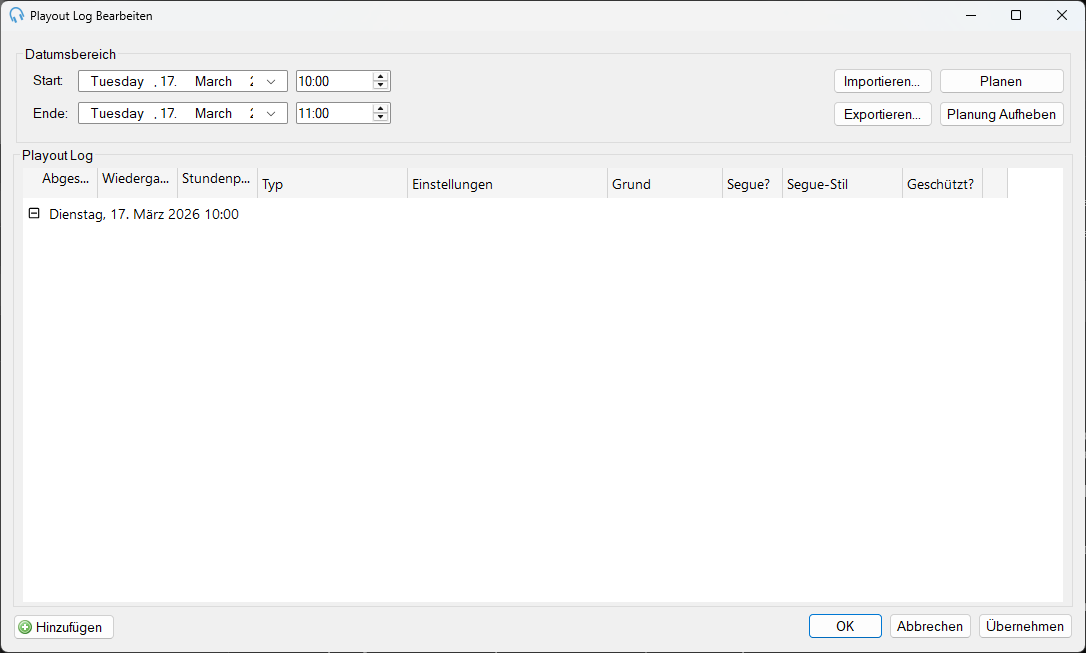
Bereichsstartzeit-Auswahl

Verwenden Sie die Datums- und Zeitauswahl, um in der Playout-Log-Liste nur Elemente anzuzeigen, die zur ausgewählten Zeit oder danach beginnen.
Bereichsendzeit-Auswahl

Verwenden Sie die Datums- und Zeitauswahl, um in der Playout-Log-Liste nur Elemente anzuzeigen, die vor der ausgewählten Zeit beginnen.
Importieren
Klicken Sie auf Importieren, um ein Playout Log zu importieren, das von einem externen Planer generiert wurde. Siehe Playout Log Importieren.
Exportieren
Klicken Sie auf Exportieren, um das Log im PlayIt Live Playout Log-Format zu exportieren, damit es in ein anderes Datum oder eine andere Zeit importiert werden kann. Siehe Playout Log Exportieren.
Planen
Klicken Sie auf Planen, um Clocks für den ausgewählten Datumsbereich zu planen. Das Planungssystem generiert Playout-Log-Elemente aus den Clock-Elementen, die jeder Stunde im Bereich zugewiesen sind. Wenn für einen Stunden-Slot kein Clock geplant ist, wird das Playout Pattern verwendet.
Planung Aufheben
Klicken Sie auf Planung Aufheben, um alle geplanten Elemente aus dem ausgewählten Datumsbereich zu entfernen.
Playout Log
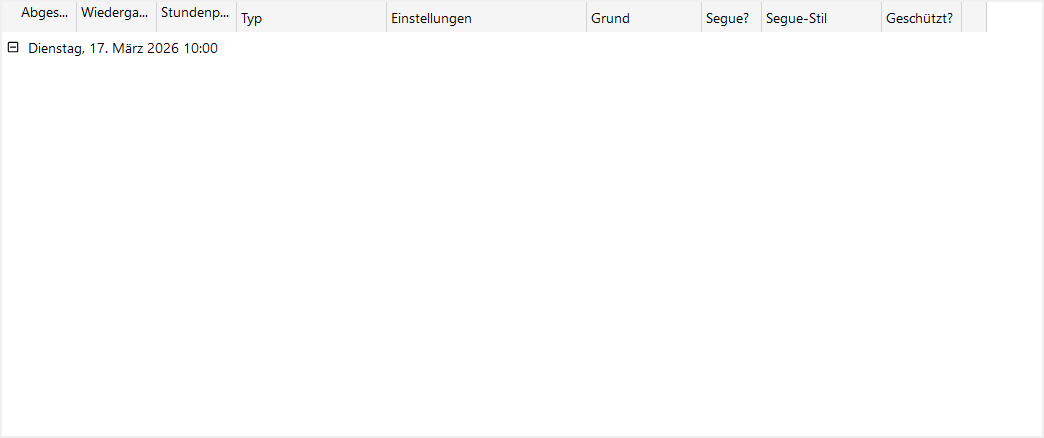
Das Playout-Log-Raster zeigt alle geplanten Elemente im ausgewählten Datumsbereich. Siehe Playout Log Bearbeiten (Geplant) für eine Beschreibung der Spalten und ein ausgefülltes Beispiel.
Hinzufügen
Klicken Sie auf Hinzufügen, um manuell ein neues Element unterhalb des ausgewählten Elements zum Playout Log hinzuzufügen.
OK

Klicken Sie auf OK, um Änderungen zu speichern und das Fenster zu schließen.
Abbrechen

Klicken Sie auf Abbrechen, um das Fenster ohne Speichern zu schließen.
Übernehmen

Klicken Sie auf Übernehmen, um Änderungen zu speichern, ohne das Fenster zu schließen.
Einen Track ersetzen
Wenn ein geplantes Element im Playout Log ein Track ist, können Sie ihn gegen einen anderen Track austauschen, ohne das gesamte Log neu zu erstellen. Dies ist nützlich, wenn ein einzelner geplanter Song nicht mehr geeignet ist – beispielsweise wenn die Datei nicht mehr verfügbar ist, Sie eine falsche Version eines Songs haben oder Sie einfach einen anderen Track in diesem Slot möchten, aber die gesamte Stunde nicht entplanen und neu planen wollen.
Um einen Track zu ersetzen, klicken Sie auf das Stift-Symbol (Bearbeiten) in der Spalte Einstellungen der Zeile, die Sie ändern möchten. Bei einem vorhandenen geplanten Track-Element öffnet sich die Auswahl Track Ersetzen, in der mögliche Ersatztracks aufgelistet sind. (Bei einer leeren oder neu hinzugefügten Zeile öffnet sich stattdessen das einfache Formular „Track auswählen", damit Sie den ersten Track auswählen können.)

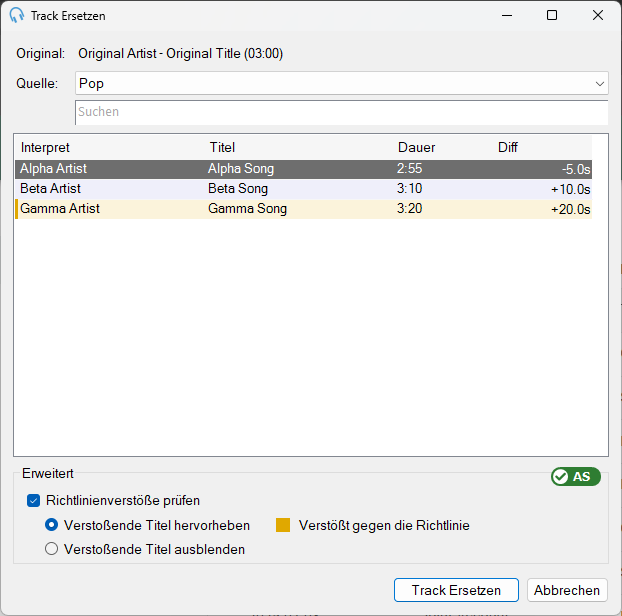
Die Auswahl „Track Ersetzen" zeigt den Originaltrack, einen Quellfilter, ein Suchfeld und eine Liste von Ersatzkandidaten:
Original

Das Label Original: zeigt den geplanten Track, der ersetzt wird, mit Interpret, Titel und Dauer.
Quelle

Das Dropdown-Menü Quelle, mit dem Sie auswählen, aus welcher Trackgruppe die Kandidaten stammen, oder Alle Tracks.
Suchen

Das Suchfeld zum Filtern der Kandidaten nach Interpret oder Titel oder mit einem Filterausdruck.
Kandidatenliste
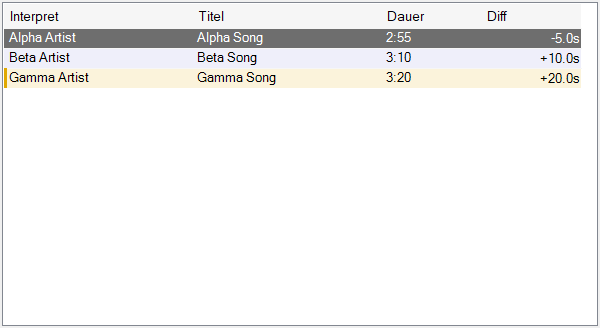
Die Liste der Ersatzkandidaten mit den Spalten Interpret, Titel, Dauer und Diff. Kandidaten, die gegen eine Planungsregel verstoßen würden, werden mit einem bernsteinfarbenen Farbton und einem linken Balken hervorgehoben.
Erweitert

Der Abschnitt Erweitert, in dem Sie die Prüfung auf Richtlinienverstöße aktivieren können. Dies ist Teil des Premium-Moduls Advanced Scheduling.
Verstoß-Legende

Die Farblegende, die angezeigt wird, während verstoßende Titel hervorgehoben werden, und erklärt, dass eine bernsteinfarbene Zeile Verstößt gegen die Richtlinie.
Track Ersetzen
Die Schaltfläche Track Ersetzen, die aktiviert wird, sobald ein Kandidat ausgewählt ist.
Abbrechen

Die Schaltfläche Abbrechen.
Die Auswahl bietet:
| Element | Funktion |
|---|---|
| Original | Zeigt den aktuell im Log-Slot befindlichen Track mit Interpret, Titel und Dauer. |
| Quelle | Beschränkt die Kandidatenliste auf eine einzelne Trackgruppe oder Alle Tracks, um jeden Track zu berücksichtigen. Wenn der Track aus einem Trackgruppen-Element im Clock geplant wurde, ist das Dropdown auf diese Quell-Trackgruppe vorausgewählt, sodass die Ersatzkandidaten aus derselben Gruppe stammen, aus der der Track ursprünglich geplant wurde. Wenn der Track nicht aus einer Trackgruppe geplant wurde (z. B. ein bestimmtes Track-Element), wird das Dropdown standardmäßig auf Alle Tracks gesetzt. |
| Suchen | Filtert die Kandidaten. Geben Sie einfachen Text ein, um nach Interpret oder Titel zu suchen, oder verwenden Sie einen Filterausdruck wie Artist CONTAINS cher AND ActiveDuration > 180 für eine genauere Suche. |
| Interpret / Titel / Dauer | Interpret, Titel und Dauer des Kandidaten. Sie können Spalten durch Rechtsklick auf eine Spaltenüberschrift hinzufügen oder entfernen. |
| Diff | Wie viel länger (+) oder kürzer (-) jeder Kandidat im Vergleich zum Originaltrack in Sekunden ist, um Ihnen bei der Auswahl eines Ersatzes ähnlicher Länge zu helfen. Die Liste ist standardmäßig nach dieser Spalte sortiert, sodass die Kandidaten, die in der Länge dem Original am nächsten kommen, zuerst erscheinen. |
Es werden nur Tracks angezeigt, die aktiviert und aktuell gültig sind (nicht deaktiviert und innerhalb aller Start- und Ablaufdaten), und der aktuell im Slot befindliche Track wird aus der Liste ausgeschlossen. Klicken Sie mit der rechten Maustaste auf einen Kandidaten, um ihn in der Vorschau anzuhören oder seinen Trackverlauf... anzuzeigen.
Wählen Sie den gewünschten Ersatz aus und klicken Sie auf Track Ersetzen (oder doppelklicken Sie auf den Kandidaten). Das geplante Element wird aktualisiert und verwendet den neuen Track anstelle des Originals. Klicken Sie auf Abbrechen, um die Auswahl ohne Änderungen zu schließen.
Auf Richtlinienverstöße prüfen
Der Abschnitt Erweitert am unteren Rand der Auswahl hilft Ihnen zu vermeiden, einen Ersatz zu wählen, der gegen Ihre Planungsregeln verstoßen würde. Aktivieren Sie Richtlinienverstöße prüfen, und PlayIt Live markiert jeden Kandidaten, der gegen eine Playout-Richtlinie verstoßen würde (beispielsweise eine Interpret- oder Titel-Trennungsrichtlinie) oder der zu dem Zeitpunkt, an dem das Element abgespielt werden soll, nicht verfügbar wäre.
Wählen Sie, wie markierte Kandidaten behandelt werden:
- Verstoßende Tracks hervorheben behält jeden Kandidaten in der Liste, färbt jedoch die betreffenden Zeilen bernsteinfarben ein, mit einem passenden linken Balken. Eine Farblegende Verstößt gegen die Richtlinie erscheint neben der Option, sodass die Hervorhebung leicht zu erkennen ist. Sie können einen hervorgehobenen Track dennoch auswählen, wenn Sie die Regel außer Kraft setzen möchten.
- Verstoßende Tracks ausblenden entfernt die betreffenden Kandidaten vollständig aus der Liste, sodass nur Ersätze übrig bleiben, die Ihren Richtlinien entsprechen.
PlayIt Live merkt sich Ihre Auswahl, sodass die Auswahl beim nächsten Ersetzen eines Tracks mit derselben Einstellung geöffnet wird.
Die Prüfung auf Richtlinienverstöße ist Teil des Premium-Moduls Advanced Scheduling. Wenn Sie Advanced Scheduling nicht besitzen, ist der Abschnitt Erweitert deaktiviert.