Hardware
Im Bereich Hardware konfigurieren Sie die physischen Geräte, die mit Ihrem Computer verbunden sind. PlayIt Live unterstützt die folgenden Arten von Hardware-Schnittstellen:
- Serieller Anschluss - Verbinden Sie Geräte über RS-232-Seriell-Anschlüsse oder USB-zu-Seriell-Adapter. Kompatibel mit Arduino-Boards, Relaiskontrollern und kundenspezifischer Hardware.
- Broadcast Tools/Easy Driver - Direkte Integration mit Broadcast Tools Switcher-Geräten sowie der PIP-kompatiblen Easy Driver Relaiskontrolle.
- X-Keys USB GPIO - Unterstützung für X-Keys USB GPIO-Geräte.
Klicken Sie auf Neu Hinzufügen..., um ein neues Hardwaregerät zu konfigurieren. Jedes Hardwaregerät muss ordnungsgemäß konfiguriert sein, bevor Sie Benannte Ausgänge oder Benannte Eingänge erstellen können, die es verwenden.
Hardwaregeräte konfigurieren
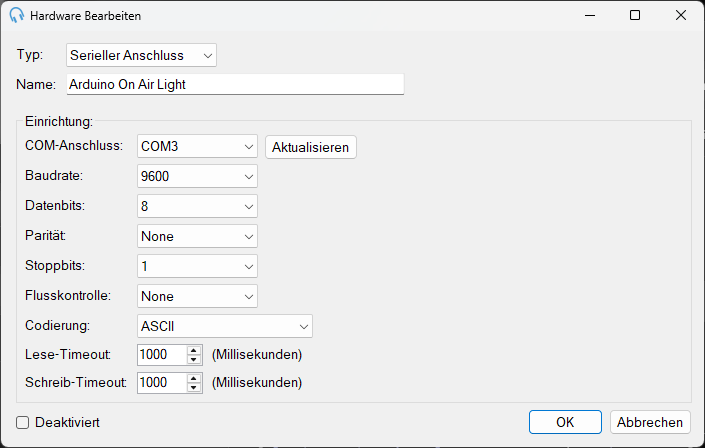
Wenn Sie ein Hardwaregerät hinzufügen oder bearbeiten, konfigurieren Sie seine Verbindungseinstellungen und Kommunikationsparameter. Die verfügbaren Einstellungen hängen vom ausgewählten Hardwaretyp ab.
Allgemeine Einstellungen
Typ: Wählen Sie den Hardware-Schnittstellentyp aus.
Name: Ein beschreibender Name für dieses Hardwaregerät (z. B. „Seriell", „Studio-Controller", „Haupt-GPIO"). Dieser Name wird in Dropdown-Menüs angezeigt, wenn Sie Benannte Ausgänge und Benannte Eingänge erstellen.
Deaktiviert: Aktivieren Sie dieses Kontrollkästchen, um das Hardwaregerät vorübergehend zu deaktivieren, ohne seine Konfiguration zu löschen. Solange das Gerät deaktiviert ist, kommuniziert es nicht mit PlayIt Live, und alle Benannten Ausgänge oder Eingänge, die diese Hardware verwenden, funktionieren nicht.
Einrichtung des Seriellen Anschlusses
COM-Anschluss: Wählen Sie den seriellen Anschluss aus, mit dem Ihr Gerät verbunden ist (z. B. COM1, COM3). Klicken Sie auf Aktualisieren, um die Liste der verfügbaren Anschlüsse zu aktualisieren, wenn Sie Ihr Gerät gerade angeschlossen haben.
Baudrate: Kommunikationsgeschwindigkeit in Bits pro Sekunde. Gängige Werte sind 9600, 19200, 38400, 57600 und 115200. Muss mit der Konfiguration Ihres Geräts übereinstimmen. Standard: 9600.
Datenbits: Anzahl der Datenbits pro Zeichen. Typischerweise 8 für moderne Geräte. Optionen: 5, 6, 7 oder 8.
Parität: Fehlerprüfmethode. Optionen: Keine, Ungerade, Gerade, Mark oder Space. Die meisten Geräte verwenden Keine.
Stoppbits: Anzahl der Stoppbits, die das Ende eines Bytes signalisieren. Optionen: 0, 1, 1,5 oder 2. Die meisten Geräte verwenden 1.
Flusskontrolle: Hardware- oder Software-Flusskontrolle zur Verwaltung der Datenübertragung. Die meisten einfachen Geräte verwenden Keine.
Codierung: Zeichenkodierung für die Textkommunikation. Optionen umfassen ASCII und UTF8. Standard: ASCII.
Lese-Timeout: Maximale Wartezeit (in Millisekunden) auf eingehende Daten, bevor eine Zeitüberschreitung eintritt. Standard: 1000 ms.
Schreib-Timeout: Maximale Wartezeit (in Millisekunden) beim Senden von Daten, bevor eine Zeitüberschreitung eintritt. Standard: 1000 ms.
Einrichtung von Broadcast Tools Switcher
Broadcast Tools-Geräte verwenden eine vereinfachte serielle Konfiguration:
COM-Anschluss: Wählen Sie den seriellen Anschluss aus, mit dem Ihr Broadcast Tools-Gerät verbunden ist. Klicken Sie auf Aktualisieren, um die verfügbaren Anschlüsse zu aktualisieren.
Baudrate: Kommunikationsgeschwindigkeit. Standard ist 9600, was für die meisten Broadcast Tools-Geräte standardmäßig gilt. Ändern Sie dies nur, wenn Ihr Gerät anders konfiguriert ist.
Lese-Timeout: Maximale Wartezeit (in Millisekunden) auf Antworten vom Gerät. Standard: 1000 ms.
Schreib-Timeout: Maximale Wartezeit (in Millisekunden) beim Senden von Befehlen. Standard: 1000 ms.
Broadcast Tools-Geräte verwenden typischerweise standardisierte Protokolle, sodass zusätzliche serielle Parameter (Datenbits, Parität, Stoppbits) automatisch vorkonfiguriert werden.
Einrichtung von X-Keys USB GPIO
X-keys USB-Geräte werden direkt über USB angeschlossen und erfordern minimale Konfiguration:
Spezifische Geräte-ID: Aktivieren Sie dieses Kontrollkästchen und geben Sie eine Geräte-ID-Nummer ein, wenn Sie mehrere X-keys-Geräte an denselben Computer angeschlossen haben. Dies ermöglicht es PlayIt Live, ein bestimmtes Gerät anzusteuern, wenn mehrere Einheiten vorhanden sind. Lassen Sie das Kontrollkästchen deaktiviert, wenn Sie nur ein X-keys-Gerät angeschlossen haben. Aktivieren Sie es und legen Sie eine eindeutige ID (1, 2, 3 usw.) für jedes Gerät fest, wenn Sie mehrere Einheiten verwenden. Die Geräte-ID muss mit der auf Ihrer X-keys-Hardware konfigurierten ID übereinstimmen.
X-keys-Geräte sind Plug-and-Play-USB-Geräte und erfordern keine COM-Anschluss- oder Baudratenkonfiguration.