Aktion „Track einfügen"
Verwenden Sie die Aktion „Track einfügen", um einen Track an einer bestimmten Position in das Log einzufügen. Wählen Sie einen Track aus der Trackliste, eine Trackgruppe aus der Trackgruppenliste oder eine Datei aus dem Dateisystem.
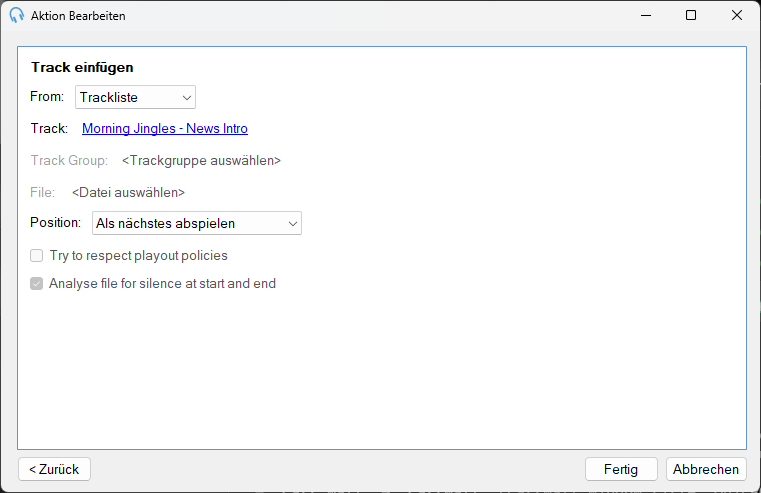
Einfügen aus

Wählen Sie die Quelle für den einzufügenden Track:
- Track: Wählen Sie einen bestimmten Track aus der Trackliste aus.
- Trackgruppe: Wählen Sie eine Trackgruppe aus, und PlayIt Live wählt einen Track daraus aus.
- Datei: Navigieren Sie zu einer Audiodatei im Dateisystem.
Track

Der einzufügende Track, wenn der Modus Track ausgewählt ist. Klicken Sie auf den Link, um das Trackauswahlfenster zu öffnen und einen Track auszuwählen.
Trackgruppe

Die Trackgruppe, aus der ausgewählt werden soll, wenn der Modus Trackgruppe ausgewählt ist. Klicken Sie auf den Link, um das Trackgruppenauswahlfenster zu öffnen.
Datei

Die einzufügende Audiodatei, wenn der Modus Datei ausgewählt ist. Klicken Sie auf den Link, um die Datei zu suchen.
Position

Wo der Track in das Log eingefügt werden soll:
- Als nächstes abspielen: nach dem aktuell abgespielten Track.
- Ende der aktuellen Stunde: am Ende der aktuellen Zeitstunde.
- Anfang der nächsten Stunde: am Anfang der nächsten Zeitstunde.
- Ende der nächsten Stunde: am Ende der nächsten Zeitstunde.
Playout-Richtlinien nach Möglichkeit einhalten

Wenn der Modus Trackgruppe ausgewählt ist, aktivieren Sie diese Option, damit PlayIt Live versucht, einen Track aus der Gruppe einzufügen, der die aktuellen Playout-Richtlinien nicht verletzt. Wenn kein geeigneter Track gefunden werden kann, wird ein Track zufällig aus der Gruppe ausgewählt.
Diese Option gilt nur beim Einfügen aus einer Trackgruppe.
Stille analysieren

Wenn der Modus Datei ausgewählt ist, aktivieren Sie diese Option, um die Datei vor dem Einfügen automatisch auf Stille am Anfang und Ende des Tracks zu analysieren.
Diese Option gilt nur beim Einfügen aus einer Datei.