Venster Track Bewerken
Het venster Track Bewerken stelt u in staat de eigenschappen van een track in uw bibliotheek te bekijken en te bewerken. Open het door een track te selecteren in het venster Tracks Beheren en op Bewerken te klikken, of door op een track te dubbelklikken.
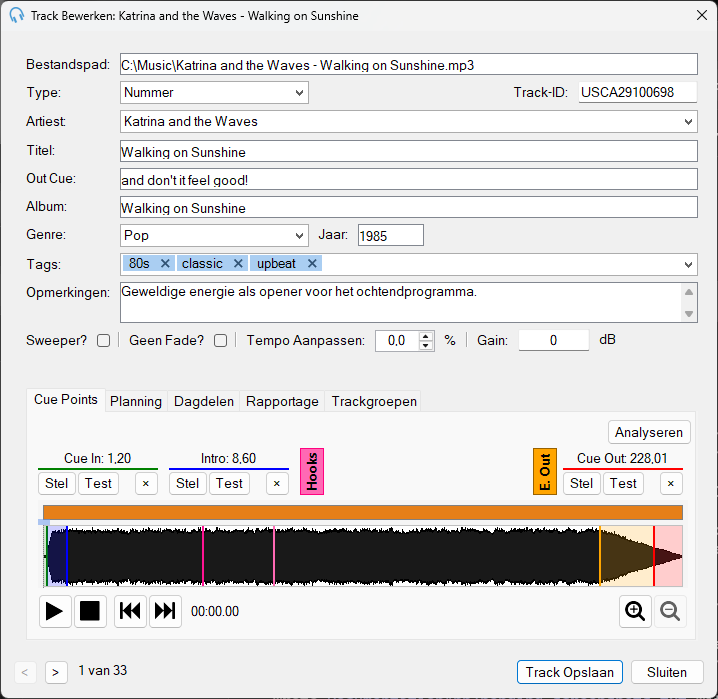
Het venster Track Bewerken met trackeigenschappen en cue points.
Bestandspad

Het volledige bestandspad van het audiobestand van de track op de schijf. Dit veld is alleen-lezen. Klik op de mapknop rechts van het pad om de map die het audiobestand bevat te openen in Windows Verkenner, met het bestand geselecteerd. Als het bestand niet meer op de schijf staat, wordt een melding weergegeven dat het niet kon worden gevonden.
Type

Het tracktype, dat Song, Station ID, Promo, Commercial, News, Bed of Station ID + Bed kan zijn. Wanneer ingesteld op Afgeleid, wordt het type automatisch bepaald op basis van de tags, artiest, titel en duur van de track. Zie Regels voor afgeleid type voor details.
Artiest

De uitvoerder van de track. Dit wordt doorgaans gelezen uit de metadatatags van het bestand wanneer de track voor het eerst wordt geïmporteerd. U kunt een nieuwe waarde typen of kiezen uit eerder gebruikte artiesten. Het veld Artiest wordt gebruikt door playout-beleidsregels voor artiestseparatie om ervoor te zorgen dat tracks van dezelfde artiest niet te dicht op elkaar worden afgespeeld.
Titel

De titel van de track, doorgaans gelezen uit de metadatatags van het bestand bij import. Het veld Titel wordt gebruikt door playout-beleidsregels voor titelseparatie om ervoor te zorgen dat tracks met dezelfde titel niet te dicht op elkaar worden afgespeeld.
Out Cue

De Out Cue kan de stijl van het einde van de track zijn, zoals "Fade Out" of "Sustain"; of de laatste gesproken woorden in de track, zodat presentatoren weten wanneer ze over het einde van de track kunnen praten. Dit wordt weergegeven in het Playout Log wanneer u op een item klikt.
Album

Het album waartoe de track behoort. Dit wordt doorgaans gelezen uit de metadatatags van het bestand bij import.
Genre

Het genre van de track. Selecteer uit het dropdown-menu of typ een aangepaste waarde. Dit wordt doorgaans gelezen uit de metadatatags van het bestand bij import.
Jaar
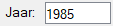
Het uitgifte jaar van de track als een viercijferig jaar. Dit wordt doorgaans gelezen uit de metadatatags van het bestand bij import.
Tags

Puntkomma-gescheiden tags voor het categoriseren van de track. Tags kunnen worden gebruikt voor filteren en voor regels voor afgeleid type. Selecteer uit bestaande tags of typ nieuwe.
Opmerkingen

Vrije tekstaantekeningen over de track, zoals gebruiksinstructies of achtergrondinformatie.
Sweeper

Wanneer ingeschakeld, kan het playout-systeem deze track afspelen over de Intro van het volgende nummer (vóór het Intro-punt); of over het einde van het vorige nummer (na het Early Out-punt). Het wordt doorgaans gebruikt voor sweepers, korte clips die het station of programma identificeren, en zijn meestal droog (zonder achtergronmuziek) zodat ze niet botsen met de track waarover ze worden afgespeeld.
Geen Fade

Voorkomt dat de track wordt uitgedempt wanneer het volgende track begint. Gebruik dit voor tracks met een natuurlijk einde dat niet voortijdig beëindigd mag worden.
Tempo Aanpassen

Past de afspeelsnelheid van de track aan. Het tempo kan worden aangepast van -10% tot +10%, zonder de toonhoogte te wijzigen.
Gain

Past het afspeelvolume van de track aan in decibel. Gebruik positieve waarden om stillere tracks te versterken of negatieve waarden om luidere te verminderen.
Track-ID

Een unieke identificatie voor de track, gebruikt voor integratie met externe systemen zoals muziekplanningssoftware of playout-registratie.
Tabbladen

De tabbladbalk biedt toegang tot aanvullende trackinstellingen. Zie het gedeelte Tabbladen hieronder voor details over elk tabblad.
Tracknavigatie
Gebruik de knoppen < en > om tussen tracks te navigeren zonder het venster te sluiten. De huidige positie en het totale aantal tracks worden ernaast weergegeven.
Track Opslaan
Klik op Track Opslaan om uw wijzigingen op te slaan en het venster te sluiten. Als u tussen tracks navigeert met de navigatieknoppen, worden wijzigingen automatisch opgeslagen wanneer u naar een andere track gaat.
Sluiten

Klik op Sluiten om het venster te sluiten zonder niet-opgeslagen wijzigingen te bewaren.
Tabbladen
Cue Points
Het tabblad Cue Points is de standaardweergave en bevat de golfformvisualisatie samen met de besturingselementen voor het instellen van Cue In-, Intro-, Hook-, Early Out- en Cue Out-punten voor de track. Cue points bepalen hoe tracks worden afgespeeld en hoe ze overgaan naar het volgende track in de Live-Assist-modus. U kunt de afspeelbesturingselementen gebruiken om de track voor te beluisteren en de cue points nauwkeurig in te stellen.
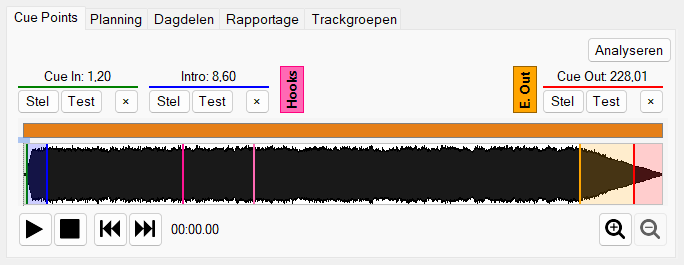
Het tabblad Cue Points met golfvorm, cue point-besturingselementen en de knop Analyseren.
Cue Point-besturingselementen

Met de cue point-besturingselementen kunt u de volgende punten voor de track instellen:
- Cue In: De positie in seconden waarop de track door een player moet worden gestart.
- Intro: De positie in seconden waar de zang begint in de track.
- Hook Start: De positie waar een Hook in een Hook-reeks begint. Klik op het gedeelte Hooks om dit cue point uit te vouwen.
- Hook End: De positie waar een Hook in een Hook-reeks eindigt, als de volledige hook wordt gebruikt. Klik op het gedeelte Hooks om dit cue point uit te vouwen.
- Early Out: De positie waar de track als bijna afgelopen wordt beschouwd. Klik op het gedeelte E. Out om dit cue point uit te vouwen. Early Out kan in twee scenario's worden gebruikt:
- Voor nummers geeft het punt PlayIt Live aan dat het een Sweeper na dit punt kan plaatsen terwijl de track eindigt, wat een soepelere overgang biedt.
- Voor tracks die als Sweeper zijn gemarkeerd, geeft het punt aan dat PlayIt Live het volgende track na dit punt kan starten, waardoor het einde van de sweeper kan worden afgespeeld over de Intro van het volgende nummer.
- Cue Out: De positie in seconden waar de track als beëindigd wordt beschouwd. Wanneer dit punt wordt bereikt in de Live-Assist-modus, beginnen de players dit track uit te dempen en starten ze het volgende track. De players tellen de resterende tijd tot dit punt af.
Elk cue point heeft zijn eigen knoppen Stel, Test en ×:
- Stel: Klik tijdens het beluisteren van de track op Stel om de huidige afspeelpositie als de cue point-waarde vast te leggen.
- Test: Klik op Test om de track vanaf de cue point-positie af te spelen.
- ×: Klik om het cue point terug te zetten naar de standaardpositie.
Cue points kunnen ook worden aangepast met het toetsenbord of de muis. Klik op de gewenste cue point-waarde en gebruik vervolgens het volgende:
| Actie | Resultaat |
|---|---|
| Pijl Links / Pijl Rechts | Cue point aanpassen met 0,01 seconden. |
| Shift+Pijl Links / Shift+Pijl Rechts | Cue point aanpassen met 0,1 seconden. |
| Klikken en slepen op de cue point-waarde | Cue point aanpassen met de muis. |
| Enter of dubbelklikken op de cue point-waarde | Testweergave starten vanaf het cue point. |
| Spatiebalk | Afspelen stoppen. |
Knop Analyseren

Klik op Analyseren om de Cue In- en Cue Out-punten automatisch te detecteren op basis van de stilte aan het begin en einde van de track. De gevoeligheid van de analyse kan worden geconfigureerd via Stilteanalyse in Instellingen. Het systeem stelt de Intro-, Hook- en Early Out-punten niet automatisch in.
Golfvorm

De golfvorm toont het volume van de audiotrack in de tijd. Cue point-markeringen worden als gekleurde lijnen weergegeven met de volgende kleurcodering:
| Cue point | Kleur |
|---|---|
| Cue In | Groen |
| Intro | Blauw |
| Hook | Felroze |
| Early Out | Oranje |
| Cue Out | Rood |
Dubbelklik op de golfvorm om het afspelen op een andere positie in de track te starten. Gebruik de knoppen Afspelen en Stoppen om het afspelen te regelen, en de knoppen Ga naar begin en Ga naar einde om naar het begin of einde van de track te springen. Gebruik de Zoom-knoppen om in of uit te zoomen op de golfvorm als u een nauwkeuriger cue point moet instellen. U kunt ook inzoomen met het muiswiel terwijl u over de golfvorm zweeft.
Planning
Het tabblad Planning bevat opties voor het beheren van wanneer de track beschikbaar is voor planning.
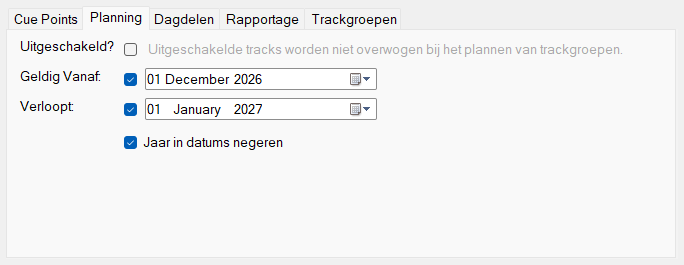
Het tabblad Planning met de opties voor uitschakelen, geldig vanaf, verloopt en jaar in datums negeren.
Uitgeschakeld

Vink dit selectievakje aan om te voorkomen dat de track bij de planning wordt overwogen. Uitgeschakelde tracks blijven in uw bibliotheek maar worden niet automatisch ingepland.
Geldig Vanaf

Vink het selectievakje aan en selecteer een datum om de track alleen vanaf die datum beschikbaar te maken voor planning. Vóór middernacht (00:00) op de geselecteerde datum wordt de track niet ingepland.
Verloopt

Vink het selectievakje aan en selecteer een datum waarna de track niet meer ingepland mag worden. Na middernacht (00:00) op de geselecteerde datum wordt de track niet meer automatisch ingepland.
Jaar in datums negeren

Vink dit selectievakje aan om het jaardeel van de datums Geldig Vanaf en Verloopt te negeren, zodat de track elk jaar terugkeert tussen dezelfde dag en maand. Een kerstnummer dat bijvoorbeeld geldig is vanaf 1 december en verloopt op 1 januari, keert elk jaar automatisch terug in de planning zonder dat u de datums hoeft bij te werken. Deze optie is alleen beschikbaar wanneer zowel Geldig Vanaf als Verloopt zijn aangevinkt, en wordt automatisch uitgevinkt als u een van beide uitvinkt.
Dagdelen
Dagdelen vereist de premium module Advanced Scheduling.
Het tabblad Dagdelen stelt u in staat de track te beperken tot specifieke dagen en uren. Deze functie vereist de premium module Advanced Scheduling. Een groene indicator naast het tabblad geeft aan dat de module gelicentieerd is. Als de indicator rood is, klik erop om de module aan te schaffen of een proefperiode te starten.
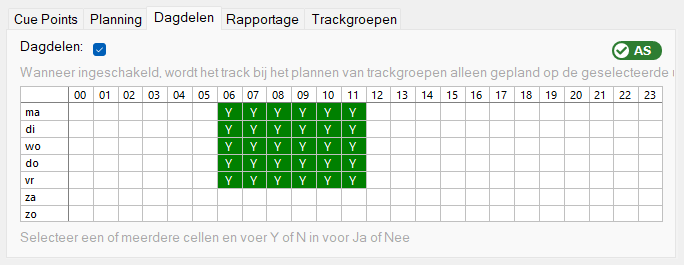
Het tabblad Dagdelen met het uur- en dagselectieraster.
Dagdelen Ingeschakeld

Vink dit selectievakje aan om dagdelen voor de track in te schakelen. Wanneer ingeschakeld, wordt de track alleen ingepland tijdens de geselecteerde tijdvakken in het raster hieronder.
Dagdelenraster
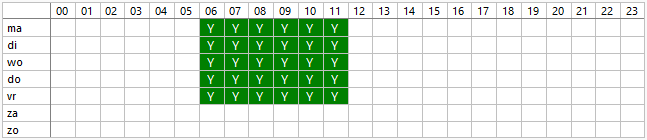
Het raster toont de dagen van de week als rijen en de uren van de dag als kolommen. Selecteer cellen en druk op Y om planning tijdens die tijdvakken toe te staan, of N om ze te blokkeren. Groene cellen geven toegestane tijdvakken aan.
Rapportage
Het tabblad Rapportage bevat velden die worden gebruikt voor muziekrapportage en het bijhouden van royalty's. Deze waarden kunnen worden geëxporteerd via Beheren > Afgespeelde tracks om te rapporteren aan licentie- en royalty-inningsinstanties.
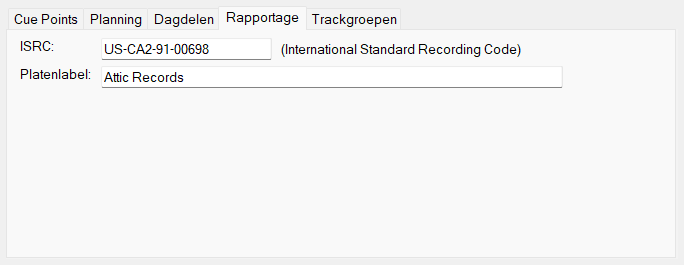
Het tabblad Rapportage met de velden ISRC en Platenlabel.
ISRC

De International Standard Recording Code voor de track. Dit is een code van 12 tekens die wordt gebruikt om individuele opnamen te identificeren voor het bijhouden van royalty's en muziekrapportage.
Platenlabel

Het platenlabel dat de track heeft uitgebracht. Deze informatie is opgenomen in muziekrapporten.
Trackgroepen
Het tabblad Trackgroepen toont bij welke trackgroepen de track hoort. Trackgroepen worden gebruikt om uw bibliotheek te organiseren en de planningsrotatie te beheren. Naast de Vermelde Trackgroepen die u kunt toevoegen en verwijderen, toont het tabblad ook Gefilterde of Gegroepeerde Trackgroepen die deze track dynamisch bevatten. Deze dynamische lidmaatschappen zijn alleen-lezen en worden ter referentie weergegeven.
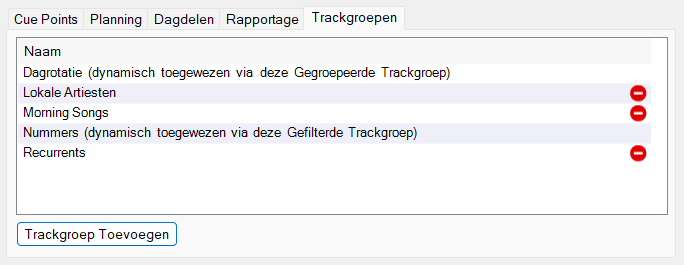
Het tabblad Trackgroepen met de groepslidmaatschappen.
Lijst met Trackgroepen
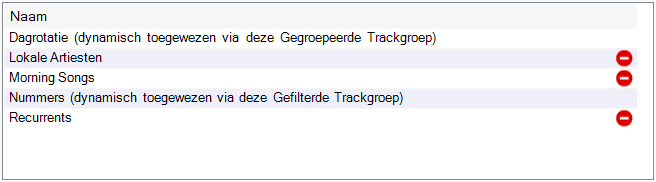
De lijst met Vermelde Trackgroepen waartoe de track momenteel behoort. U kunt een groep selecteren en op Verwijderen drukken om de track eruit te verwijderen. Gefilterde en Gegroepeerde Trackgroepen die deze track dynamisch bevatten, worden ernaast ter referentie weergegeven en kunnen niet worden bewerkt via dit tabblad.
Trackgroep Toevoegen

Klik op Trackgroep Toevoegen om de track aan een extra Vermelde Trackgroep toe te voegen. Er verschijnt een dialoogvenster waarmee u kunt kiezen uit beschikbare trackgroepen.