Neue Tracks hinzufügen – Gruppe
Nachdem Sie Ihre Tracks überprüft haben, ist die letzte Seite des Assistenten der Bereich zur Gruppenzuweisung. Hier können Sie die importierten Tracks einer vorhandenen Trackgruppe hinzufügen, eine neue Gruppe für sie erstellen oder sie in der Gruppe „Alle Tracks" belassen. Klicken Sie auf Fertigstellen, um die Tracks Ihrer Bibliothek hinzuzufügen.
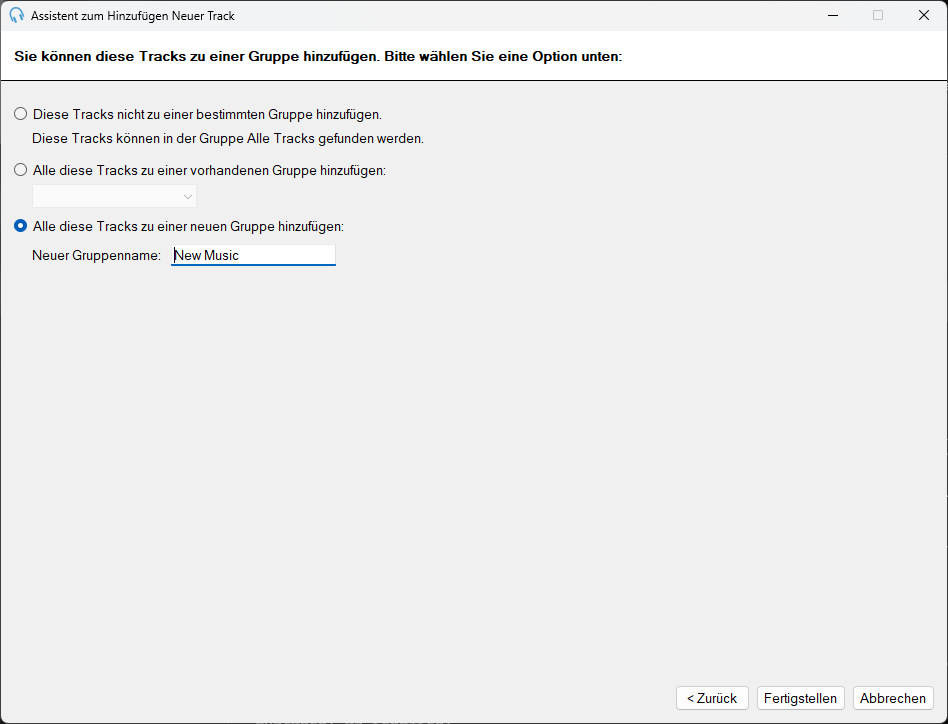
Der Assistent zum Hinzufügen neuer Tracks mit den Gruppenzuweisungsoptionen.
In der Gruppe "Alle Tracks" belassen

Wählen Sie diese Option, um die importierten Tracks keiner bestimmten Trackgruppe zuzuweisen. Die Tracks werden weiterhin in der Gruppe „Alle Tracks" angezeigt.
Zu vorhandener Gruppe hinzufügen

Wählen Sie diese Option, um die importierten Tracks einer vorhandenen Trackgruppe hinzuzufügen. Wählen Sie die Gruppe aus der Dropdown-Liste aus.
Zu neuer Gruppe hinzufügen

Wählen Sie diese Option, um die importierten Tracks einer neuen Trackgruppe hinzuzufügen. Geben Sie den Namen der neuen Gruppe in das Textfeld ein.
Schaltfläche "Fertigstellen"

Klicken Sie auf die Schaltfläche Fertigstellen, um den Assistenten abzuschließen und die Tracks Ihrer Bibliothek hinzuzufügen.