Auto Adjust
Die Auto Adjust-Funktion passt die Tempos und Segues der kommenden Elemente automatisch an, sodass sie präzise auf eine Zielzeit ausgerichtet werden – den nächsten Fixed Time Marker oder das Ende der Stunde –, anstatt zu über- oder zu unterschreiten. Sie ist nützlich, um einen festen Punkt wie die Nachrichten zur vollen Stunde zu treffen: PlayIt Live beschleunigt jeden Song leicht oder verkürzt den Übergang zwischen Tracks, damit der Ablauf pünktlich landet, anstatt einen Song abrupt zu unterbrechen.
Anpassungen werden nur auf Track-Elemente mit dem Typ Song angewendet. Sie können den Typ eines Tracks ändern, indem Sie ihn unter Verwalten > Tracks bearbeiten.
Um das Auto Adjust-Fenster zu öffnen, gehen Sie zu Werkzeuge > Auto Adjust. Diese Funktion erfordert das Modul Advanced Scheduling.
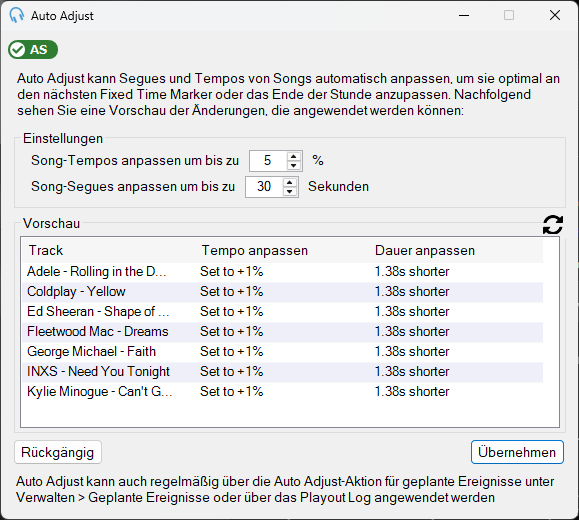
Einstellungen

Konfigurieren Sie die maximale Tempoanpassung (%) und die maximale Segue-Anpassung (Sekunden). Diese Werte steuern, wie stark Auto Adjust Elemente anpassen darf, um die Zielzeit zu erreichen.
Vorschau
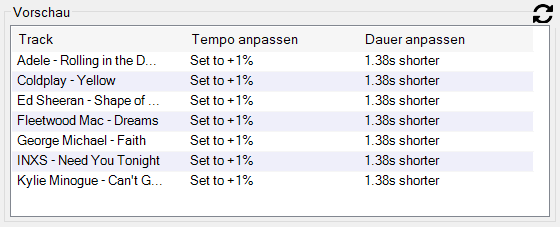
Zeigt an, was Auto Adjust tun wird, wenn die Schaltfläche „Übernehmen" geklickt wird. Klicken Sie auf das Aktualisierungssymbol, um die Vorschauliste zu aktualisieren. Wenn nicht genügend geplante Elemente vorhanden sind, werden Sie aufgefordert, weitere aus dem Playout-Muster zu planen.
Rückgängig

Setzt die letzte Auto Adjust-Änderung auf die ursprünglichen Werte zurück. Dies gilt für Tempos, Segues und Fade-Hüllkurven. Elemente, die als gelöscht markiert wurden, werden nicht wiederhergestellt.
Übernehmen
Wendet die in der Vorschau angezeigten Anpassungen an.
So funktioniert Auto Adjust
Wenn Auto Adjust angewendet wird, werden die folgenden Schritte ausgeführt:
- Eine Zielzeit wird ermittelt. Dies ist die Zielzeit des nächsten Fixed Time Markers oder die Zeit des Beginns der nächsten Stunde, je nachdem, was zuerst eintritt.
- Wenn nicht genügend Elemente vor der Zielzeit vorhanden sind, werden Sie aufgefordert, weitere Elemente zu planen. Elemente werden basierend auf dem Playout-Muster geplant.
- Wenn genügend Elemente vorhanden sind:
- Jedes Element, das nach der Zielzeit beginnt, wird als gelöscht markiert.
- Jedes Song-Element hat sein Tempo bis zum maximalen Tempowert in den Einstellungen angepasst.
- Für die verbleibende Dauer wird jedes Song-Element bis zum maximalen Segue-Wert in den Einstellungen verkürzt.
Auto Adjust passt keine Elemente an, die bereits abgespielt werden. Benutzerdefinierte Lautstärkehüllkurven, die manuell auf Elemente gesetzt wurden, können zerstört werden, wenn Auto Adjust angewendet wird.
Auto Adjust automatisch anwenden
Auto Adjust kann auf zwei Arten automatisch angewendet werden:
Geplantes Ereignis
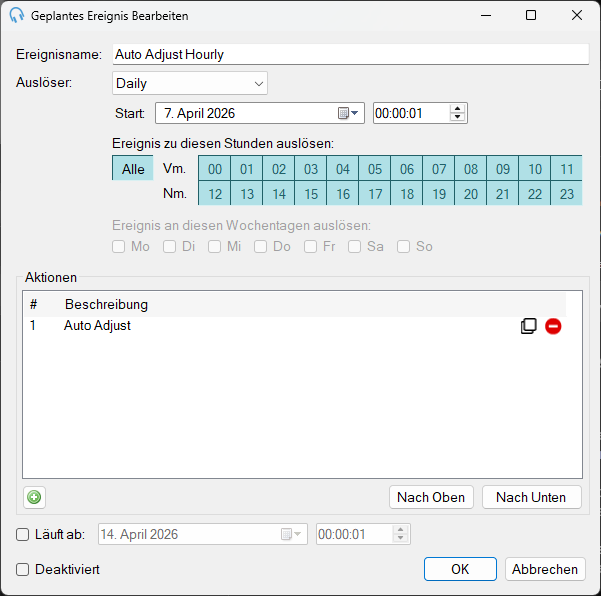
Klicken Sie unter Verwalten > Geplante Ereignisse auf Neu hinzufügen. Hier können Sie eine Auto Adjust-Aktion nach einem Zeitplan ausführen, zum Beispiel jede Stunde 1 Minute nach der vollen Stunde.
Geplante Ereignisaktion in Clocks
Fügen Sie in einer Clock ein Element mit dem Typ „Geplante Ereignisaktion" hinzu und wählen Sie Auto Adjust unter den Einstellungen aus. Wenn die Clock in den Clock-Zeitplan eingetragen und das Playout Log geplant ist, wird die Auto Adjust-Aktion angewendet, wenn das Element erreicht wird.
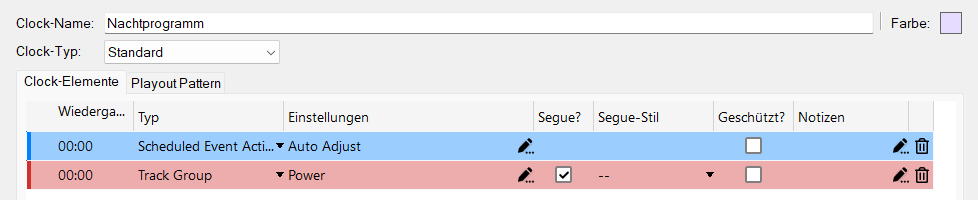
Wenn die Auto Adjust-Aktion für geplante Ereignisse ausgeführt wird, werden bei Bedarf weitere Elemente in die Stunde geplant, um die Auto Adjust-Anforderungen zu erfüllen.