Lautstärkeanalyse
PlayIt Live kann Ihre Tracks analysieren, einen Gain-Versatz berechnen und diesen für jeden Track in Ihrer Datenbank speichern. Wenn ein Track abgespielt wird, wird dieser Gain angewendet. Dadurch wird sichergestellt, dass jeder Track beim Abspielen dieselbe Lautstärke hat.
Der ITU-R BS.1770-Algorithmus wird zur Messung der Lautstärke verwendet. Dies ist allgemein als LUFS-Normalisierung bekannt.
Um die Lautstärkeanalyse zu öffnen, gehen Sie zu Werkzeuge > Lautstärkeanalyse.
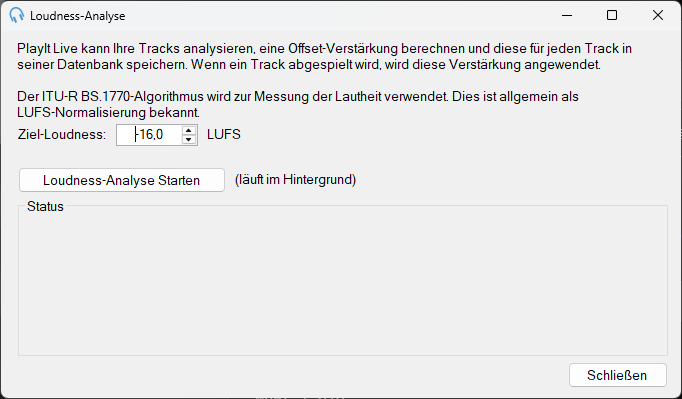
Um die Lautstärkeanalyse zu starten, wählen Sie eine Ziel-Loudness: (Standard -16 LUFS) und klicken Sie auf Loudness-Analyse Starten.
PlayIt Live führt die Lautstärkeanalyse im Hintergrund aus, während die einzelnen Tracks verarbeitet werden. Aufgrund der Komplexität des Algorithmus kann die Verarbeitung aller Tracks mehrere Stunden dauern. Dies muss nur einmal durchgeführt werden. Lassen Sie PlayIt Live laufen, damit die Tracks im Hintergrund verarbeitet werden können. Alle neu hinzugefügten Tracks werden automatisch im Hintergrund verarbeitet.
Wenn die Ergebnisse nicht ganz stimmen
Die Lautstärkeanalyse funktioniert bei den meisten Musikstücken gut, ist aber nicht perfekt. Tracks mit einem breiten oder variierenden Pegelbereich – zum Beispiel ein leiser gesprochener Intro, der in einen lauten Chorus übergeht, oder Material mit einem großen Dynamikbereich – können so gemessen werden, dass sie im Vergleich zu allem anderen zu laut oder zu leise klingen. Es lohnt sich, die Ergebnisse stichprobenartig zu überprüfen und auffällige Tracks anzupassen.
Gain eines einzelnen Tracks überschreiben
Der von der Lautstärkeanalyse berechnete Gain wird im Gain-Wert jedes Tracks gespeichert, den Sie manuell ändern können. Öffnen Sie den Track im Fenster Track Bearbeiten und passen Sie das Feld Gain (in Dezibel) an: Positive Werte machen den Track lauter, negative Werte machen ihn leiser. Ihr Wert ersetzt den analysierten Wert für diesen Track.
Analysierte Werte zurücksetzen
Wenn Sie mit den Ergebnissen nicht zufrieden sind und von vorne beginnen möchten, können Sie den Gain für viele Tracks gleichzeitig löschen:
- Öffnen Sie Tracks Verwalten und wählen Sie die zurückzusetzenden Tracks aus (drücken Sie Strg+A um alle auszuwählen).
- Klicken Sie auf Bearbeiten, um den Dialog Massenbearbeitung zu öffnen.
- Aktivieren Sie das Kontrollkästchen Gain und setzen Sie den Wert auf leer.
- Klicken Sie auf Tracks Speichern.
Dadurch wird der Gain für jeden ausgewählten Track zurückgesetzt. Sie können dann die Lautstärkeanalyse erneut ausführen – bei Bedarf mit einer anderen Ziel-Loudness: –, um die Analyse von Grund auf neu durchzuführen.