Zeitplanansicht
Die Zeitplanansicht ist eine der zwei Ansichten des Fensters Clock-Zeitplan. Sie zeigt den aufgelösten Zeitplan so an, wie er vom Playout Log-Scheduler ausgewertet wird, mit der aktiven Clock für jede Stunde der sichtbaren Woche, unter Berücksichtigung aller aktivierten Clock Grids und einmaliger Überschreibungen.
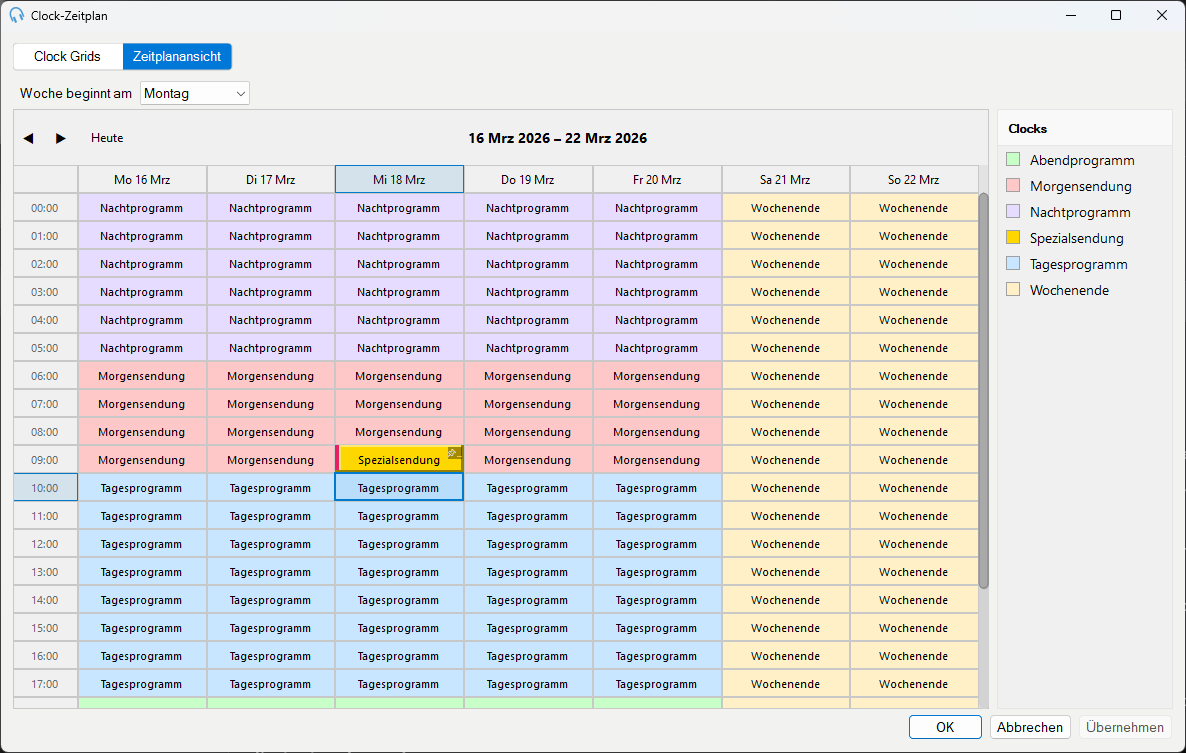
Stunden können auch einzeln überschrieben werden, ohne die zugrunde liegenden Grids zu verändern. Überschreibungen haben Vorrang vor allen Grid-Ebenen und werden mit einem Pin-Symbol angezeigt.
Das Schedule-Grid verwenden
Das Schedule-Grid funktioniert ähnlich wie eine Tabellenkalkulation. Jede Zelle repräsentiert eine Stunde an einem Tag der sichtbaren Woche und zeigt an, welche Clock diesem Slot zugewiesen ist.
Clock-Zuweisung bearbeiten: Doppelklicken Sie auf eine Zelle, um die der Stunde zugewiesene Clock zu bearbeiten. Das Überschreiben einer einzelnen Stunde auf diese Weise hat keinen Einfluss auf die zugrunde liegenden Clock Grids.
Clock per Drag & Drop zuweisen: Ziehen Sie eine Clock aus der Clock-Liste auf der rechten Seite auf eine Zelle, um diese Stunde zu überschreiben. Wenn Sie einen Zellenbereich ausgewählt haben, wird die Clock durch Ablegen auf die Auswahl gleichzeitig auf alle ausgewählten Zellen angewendet.
Kontextmenü: Klicken Sie mit der rechten Maustaste auf eine Zelle oder Auswahl, um ein Kontextmenü mit den folgenden Optionen zu öffnen:
- 'Clock-Name' zuweisen – die in der Clock-Liste ausgewählte Clock als Überschreibung auf die markierten Zellen anwenden.
- Überschreibung aufheben – die einmalige Überschreibung aus den markierten Zellen entfernen, sodass diese auf die aus den Grids aufgelöste Clock zurückfallen.
- Kopieren – die markierten Zellen kopieren.
- Einfügen – kopierte Zellen über die Auswahl einfügen.
Tastaturnavigation: Verwenden Sie die Pfeiltasten (↑, ↓, ←, →) zum Navigieren zwischen den Zellen.
Kopieren und Einfügen: Wählen Sie eine oder mehrere Zellen aus und drücken Sie dann Strg+C zum Kopieren und Strg+V zum Einfügen. Diese Tastenkombination funktioniert auch in der Clock Grids-Ansicht.
Mehrere Zellen auswählen: Klicken und ziehen Sie mit der Maus, um einen Zellenbereich auszuwählen, oder halten Sie Umschalt gedrückt und drücken Sie die Pfeiltasten, um die Auswahl zu erweitern – genauso wie bei der Zellenauswahl in einer Tabellenkalkulation.
Überschriebene Stunden: Jede überschriebene Stunde wird mit einem Pin-Symbol angezeigt und so von den aus den Clock Grids aufgelösten Stunden unterschieden.
Sommerzeit
An Tagen, an denen die Uhren umgestellt werden, passt die Zeitplanansicht das Zeilenlayout automatisch an.
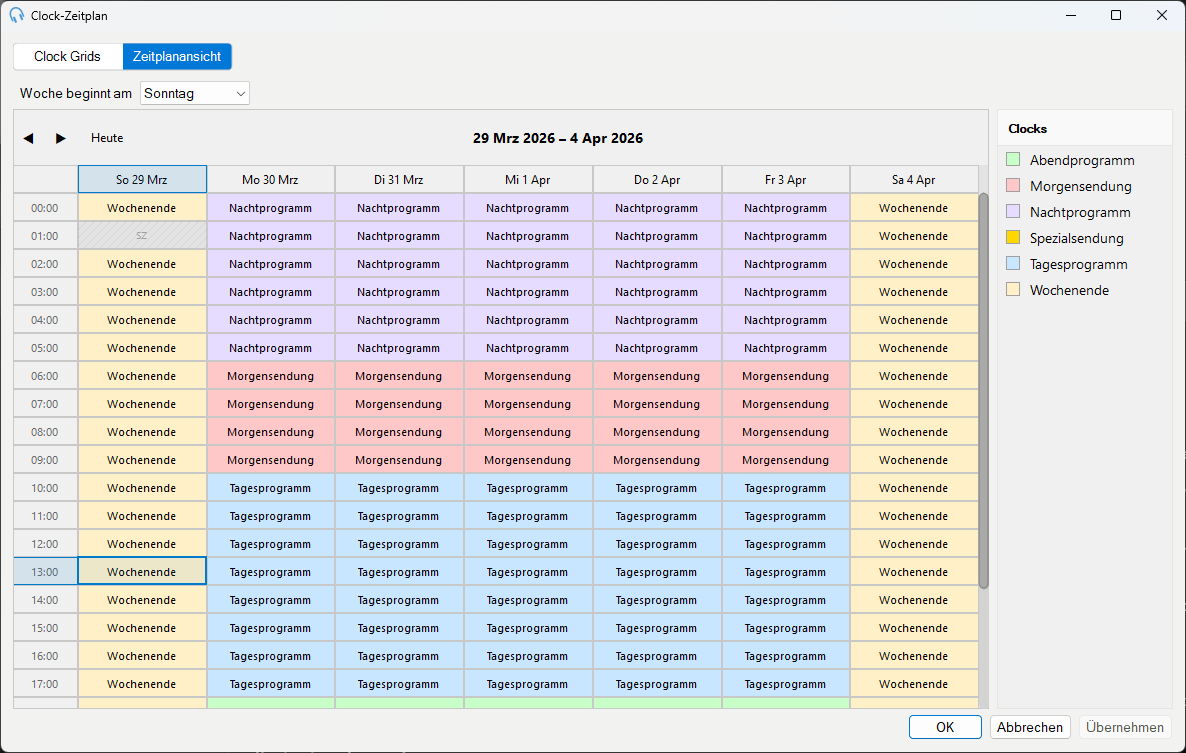
Uhren vorstellen (z. B. letzter Sonntag im März in Deutschland): Die übersprungene Stunde existiert in dieser Zeitzone an diesem Tag nicht. Ihre Zelle wird in der Spalte des Tages, an dem die Uhren vorgestellt werden, als nicht verfügbar angezeigt. Die Zuweisung der Clock im Clock Grid für diese Stunde wird einfach nicht verwendet; der Playout Log-Scheduler geht direkt zur nächsten gültigen Stunde über.
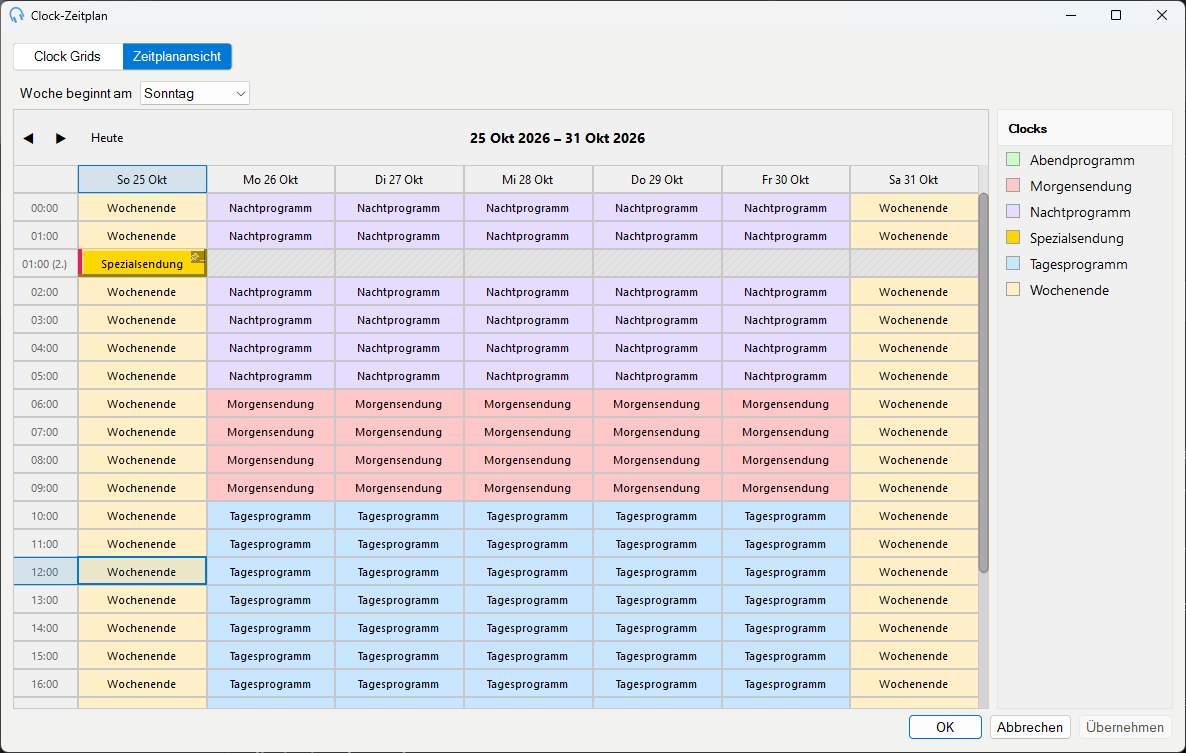
Uhren zurückstellen (z. B. letzter Sonntag im Oktober in Deutschland): Die wiederholte Stunde erscheint zweimal in der Zeilenliste. Das zweite Vorkommen wird mit 01:00 (2.) beschriftet, um es zu unterscheiden. Beide Zeilen lösen dieselbe Clock aus dem Clock Grid auf, da das Grid einer lokalen Stunde eine Clock zuweist. Um eine andere Clock für das zweite Vorkommen zu verwenden, ziehen Sie eine Clock aus der Auswahl auf die Zeile (2.) in der Zeitplanansicht, um eine Überschreibung für diese spezifische Stunde zu setzen.