Clock Bearbeiten Fenster
Das Fenster „Clock Bearbeiten" ermöglicht Ihnen das Erstellen und Bearbeiten von Clocks. Ein Clock ist eine Vorlage für eine Stunde Programm, die eine Liste von Elementen enthält, die die Reihenfolge und Art der zu planenden Inhalte festlegen. Dieses Fenster wird über das Clocks Verwalten Fenster geöffnet.
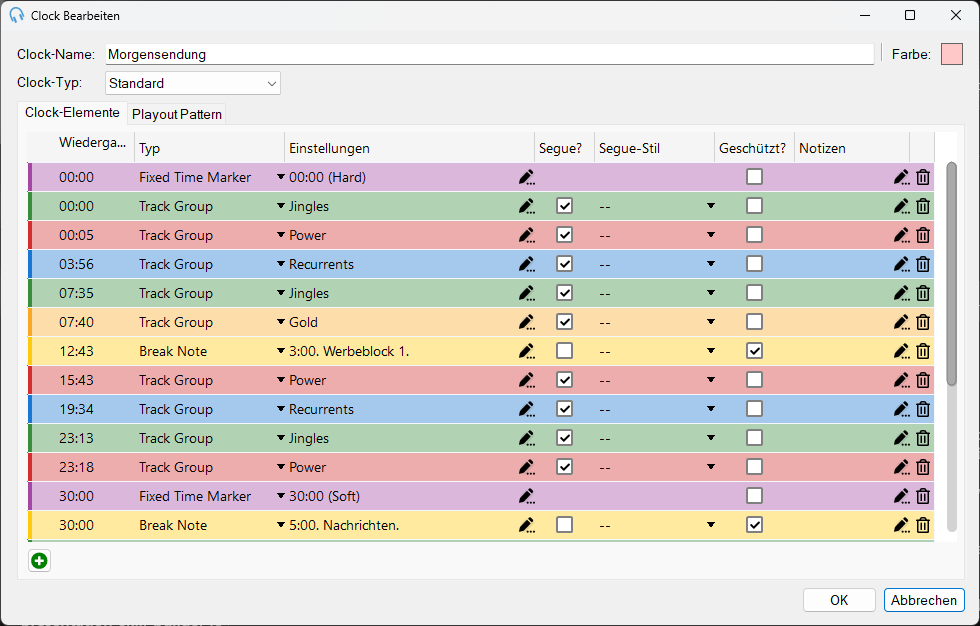
Clock-Name

Der Name des Clocks.

Clock-Typ

Bestimmt, wie der Clock im Planungssystem funktioniert. Es gibt zwei Typen:
- Standard: Ein Standard-Clock ist eine vollständige einstündige Vorlage, die direkt im Fenster „Clocks Planen" eingeplant werden kann. Standard-Clocks enthalten alle Elemente, die eine Stunde Programm ausmachen.
- Partial: Ein Partial-Clock ist ein wiederverwendbarer Mini-Clock, der eine Folge von Clock-Elementen enthält, die in andere Clocks eingefügt werden sollen. Partial-Clocks können nicht direkt eingeplant werden, sondern werden stattdessen mithilfe eines Partial-Clock-Elements in Standard-Clocks eingefügt. Dadurch können Sie häufig verwendete Sequenzen (wie eine Sequenz am Stundenbeginn) einmal definieren und in verschiedenen Clocks wiederverwenden. Partial-Clocks erfordern das Advanced Scheduling-Modul.
Clock-Elementliste
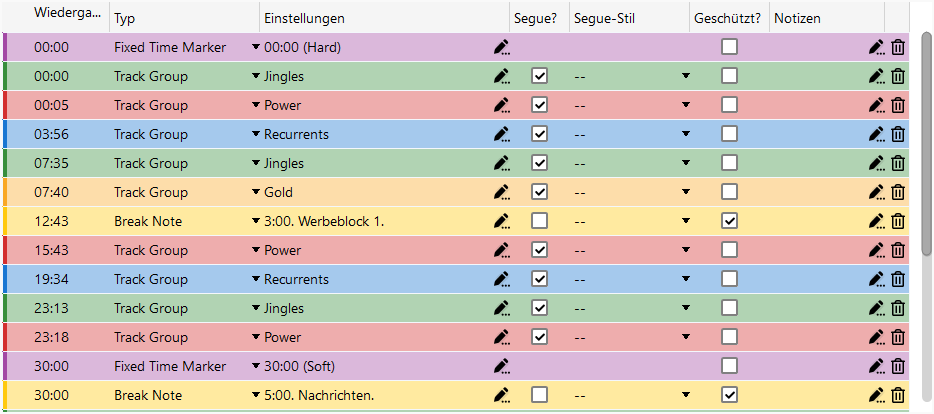
Die Liste der Elemente im Clock. Jedes Element zeigt seine ungefähre Spielzeit, den Typ, die Einstellungen, das Segue-Flag, den Segue-Stil, das Schutz-Flag und Notizen an. Clock-Elementzeilen werden je nach Typ oder Trackgruppe in unterschiedlichen Farben hervorgehoben, sodass Sie die verschiedenen Elemente in Ihrem Clock auf einen Blick visuell unterscheiden können.
Um ein Element zu duplizieren, wählen Sie es aus und drücken Sie Strg+D. Sie können ein Clock-Element auch mit Strg+C kopieren und mit Strg+V einfügen. Klicken und ziehen Sie Elemente, um sie in der Liste neu anzuordnen.
Die Spalten sind:
- Spielzeit: Die ungefähre Spielzeit eines Clock-Elements, ermittelt aus der Summe aller vorherigen Elementdauern. Die Dauer jedes Elements variiert je nach den gewählten Einstellungen. Bei einem Trackgruppen-Element wird die Dauer aus der durchschnittlichen Dauer aller Tracks in der Gruppe ermittelt. Ein Fixed Time Marker setzt die Spielzeit auf die feste Zeit zurück.
- Typ: Der Typ des Clock-Elements.
- Einstellungen: Die Einstellungen des Clock-Elements. Klicken Sie auf das Bearbeiten-Symbol, um das Einstellungsfenster zu öffnen, z. B. das Fenster „Track-Einstellungen bearbeiten", das Fenster „Trackgruppen-Einstellungen bearbeiten" oder andere Einstellungsfenster je nach Elementtyp.
- Segue?: Wenn aktiviert, wird das geplante Playout Log-Element mit dem Segue-Flag versehen.
- Segue-Stil: Der Segue-Stil, der auf das geplante Playout Log-Element angewendet wird. Wenn „--" eingestellt ist, wird der Standard verwendet. Bei als Sweeper markierten Tracks wird der Standard aus den Einstellungen verwendet.
- Geschützt?: Wenn aktiviert, wird das geplante Playout Log-Element geschützt. Geschützte Elemente werden nicht durch Fixed Time Markers oder die Auto Adjust-Funktion entfernt. Verwenden Sie diese Option für Elemente, die unbedingt in einer Stunde gespielt werden müssen, wie z. B. Werbeblöcke.
- Notizen: Klicken Sie auf das Bearbeiten-Symbol, um Notizen zu diesem Clock-Element hinzuzufügen. Dies dient ausschließlich zu Informationszwecken.
Um ein Clock-Element zu entfernen, wählen Sie es aus und drücken Sie die Entf-Taste, oder klicken Sie mit der rechten Maustaste auf das Element und wählen Sie Löschen aus dem Kontextmenü.
Hinzufügen

Klicken Sie auf die Schaltfläche Hinzufügen, um ein Clock-Element am Ende der Liste hinzuzufügen.
OK

Klicken Sie auf OK, um Änderungen am Clock zu bestätigen.
Abbrechen

Klicken Sie auf Abbrechen, um Änderungen zu verwerfen.
Playout Pattern-Überschreibung
Das Playout Pattern ist die wiederkehrende Folge von Trackgruppen, durch die der Planungs-Engine zum Aufbau des Playout Logs zykelt. Normalerweise gilt ein einzelnes Playout Pattern, das im Fenster „Playout Pattern Verwalten" konfiguriert wird, für jede Stunde der Woche. Jeder eingeplante Clock füllt seine Trackgruppen-Elemente, indem er dieses senderweite Pattern verwendet.
Eine Playout Pattern-Überschreibung ermöglicht es einem einzelnen Clock, seine eigene Folge von Trackgruppen anstelle des Sender-Standards zu verwenden. Die Überschreibung ist eine Eigenschaft des Clocks selbst und wird auf der Registerkarte Playout Pattern des Fensters „Clock Bearbeiten" festgelegt. Wo auch immer dieser Clock eingeplant ist, gilt seine Überschreibung für diese Stunden.
Dies ist nützlich, wenn eine bestimmte Programmierungsart Inhalte anders mischen soll als der Rest Ihres Programms. Sie könnten beispielsweise einen entspannten Wochenend-Nachtclock betreiben, der zwei Lieder zwischen jedem Jingle spielen soll, oder einen Spezialmusiksendungs-Clock, der aus einem anderen Gleichgewicht von Trackgruppen als Ihre Tagesrotation schöpft. Anstatt Ihr senderweites Pattern zu ändern, geben Sie nur diesen Clocks eine Überschreibung, und jede andere Stunde verwendet weiterhin das Standard-Pattern unverändert.
Die Playout Pattern-Überschreibung erfordert das Advanced Scheduling-Modul. Starten Sie eine kostenlose zweiwöchige Testversion innerhalb von PlayIt Live über Hilfe > Lizenzierungsinformationen.
Die Registerkarte Playout Pattern wird nur bei Standard-Clocks angezeigt; sie ist bei Partial-Clocks ausgeblendet, da diese in andere Clocks eingefügt werden, anstatt direkt eingeplant zu werden.
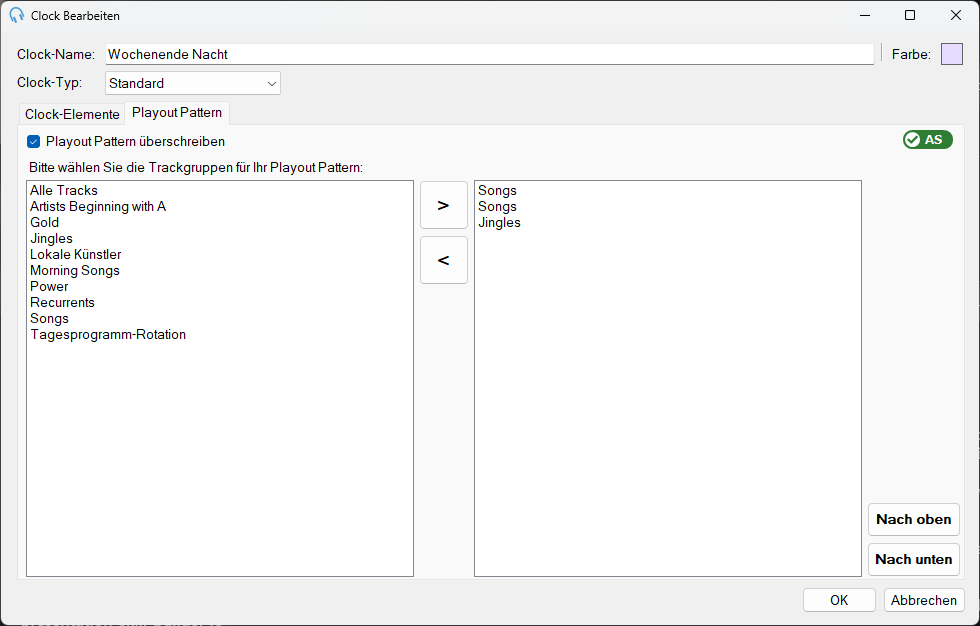
Aktivieren Sie auf der Registerkarte "Playout Pattern" die Option "Playout Pattern überschreiben", um diesem Clock eine eigene Folge von Trackgruppen anstelle des Sender-Standards zu geben.
Playout Pattern überschreiben

Das Kontrollkästchen Playout Pattern überschreiben, das die Überschreibung auf Clock-Ebene aktiviert. Wenn es deaktiviert ist, ist die darunter liegende Trackgruppenliste deaktiviert und der Clock verwendet das senderweite Playout Pattern.
Playout Pattern
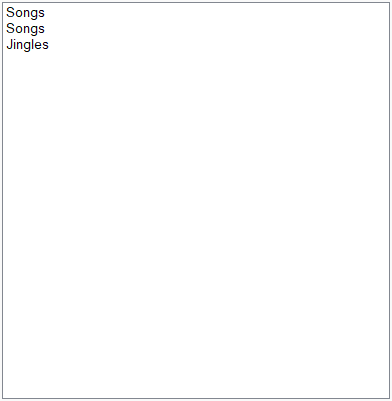
Die Trackgruppenliste, die das Playout Pattern dieses Clocks definiert und nur aktiviert ist, wenn die Überschreibung aktiviert ist. Erstellen Sie die Folge von Trackgruppen, die dieser Clock verwenden soll, z. B. zwei Lieder zwischen jedem Jingle.
So geben Sie einem Clock sein eigenes Playout Pattern:
- Öffnen Sie den Clock im Fenster „Clock Bearbeiten" und wählen Sie die Registerkarte Playout Pattern.
- Aktivieren Sie Playout Pattern überschreiben. Die darunter liegende Trackgruppenliste wird bearbeitbar.
- Erstellen Sie die Folge von Trackgruppen, die dieser Clock verwenden soll. Die Liste wird vorab mit Ihrem aktuellen senderweiten Pattern als Ausgangspunkt gefüllt, das Sie dann anpassen können.
- Klicken Sie auf OK, um zu speichern. Der Clock verwendet dieses Pattern nun für jede Stunde, für die er eingeplant ist.
Wenn Playout Pattern überschreiben deaktiviert ist, verwendet der Clock Ihr senderweites Playout Pattern wie gewohnt. Dies ist die Standardeinstellung für jeden Clock, sodass Clocks, die Sie nicht explizit überschreiben, nicht betroffen sind. Das Deaktivieren der Überschreibung bei einem Clock, der zuvor eine hatte, stellt ihn auf den Sender-Standard zurück.
Sie müssen der Liste mindestens eine Trackgruppe hinzufügen, wenn die Überschreibung aktiviert ist. Wenn die Liste leer ist, fordert PlayIt Live Sie auf, eine Trackgruppe hinzuzufügen, bevor der Clock gespeichert werden kann.