Fenster „Zusammenführungsanfang-Einstellungen Bearbeiten"
Das Fenster „Zusammenführungsanfang-Einstellungen Bearbeiten" wird verwendet, um ein Zusammenführungsanfang-Clock-Element zu konfigurieren. Ein Zusammenführungsanfang-Element ermöglicht es Ihnen, das Einfügen externer Inhalte, wie z. B. Werbeverkehrsprotokollen, an einem bestimmten Punkt in Ihrem Playout Log zu planen. Dieses Fenster wird über das Fenster „Clock Bearbeiten" geöffnet.
Platzieren Sie ein Zusammenführungsanfang-Element in Ihrem Clock an der Stelle, an der Sie externe Inhalte einfügen möchten, gefolgt von einem Zusammenführungsende, um das Ende des Zusammenführungsabschnitts anzugeben. Verwenden Sie die geplante Ereignisaktion „Externe Protokolldatei zusammenführen", um den Zusammenführungsvorgang durchzuführen. Dies wird typischerweise zum Einfügen von Werbeverkehrsprotokollen verwendet.
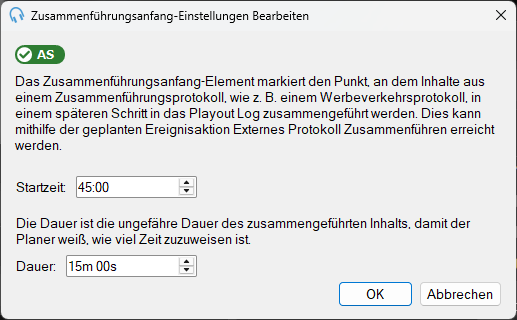
Startzeit
Die Startzeit gibt den vorgesehenen Zeitpunkt an, zu dem das Zusammenführungsanfang-Element im Playout Log wirksam wird. Dies stellt sicher, dass der richtige zeitgesteuerte Inhalt aus dem externen Zusammenführungsprotokoll, z. B. einem Werbeverkehrsprotokoll, korrekt zusammengeführt wird.
Dauer

Die Dauer gibt die ungefähre Länge des zusammengeführten Inhalts an. Dies hilft dem Planer, ausreichend Zeit für den zusammengeführten Inhalt im Playout Log einzuplanen.
Advanced Scheduling-Indikator

Der AS-Indikator zeigt an, ob das Modul Advanced Scheduling lizenziert ist. Es ist erforderlich, um Zusammenführungsanfang-Elemente zu verwenden. Wenn der Indikator rot angezeigt wird, klicken Sie darauf, um das Modul zu erwerben oder eine kostenlose Testversion zu starten.
Schaltfläche „OK“

Klicken Sie auf OK, um die Einstellungen zu speichern und das Fenster zu schließen.
Schaltfläche „Abbrechen“

Klicken Sie auf Abbrechen, um die Änderungen zu verwerfen und das Fenster zu schließen.