Finestra Modifica Traccia
La finestra Modifica Traccia consente di visualizzare e modificare le proprietà di una traccia nella propria libreria. Aprirla selezionando una traccia nella finestra Gestisci Tracce e facendo clic su Modifica, oppure facendo doppio clic su una traccia.
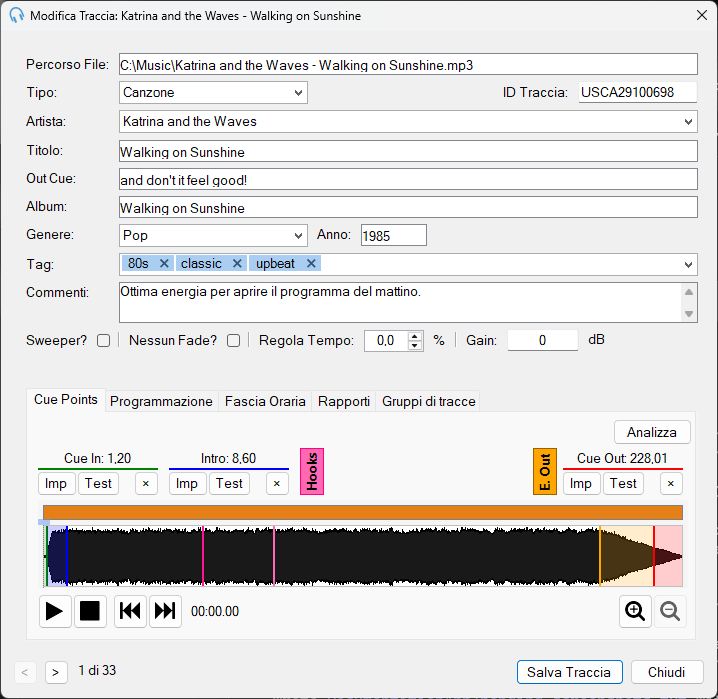
La finestra Modifica Traccia con le proprietà della traccia e i punti di cue.
Percorso File

Il percorso completo del file audio della traccia sul disco. Questo campo è di sola lettura. Fare clic sul pulsante cartella a destra del percorso per aprire la cartella contenente il file audio in Esplora risorse di Windows, con il file selezionato. Se il file non esiste più sul disco, viene visualizzato un messaggio che indica che non è stato possibile trovarlo.
Tipo

Il tipo di traccia, che può essere Song, Station ID, Promo, Commercial, News, Bed o Station ID + Bed. Quando è impostato su Dedotto, il tipo viene determinato automaticamente dai tag, dall'artista, dal titolo e dalla durata della traccia. Vedere le Regole per il tipo dedotto per i dettagli.
Artista

L'interprete della traccia. Viene generalmente letto dai tag dei metadati del file al primo import. È possibile digitare un nuovo valore o selezionare tra gli artisti usati in precedenza. Il campo Artista viene utilizzato dalle politiche di playout per la separazione degli artisti per garantire che le tracce dello stesso artista non vengano riprodotte troppo vicine tra loro.
Titolo

Il titolo della traccia, generalmente letto dai tag dei metadati del file al momento dell'import. Il campo Titolo viene utilizzato dalle politiche di playout per la separazione dei titoli per garantire che le tracce con lo stesso titolo non vengano riprodotte troppo vicine tra loro.
Out Cue

L'Out Cue può indicare lo stile del finale della traccia, ad esempio "Fade Out" o "Sustain"; oppure le ultime parole pronunciate nella traccia, in modo che i presentatori sappiano quando parlare sul finale della traccia. Viene visualizzato nel Playout Log quando si fa clic su un elemento.
Album

L'album a cui appartiene la traccia. Viene generalmente letto dai tag dei metadati del file al momento dell'import.
Genere

Il genere della traccia. Selezionare dal menu a discesa o digitare un valore personalizzato. Viene generalmente letto dai tag dei metadati del file al momento dell'import.
Anno
L'anno di uscita della traccia come anno a quattro cifre. Viene generalmente letto dai tag dei metadati del file al momento dell'import.
Tag

Tag separati da punto e virgola per categorizzare la traccia. I tag possono essere utilizzati per il filtraggio e per le regole del tipo dedotto. Selezionare tra i tag esistenti o digitarne di nuovi.
Commenti

Note in testo libero sulla traccia, come istruzioni di utilizzo o informazioni di contesto.
Sweeper

Quando abilitato, consente al sistema di playout di riprodurre questa traccia sull'Intro della canzone successiva (prima del punto Intro); oppure sul finale della canzone precedente (dopo il punto Early Out). Viene tipicamente utilizzato per i sweeper, che sono clip brevi che identificano la stazione o il programma, e di solito sono asciutti (senza musica di sottofondo) per non sovrapporsi alla traccia su cui vengono riprodotti.
Nessun Fade

Impedisce che la traccia venga sfumata quando inizia la traccia successiva. Utilizzarlo per le tracce con un finale naturale che non deve essere interrotto.
Regola Tempo

Regola la velocità di riproduzione della traccia. Il tempo può essere regolato da -10% a +10%, senza modificare l'intonazione.
Gain

Regola il volume di riproduzione della traccia in decibel. Utilizzare valori positivi per aumentare le tracce più silenziose o valori negativi per ridurre quelle più alte.
ID Traccia

Un identificatore univoco per la traccia, utilizzato per l'integrazione con sistemi esterni come software di programmazione musicale o registrazione di playout.
Schede

La barra delle schede fornisce l'accesso alle impostazioni aggiuntive della traccia. Vedere la sezione Schede di seguito per i dettagli su ciascuna scheda.
Navigazione Tracce
Utilizzare i pulsanti < e > per navigare tra le tracce senza chiudere la finestra. La posizione corrente e il conteggio totale delle tracce vengono mostrati accanto.
Salva Traccia
Fare clic su Salva Traccia per salvare le modifiche e chiudere la finestra. Se si naviga tra le tracce utilizzando i pulsanti di navigazione, le modifiche vengono salvate automaticamente quando ci si sposta su un'altra traccia.
Chiudi

Fare clic su Chiudi per chiudere la finestra senza salvare le modifiche non salvate.
Schede
Cue Points
La scheda Cue Points è la visualizzazione predefinita e contiene la visualizzazione della forma d'onda insieme ai controlli per impostare i punti Cue In, Intro, Hook, Early Out e Cue Out per la traccia. I punti di cue controllano come vengono riprodotte le tracce e come effettuano la transizione alla traccia successiva in modalità Live-Assist. È possibile utilizzare i controlli di riproduzione per ascoltare in anteprima la traccia e affinare i punti di cue.
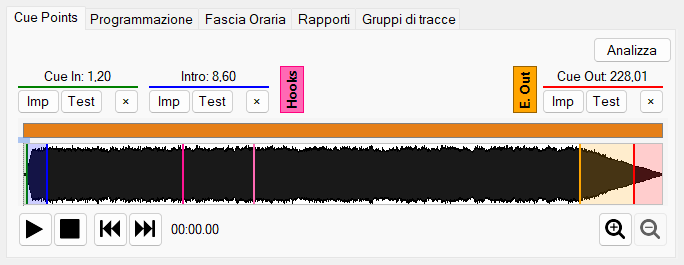
La scheda Cue Points con la forma d'onda, i controlli dei punti di cue e il pulsante Analizza.
Controlli dei Punti di Cue

I controlli dei punti di cue consentono di impostare i seguenti punti per la traccia:
- Cue In: La posizione in secondi da cui il player deve avviare la traccia.
- Intro: La posizione in secondi in cui inizia il canto nella traccia.
- Hook Start: La posizione in cui inizierà un Hook in una sequenza Hook. Fare clic sulla sezione Hooks per espandere questo punto di cue.
- Hook End: La posizione in cui terminerà un Hook in una sequenza Hook, se viene utilizzato il hook completo. Fare clic sulla sezione Hooks per espandere questo punto di cue.
- Early Out: La posizione in cui la traccia è considerata quasi terminata. Fare clic sulla sezione E. Out per espandere questo punto di cue. Early Out può essere utilizzato in due scenari:
- Per le canzoni, il punto indica a PlayIt Live che può posizionare uno Sweeper dopo questo punto mentre la traccia sta terminando, fornendo una transizione più fluida.
- Per le tracce contrassegnate come Sweeper, il punto indica che PlayIt Live può avviare la traccia successiva dopo questo punto, consentendo alla fine dello sweeper di essere riprodotta sull'Intro della canzone successiva.
- Cue Out: La posizione in secondi in cui la traccia è considerata terminata. Quando questo punto viene raggiunto in modalità Live-Assist, i player iniziano a sfumare questa traccia e avviano la riproduzione della traccia successiva. I player contano il tempo rimanente fino a questo punto.
Ogni punto di cue ha i propri pulsanti Imp, Test e ×:
- Imp: Durante l'ascolto della traccia, fare clic su Imp per acquisire la posizione di riproduzione corrente come valore del punto di cue.
- Test: Fare clic su Test per riprodurre la traccia dalla posizione del punto di cue.
- ×: Fare clic per ripristinare il punto di cue alla sua posizione predefinita.
I punti di cue possono essere regolati anche con la tastiera o il mouse. Fare clic sul valore del punto di cue desiderato, quindi utilizzare quanto segue:
| Azione | Risultato |
|---|---|
| Freccia Sinistra / Freccia Destra | Regola il punto di cue di 0,01 secondi. |
| Maiusc+Freccia Sinistra / Maiusc+Freccia Destra | Regola il punto di cue di 0,1 secondi. |
| Fare clic e trascinare sul valore del punto di cue | Regolare il punto di cue con il mouse. |
| Invio o doppio clic sul valore del punto di cue | Testare la riproduzione dal punto di cue. |
| Barra spaziatrice | Interrompere la riproduzione. |
Pulsante Analizza

Fare clic su Analizza per rilevare automaticamente i punti Cue In e Cue Out in base al silenzio all'inizio e alla fine della traccia. La sensibilità dell'analisi può essere configurata da Analisi del Silenzio nelle Impostazioni. Il sistema non imposterà automaticamente i punti Intro, Hook o Early Out.
Forma d'Onda

La forma d'onda mostra il volume della traccia audio nel tempo. I marcatori dei punti di cue vengono sovrapposti come linee colorate con la seguente codifica cromatica:
| Punto di cue | Colore |
|---|---|
| Cue In | Verde |
| Intro | Blu |
| Hook | Rosa acceso |
| Early Out | Arancione |
| Cue Out | Rosso |
Fare doppio clic sulla forma d'onda per avviare la riproduzione in una posizione diversa nella traccia. Utilizzare i pulsanti Play e Stop per controllare la riproduzione, e i pulsanti Indietro e Avanti per passare all'inizio o alla fine della traccia. Utilizzare i pulsanti Zoom per ingrandire o ridurre la forma d'onda se è necessario impostare un punto di cue più preciso. È anche possibile eseguire lo zoom con la rotella del mouse mentre si è posizionati sulla forma d'onda.
Programmazione
La scheda Programmazione contiene opzioni per controllare quando la traccia è disponibile per la programmazione.
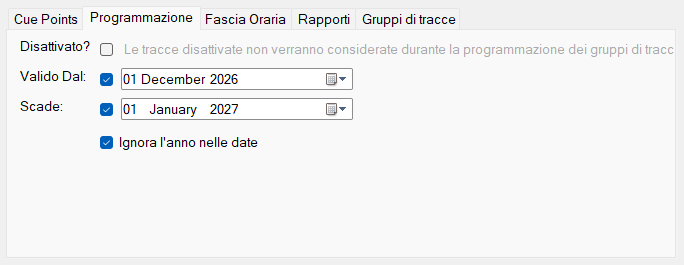
La scheda Programmazione con le opzioni di disattivazione, valido dal, scadenza e ignora anno nelle date.
Disattivato

Selezionare questa casella di controllo per impedire che la traccia venga considerata durante la programmazione. Le tracce disattivate rimangono nella libreria ma non verranno programmate automaticamente.
Valido Dal

Selezionare la casella di controllo e scegliere una data per rendere la traccia disponibile per la programmazione solo a partire da quella data. Prima della mezzanotte (00:00) della data selezionata, la traccia non verrà programmata.
Scade

Selezionare la casella di controllo e scegliere una data dopo la quale la traccia non deve più essere programmata. Dopo la mezzanotte (00:00) della data selezionata, la traccia non verrà più programmata automaticamente.
Ignora anno nelle date

Selezionare questa casella di controllo per ignorare la parte dell'anno nelle date Valido Dal e Scade, in modo che la traccia ricorra ogni anno tra lo stesso giorno e mese. Ad esempio, una traccia natalizia impostata come valida dal 1° dicembre e in scadenza il 1° gennaio torna automaticamente alla scaletta ogni anno, senza dover aggiornare le date. Questa opzione è disponibile solo quando sia Valido Dal che Scade sono selezionate, e viene deselezionata automaticamente se si deseleziona una delle due.
Fascia Oraria
La Fascia Oraria richiede il modulo premium Advanced Scheduling.
La scheda Fascia Oraria consente di limitare la traccia a giorni e ore specifici. Questa funzione richiede il modulo premium Advanced Scheduling. Un indicatore verde accanto alla scheda mostra che il modulo è licenziato. Se l'indicatore è rosso, fare clic su di esso per acquistare o avviare una prova del modulo.
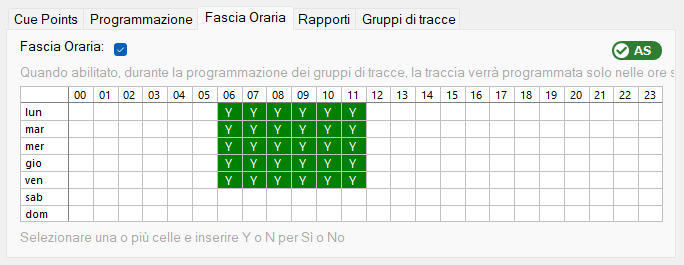
La scheda Fascia Oraria con la griglia di selezione delle ore e dei giorni.
Fascia Oraria Abilitata

Selezionare questa casella di controllo per abilitare la fascia oraria per la traccia. Quando abilitata, la traccia verrà programmata solo durante le fasce orarie selezionate nella griglia sottostante.
Griglia Fascia Oraria
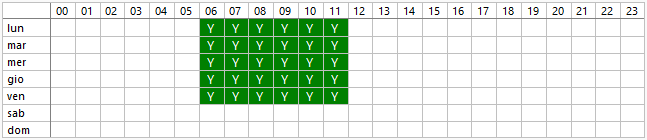
La griglia mostra i giorni della settimana come righe e le ore del giorno come colonne. Selezionare le celle e premere Y per consentire la programmazione durante quelle fasce orarie, oppure N per bloccarle. Le celle verdi indicano le fasce orarie consentite.
Rapporti
La scheda Rapporti contiene campi utilizzati per il reporting musicale e il tracciamento dei diritti d'autore. Questi valori possono essere esportati tramite Gestisci > Tracce Registrate per essere dichiarati agli enti di licenza e raccolta dei diritti.
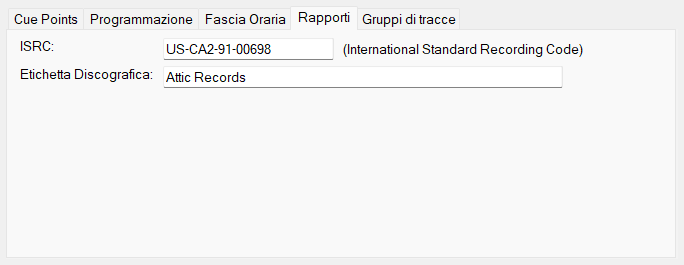
La scheda Rapporti con i campi ISRC ed Etichetta Discografica.
ISRC

Il Codice di Registrazione Standard Internazionale per la traccia. È un codice di 12 caratteri utilizzato per identificare le registrazioni individuali per il tracciamento dei diritti d'autore e il reporting musicale.
Etichetta Discografica

L'etichetta discografica che ha pubblicato la traccia. Questa informazione è inclusa nei rapporti musicali.
Gruppi di tracce
La scheda Gruppi di tracce mostra a quali gruppi di tracce appartiene la traccia. I gruppi di tracce vengono utilizzati per organizzare la libreria e controllare la rotazione della programmazione. Accanto ai Gruppi di tracce Elencati che è possibile aggiungere e rimuovere, la scheda mostra anche i Gruppi di tracce Filtrati o Raggruppati che includono dinamicamente questa traccia. Queste appartenenze dinamiche sono di sola lettura e vengono mostrate come riferimento.
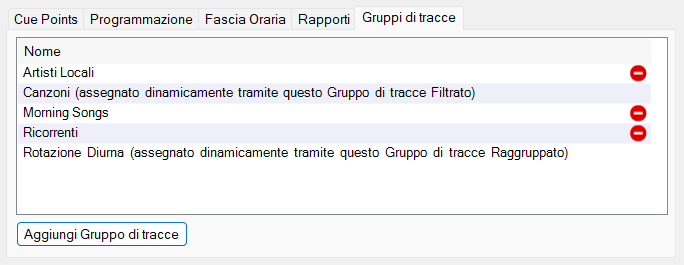
La scheda Gruppi di tracce con le appartenenze ai gruppi.
Elenco Gruppi di tracce
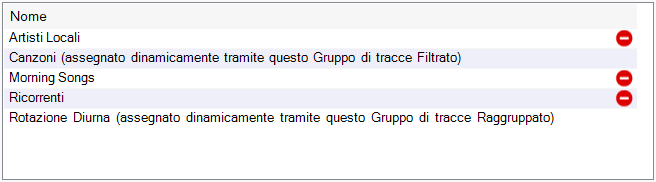
L'elenco dei Gruppi di tracce Elencati a cui appartiene attualmente la traccia. È possibile selezionare un gruppo e premere Elimina per rimuovere la traccia da esso. I Gruppi di tracce Filtrati e Raggruppati che includono dinamicamente questa traccia vengono mostrati accanto come riferimento e non possono essere modificati da questa scheda.
Aggiungi Gruppo di tracce

Fare clic su Aggiungi Gruppo di tracce per aggiungere la traccia a un Gruppo di tracce Elencato aggiuntivo. Verrà visualizzata una finestra di dialogo che consente di selezionare tra i gruppi di tracce disponibili.