Remote Voice Tracking Setup
Der Erwerb des Voice Tracking-Moduls schaltet die vollständige Remote-Voice-Tracking-Funktionalität frei. Solange das Modul nicht aktiv ist, wird vor jedem Voice Track ein Audio-Hinweis auf Sendung abgespielt, auch vor Remote Voice Tracks, die aufgenommen wurden, während es aktiv war. Siehe Ohne aktives Voice Tracking-Modul. Remote-Voice-Tracker können Voice Tracks an PlayIt Live senden, ohne das Modul selbst zu benötigen. Die Anzahl der Benutzer, die gleichzeitig eine Verbindung herstellen können, wird durch die Anzahl der beim Kauf ausgewählten Benutzer bestimmt. Mit dem Premium Module Bundle kann eine unbegrenzte Anzahl von Remote-Voice-Tracking-Benutzern gleichzeitig eine Verbindung herstellen.
PlayIt Live kann so konfiguriert werden, dass Benutzer von einem anderen Computer zu Hause oder in einem anderen Studio eine Verbindung herstellen und Voice Tracks in Ihrem Playout Log aufnehmen können. Sie können auch Segues bearbeiten und weitere Tracks aus Ihrer Bibliothek hinzufügen.
Sie müssen folgende Schritte durchführen, um Remote-Benutzern die Verbindung zu ermöglichen:
- Aktivieren Sie Remoteverbindungen, indem Sie den integrierten Remote-Server starten.
- Richten Sie Benutzer ein, einschließlich Benutzername, Passwort und der Stunden, in denen sie das Playout Log bearbeiten dürfen.
- Fügen Sie Voice Track-Platzhalter in das Playout Log ein, in denen Benutzer Voice Tracks aufnehmen können.
- Geben Sie dem Benutzer die Remote-URL aus Schritt 1 sowie einen Benutzernamen und ein Passwort aus Schritt 2.
1. Remoteverbindungen aktivieren
Gehen Sie in der Hauptoberfläche zu Datei > Remoteverbindungen aktivieren...
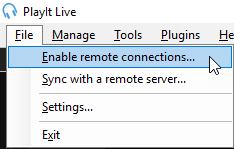
Das Datei-Menü mit der hervorgehobenen Option "Remoteverbindungen aktivieren...".
Klappen Sie den Abschnitt „Erweitert" auf und stellen Sie sicher, dass HTTPS verwenden aktiviert ist. Der Standard-Serverport 25433 sollte in Ordnung sein. Klicken Sie auf Server starten.
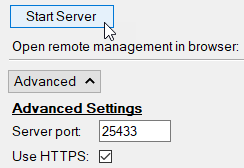
Der Abschnitt "Erweiterte Einstellungen" mit der Schaltfläche "Server starten", dem auf 25433 gesetzten Feld "Serverport" und dem aktivierten Kontrollkästchen "HTTPS verwenden".
Dadurch werden Remoteverbindungen zu PlayIt Live aktiviert. Je nach Ihrer Konfiguration müssen Sie möglicherweise Ihre Windows-Firewall und die Netzwerk-Port-Weiterleitung konfigurieren, um Verbindungen von außerhalb Ihres Netzwerks zu ermöglichen. Sie können die Schaltfläche Hilfe beim Einrichten des externen Zugriffs verwenden, um Sie dabei zu unterstützen.

Die Schaltfläche "Hilfe beim Einrichten des externen Zugriffs".
Unter „Externer Zugriff" finden Sie eine Remote-URL, die der Remote-Benutzer für die Verbindung verwendet. Notieren Sie sich diese.

Ein grünes Häkchen bestätigt, dass PlayIt Live für den externen Zugriff eingerichtet ist. Die Remote-URL wird darunter angezeigt.
2. Benutzer einrichten
Gehen Sie in der Hauptoberfläche zu Verwalten > Benutzer...
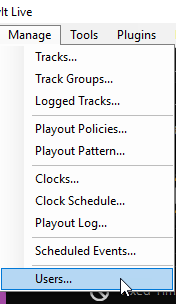
Das Menü "Verwalten" mit der am unteren Rand hervorgehobenen Option "Benutzer...".
Klicken Sie im Fenster „Benutzer Verwalten" auf Neu Hinzufügen. Geben Sie einen Anzeigenamen, einen Benutzernamen und ein Passwort für den Benutzer ein. Verwenden Sie das Raster Remote Voice Tracking, um die Stunden auszuwählen, in denen der Benutzer Remote-Voice-Tracking durchführen darf.
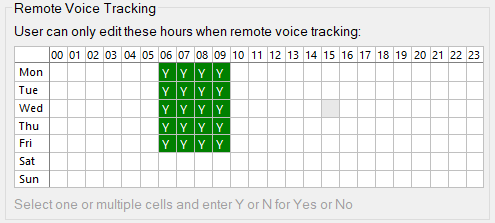
Das Berechtigungsraster für Remote Voice Tracking. Wochentage sind links aufgeführt, Stunden 00–23 sind oben aufgeführt. Grüne "J"-Felder markieren die Stunden, in denen der Benutzer Voice Tracking durchführen darf.
Fügen Sie bei Bedarf weitere Benutzer hinzu.
Klicken Sie im Fenster „Benutzer Verwalten" auf OK, um die Änderungen zu übernehmen.
3. Voice Track-Platzhalter hinzufügen
Voice Track-Platzhalter sind Lücken im Playout Log, in denen Benutzer ihre Voice Tracks aufnehmen können. Sie können Voice Track-Platzhalter zum Playout Log hinzufügen, indem Sie die Schaltfläche Voice Track aus dem Bereich „Spezielle Elemente" in das Playout Log ziehen.
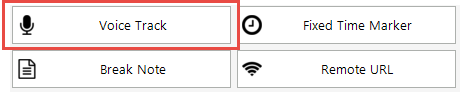
Der Bereich "Spezielle Elemente" mit der mit einem roten Rand hervorgehobenen Schaltfläche "Voice Track", neben den Schaltflächen Fixed Time Marker, Break Note und Remote URL.
Sie können die Schaltfläche „Gehe zur Uhrzeit"  verwenden, um direkt zu einer Stunde zu springen und Voice Tracks für eine zukünftige Stunde einzufügen.
Alternativ können Sie Voice Track-Platzhalter direkt über Verwalten > Playout Log oder über einen Clock via Verwalten > Clocks hinzufügen. Wenn ein Benutzer eine Remote-Voice-Tracking-Sitzung für eine Stunde startet, die noch nicht im Playout Log geplant ist, plant PlayIt Live diese Stunde automatisch.
4. Einen Benutzer verbinden
Sobald Sie das Obige eingerichtet haben, kontaktieren Sie Ihre Remote-Voice-Tracker und senden Sie ihnen die Remote-URL sowie ihren Benutzernamen und ihr Passwort. Remote-Voice-Tracker können auf zwei Arten Remote-Voice-Tracking durchführen:
- Empfohlen: Voice Tracking über einen Webbrowser (jedes Betriebssystem). Bitte lesen Sie Remote Voice Tracking (Verwendung).
- Über PlayIt VoiceTrack (nur Windows). Bitte lesen Sie die PlayIt VoiceTrack-Dokumentation.