Live-Assist-Modus
Die Registerkarte „Live-Assist-Modus" enthält Einstellungen für die Anzahl der Player, Audiogeräte-Zuweisungen, Segue-Verhalten, Planung und Benutzeroberflächen-Optionen bei Verwendung des Live-Assist-Modus.
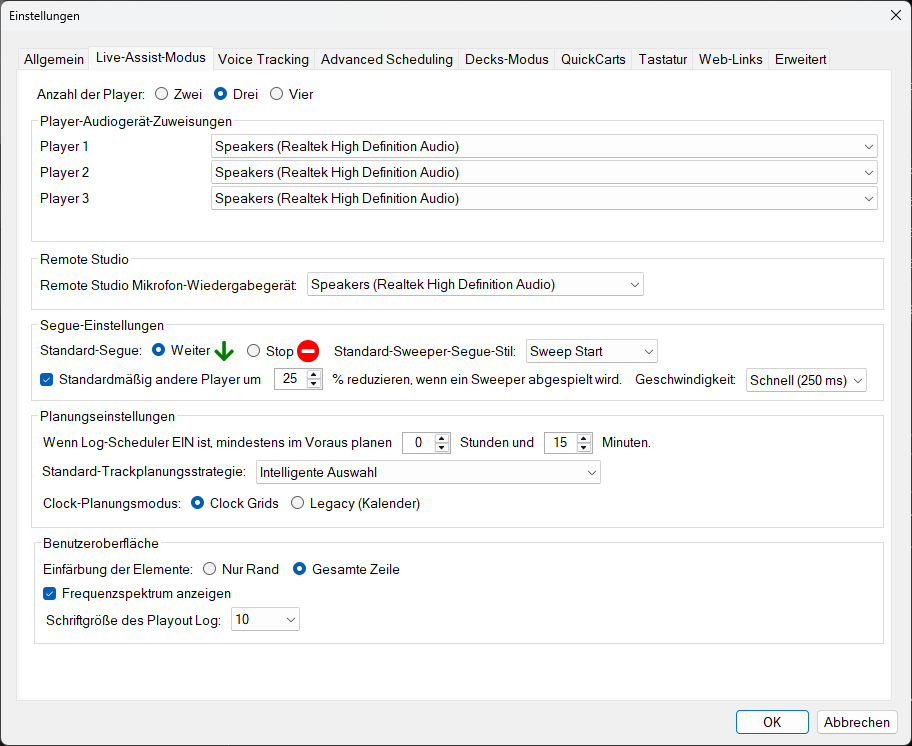
Die Registerkarte „Live-Assist-Modus“ des Einstellungen-Fensters.
Anzahl der Player

Wählen Sie die Anzahl der im Live-Assist-Modus angezeigten Player. Sie können zwischen zwei, drei oder vier Playern wählen. Mehr Player ermöglichen es Ihnen, mehr Tracks gleichzeitig geladen und bereit zur Wiedergabe zu haben.
Player-Audiogerät-Zuweisungen

Weisen Sie jedem Player ein Audioausgabegerät zu. Standardmäßig verwenden alle Player dasselbe Gerät, aber Sie können verschiedene Geräte für Mehrausgabe-Setups zuweisen.
Remote Studio Mikrofon-Wiedergabegerät

Wählen Sie das Audiogerät für die Remote Studio Mikrofon-Wiedergabe im Live-Assist-Modus.
Standard-Segue

Wählen Sie das Standard-Segue-Verhalten, wenn ein Track endet:
- Weiter - Startet automatisch den nächsten Track im Playout Log.
- Stop - Stoppt die Wiedergabe und wartet darauf, dass der Moderator den nächsten Track startet.
Sweeper-Segue und Duck-Einstellungen

Konfigurieren Sie den Standard-Sweeper-Segue-Stil und das Ducking-Verhalten. Sweepers können sich mit dem vorherigen Track überlappen, und Ducking reduziert die Lautstärke des laufenden Tracks, während der Sweeper abgespielt wird.
Planungseinstellungen

Konfigurieren Sie den integrierten Log-Scheduler und die Vorausplanungs-Einstellungen. Wenn der integrierte Log-Scheduler aktiviert ist, plant PlayIt Live automatisch Tracks um die angegebene Anzahl von Stunden und Minuten im Voraus.
Vorausplanung
Standardmäßig plant PlayIt Live mindestens 15 Minuten im Voraus, wenn der Log-Zeitplan auf der Hauptoberfläche EIN ist. Verwenden Sie diese Einstellung, um die im Voraus geplante Menge bis zu 24 Stunden zu erhöhen. PlayIt Live plant in ganzen Stunden, sodass eine Vorausplanung von mindestens 15 Minuten die nächste Stunde auslöst, die um xx:45 Uhr geplant wird (15 Minuten vor dem Ende der Stunde).
Standard-Trackplanungsstrategie:
PlayIt Live verwendet eine Planungsstrategie bei der Entscheidung, welche Tracks für Trackgruppen-Clock-Elemente oder Trackgruppen im Playout-Muster ausgewählt werden. Die Optionen sind:
- Intelligente Auswahl - Wählt einen Track mithilfe eines gewichteten Zufallsalgorithmus aus. Ein vor längerer Zeit gespielter Track erhält ein größeres Gewicht, was seine Auswahlchance erhöht.
- Zufällig - Wählt einen Track vollständig zufällig aus der Trackgruppe aus.
- Am Meisten Ausgeruht - Wählt den Track aus der Trackgruppe aus, der am längsten nicht gespielt wurde.
Clock-Planungsmodus
Wählen Sie, wie PlayIt Live entscheidet, welche Clock für jede Stunde gilt:
- Clock Grids - Verwenden Sie das Fenster Clock Grids, in dem Sie wiederverwendbare Wochenvorlagen mit Ebenen, Wiederholungen und Datumsbereichen erstellen. Dies ist der bevorzugte Modus für neue Zeitpläne.
- Legacy (Kalender) - Verwenden Sie den älteren kalenderbasierenden Clock-Zeitplan.
Nur ein Modus steuert die Clock-Auswahl zu einem Zeitpunkt. Das Wechseln des Modus löscht nichts: Die Daten für den Modus, von dem Sie wechseln, werden inaktiv, bleiben aber gespeichert, sodass Sie jederzeit zurückwechseln können.
Einfärbung der Elemente:

Wählen Sie, wie Trackgruppen-Farben im Playout Log angezeigt werden:
- Nur Rand - Zeigt einen farbigen Streifen am linken Rand jedes Elements an.
- Gesamte Zeile - Färbt den gesamten Reihenhintergrund ein.
Frequenzspektrum anzeigen

Wenn aktiviert, wird neben den Playern ein Echtzeit-Frequenzspektrum-Analysator angezeigt.
Schriftgröße des Playout Log:

Legen Sie die Schriftgröße für das Live-Playout Log auf der Hauptoberfläche fest. Eine größere Schrift macht die bevorstehenden Elemente auf einen Blick leichter lesbar, was für Moderatoren nützlich ist, die die Reihenfolge von der anderen Seite des Studios oder auf einem größeren Studiomonitor lesen. Eine kleinere Schrift passt mehr Elemente gleichzeitig auf den Bildschirm.
Sie können aus den Größen 8, 10, 12, 14 und 16 wählen. Der Standardwert ist 10. Die Playout Log-Überschriften, Warnungen und andere Texte skalieren proportional zur gewählten Größe, sodass das gesamte Log ausgewogen bleibt.
Um die Größe zu ändern, wählen Sie einen anderen Wert aus dem Dropdown-Menü und klicken Sie auf OK. Die Änderung wird sofort auf das Live-Playout Log angewendet, ohne dass PlayIt Live neu gestartet werden muss.