Allgemein
Die Registerkarte „Allgemein" enthält Einstellungen für das allgemeine Erscheinungsbild und Verhalten von PlayIt Live.
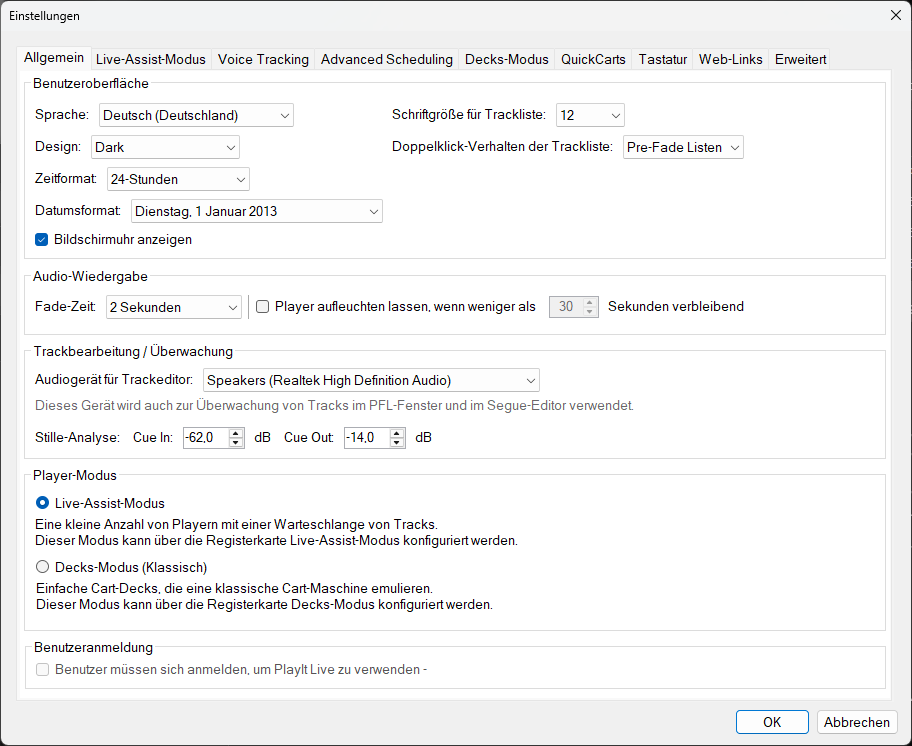
Die Registerkarte „Allgemein“ des Einstellungen-Fensters.
Abschnittsregisterkarten

Die Registerkartenleiste am oberen Rand des Einstellungen-Fensters ermöglicht es Ihnen, zwischen den verschiedenen Einstellungsbereichen zu wechseln.
Sprache

Wählen Sie die in der PlayIt Live-Benutzeroberfläche verwendete Sprache aus. Eine Sprachänderung tritt erst nach dem Neustart von PlayIt Live in Kraft. Falls Sie versehentlich zu einer anderen Sprache wechseln und die Menüs nicht mehr lesen können, lesen Sie Sprache zurücksetzen am Ende dieser Seite.
Design

Wählen Sie das visuelle Design für PlayIt Live. Sie können zwischen Dunkel und Hell wählen, die das Farbschema der Anwendung ändern.
Schriftgröße für Trackliste

Legen Sie die Schriftgröße fest, die in Tracklisten in der gesamten Anwendung verwendet wird.
Doppelklick-Verhalten der Trackliste

Wählen Sie aus, was passiert, wenn Sie in einer Trackliste auf einen Track doppelklicken. Zu den Optionen gehören das Abspielen des Tracks, das Bearbeiten seiner Eigenschaften oder das Hinzufügen zum Playout Log.
Zeit- und Datumsanzeige
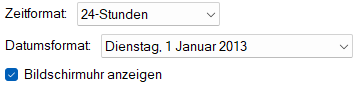
Konfigurieren Sie das in der gesamten Anwendung verwendete Zeit- und Datumsformat. Sie können zwischen 12-Stunden- und 24-Stunden-Zeit sowie zwischen Tag-zuerst- und Monat-zuerst-Datumsformaten wählen. Sie können auch die Bildschirmuhr aktivieren oder deaktivieren.
Fade-Zeit

Legen Sie die Standard-Fade-Zeit in Sekunden fest. Dies ist die Dauer, die beim Überblenden zwischen Tracks verwendet wird. Dies gilt auch, wenn Tracks im Live-Assist-Modus mit einem Segue verbunden werden.
Player aufleuchten lassen

Wenn aktiviert, leuchten die Player auf, wenn die verbleibende Zeit unter die angegebene Anzahl von Sekunden fällt. Dies gibt eine visuelle Warnung, dass ein Track kurz vor dem Ende ist.
Audiogerät für Trackeditor

Wählen Sie das Audiogerät aus, das für die Vorschau und Bearbeitung von Tracks verwendet wird. Dies ist das Gerät, das verwendet wird, wenn Sie einen Track aus dem Trackeditor oder der Trackliste abhören. Das Audiogerät für den Trackeditor wird auch für den Player im PFL-Fenster (Pre-Fade Listen) und den Segue-Editor verwendet.
Stille-Analyse

Konfigurieren Sie die Cue In- und Cue Out-Schwellenwerte für die Stille-Analyse. Diese Werte bestimmen, bei welchem Lautstärkepegel (in dB) ein Track als gestartet oder beendet gilt. Standardmäßig beträgt der Cue In-Schwellenwert -62 dB und der Cue Out-Schwellenwert -14 dB. Die Stille-Analyse wird verwendet, um Cue-Punkte für importierte Tracks automatisch festzulegen. Diese Einstellungen werden auch angewendet, wenn eine Datei vom Dateisystem auf einen Player gezogen und abgelegt wird, um die beste lückenlose Wiedergabe zu erzielen.
Live-Assist-Modus

Wählen Sie Live-Assist-Modus als Player-Modus. Im Live-Assist-Modus werden Tracks in einem Playout Log eingereiht und sequenziell über eine Reihe von Playern abgespielt.
Decks-Modus

Wählen Sie Decks-Modus als Player-Modus. Im Decks-Modus arbeitet jedes Deck unabhängig, ähnlich wie bei herkömmlichen Rundfunk-Mischpulten.
Benutzeranmeldung

Wenn aktiviert, müssen sich Benutzer anmelden, bevor sie PlayIt Live auf diesem Computer verwenden können. Dies wird hauptsächlich zur Einschränkung von Benutzerberechtigungen verwendet und gilt für die lokale Anmeldung auf demselben Computer wie PlayIt Live. Dies ist dasselbe Kontrollkästchen, das unter Verwalten > Benutzer verfügbar ist.
OK

Klicken Sie auf OK, um Ihre Einstellungen zu speichern und das Einstellungen-Fenster zu schließen. Wenn Fehler vorhanden sind, die korrigiert werden müssen, wird ein Popup-Fenster angezeigt.
Abbrechen

Klicken Sie auf Abbrechen, um Ihre Änderungen zu verwerfen und das Einstellungen-Fenster zu schließen.
Sprache zurücksetzen
Wenn Sie versehentlich zu einer anderen Sprache wechseln und die Menüs nicht mehr lesen können, können Sie dennoch zu dieser Einstellung zurückfinden. Öffnen Sie das Menü oben links (das Menü Datei), wählen Sie den Eintrag Einstellungen... und verwenden Sie dann die Einstellung Sprache oben auf der Registerkarte Allgemein. Die folgende Tabelle enthält diese beiden Menübezeichnungen in jeder Sprache:
| Sprache | Datei-Menü | Einstellungen-Eintrag |
|---|---|---|
| Deutsch (Deutschland) | Datei | Einstellungen... |
| English (United Kingdom) | File | Settings... |
| English (United States) | File | Settings... |
| Español (España) | Archivo | Configuración... |
| Español (Latinoamérica) | Archivo | Configuración... |
| Français (France) | Fichier | Paramètres... |
| Italiano (Italia) | File | Impostazioni... |
| Nederlands (Nederland) | Bestand | Instellingen... |
| Português (Brasil) | Arquivo | Configurações... |