QuickCart Bearbeiten
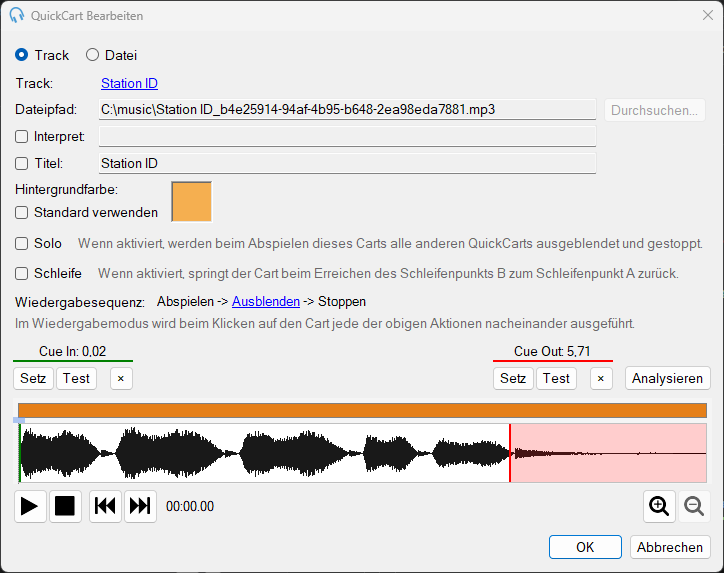
Das Fenster „QuickCart Bearbeiten" wird durch Klicken auf einen Cart im Bearbeitungsmodus geöffnet. Es ermöglicht Ihnen, die Audioquelle, den Anzeigenamen, die Hintergrundfarbe und das Wiedergabeverhalten für einen einzelnen QuickCart zu konfigurieren.
Typ

Wählen Sie den Audioquellentyp:
- Track: Wählen Sie einen Track aus, der zu PlayIt Live hinzugefügt wurde.
- Datei: Wählen Sie eine Datei direkt aus dem Dateisystem aus, ohne sie zu PlayIt Live hinzuzufügen.
Track-Auswahl

Klicken Sie auf den Track-Link, um einen anderen Track auszuwählen. Dieser Abschnitt ist nur verfügbar, wenn der Typ Track ausgewählt ist.
Dateiauswahl

Zeigt den Dateipfad der ausgewählten Audiodatei an. Wenn der Typ Datei ausgewählt ist, klicken Sie auf Durchsuchen..., um eine andere Audiodatei auszuwählen.
Interpret

Aktivieren Sie das Kontrollkästchen Interpret und geben Sie in das Feld ein, um den auf dem QuickCart angezeigten Interpretnamen zu überschreiben.
Titel

Aktivieren Sie das Kontrollkästchen Titel und geben Sie in das Feld ein, um den auf dem QuickCart angezeigten Titel zu überschreiben.
Hintergrundfarbe

Klicken Sie auf das Farbfeld, um eine benutzerdefinierte Hintergrundfarbe für den QuickCart auszuwählen. Klicken Sie auf Standard verwenden, um zur Standardfarbe (Blau) zurückzukehren.
Solo

Wenn Solo aktiviert ist, werden beim Abspielen dieses Carts alle anderen abspielenden Carts ausgeblendet und gestoppt. Dieser Cart wird auch gestoppt, wenn ein anderer Cart zu spielen beginnt. Solo ist dafür ausgelegt sicherzustellen, dass immer nur ein Cart gleichzeitig abgespielt wird.
Schleife

Wenn Schleife aktiviert ist, wird der Cart zwischen den Cue-Punkten Schleife A und Schleife B wiederholt. Wenn Schleife B nicht gesetzt ist, wiederholt der Cart ab dem Ende. Wenn Schleife A nicht gesetzt ist, kehrt der Cart beim Neustart der Schleife zum Cue In-Punkt zurück.
Wiedergabesequenz

Die Wiedergabesequenz bestimmt, wie sich der Cart verhält, wenn er im Hauptfenster angeklickt wird. Standardmäßig lautet die Sequenz Abspielen > Ausblenden > Stoppen, was bedeutet, dass jeder Klick den Cart durch diese Zustände voranschreitet. Klicken Sie auf einen Schritt, um ihn zu ändern.
Für Schleifen-Carts sind zusätzliche Optionen verfügbar: Schleife beenden (stoppt das Wiederholen des Carts und lässt ihn bis zum Ende abspielen) und Zu Schleife B gehen (springt zum Ende der Schleife, nützlich für Betten mit einem bestimmten Ende).
Cue-Punkte

Legen Sie den Cue In-Punkt fest, an dem die Wiedergabe beginnt, und den Cue Out-Punkt, an dem ein segue Cart startet. Verwenden Sie die Schaltfläche Setz, während Sie zuhören, um die aktuelle Position zu markieren. Verwenden Sie die Schaltfläche Test, um ab dem festgelegten Punkt eine Vorschau anzuzeigen.
Für Schleifen-Carts erscheinen hier auch die Cue-Punkte Schleife A und Schleife B.
Wellenform

Die Wellenform zeigt die Lautstärke des Audios über die Zeit an. Cue-Punkte sind als farbige Markierungen überlagert. Doppelklicken Sie auf die Wellenform, um die Wiedergabe von dieser Position zu starten. Verwenden Sie das Mausrad zum Vergrößern und Verkleinern.
Wiedergabeschaltflächen

Verwenden Sie Abspielen und Stoppen, um den Cart in der Vorschau anzuhören. Das Audiogerät für die Wiedergabe kann in den Einstellungen konfiguriert werden. Verwenden Sie Zurück und Vorwärts, um zum Anfang oder Ende des Tracks zu springen. Verwenden Sie die Zoom-Schaltflächen oder das Mausrad, um den Zoom-Level der Wellenform anzupassen.
Analysieren

Klicken Sie auf Analysieren, um den Cue In-Punkt basierend auf der Stille am Anfang des Tracks automatisch zu erkennen.
OK

Klicken Sie auf OK, um die Änderungen zu speichern und das Fenster zu schließen.
Abbrechen

Klicken Sie auf Abbrechen, um das Fenster zu schließen, ohne die Änderungen zu speichern.