Tastatur
Die Registerkarte „Tastatur" ermöglicht es Ihnen, Tastaturkürzel für häufige Aktionen in PlayIt Live zu konfigurieren.
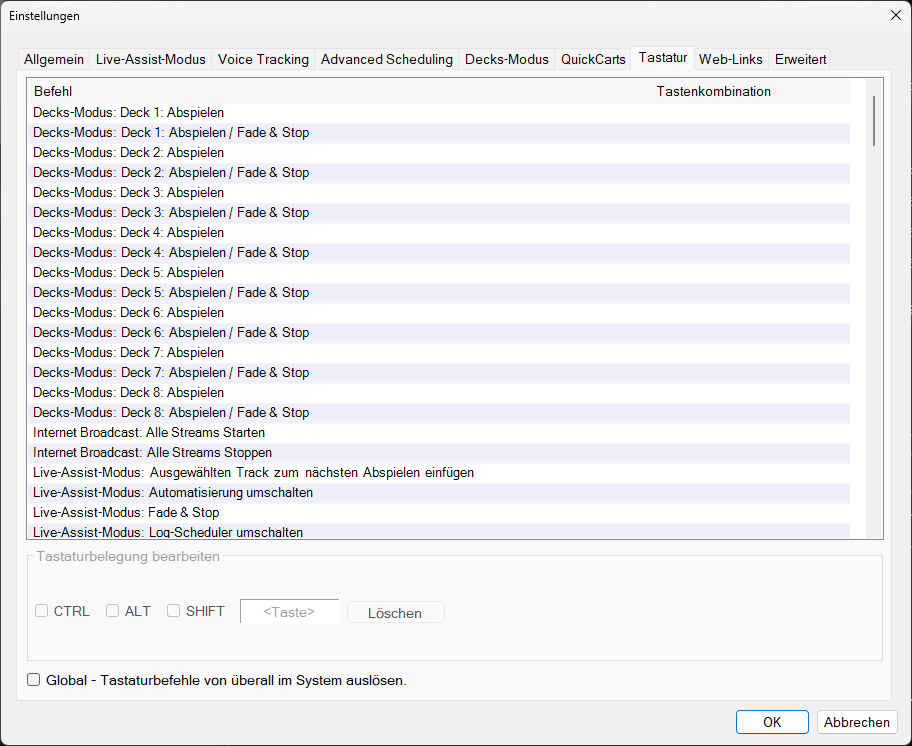
Die Registerkarte „Tastatur“ des Einstellungsfensters.
Befehl/Tastenkombination-Liste
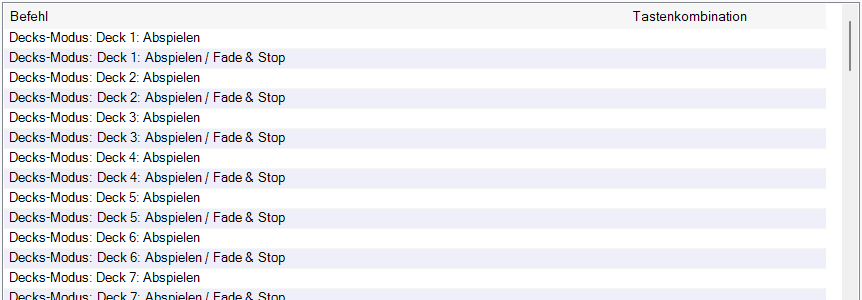
Die Liste zeigt alle verfügbaren Befehle und ihre aktuellen Tastaturkürzel. Wählen Sie einen Befehl aus der Liste aus, um sein Tastaturkürzel im Bearbeitungsbereich unten anzuzeigen oder zu ändern.
Tastaturbelegung bearbeiten

Verwenden Sie die Modifikatortasten-Kontrollkästchen (CTRL, ALT, SHIFT) und klicken Sie auf das Tastenfeld, um das Tastaturkürzel für den ausgewählten Befehl zu definieren. Klicken Sie auf Löschen, um ein vorhandenes Tastaturkürzel zu entfernen.
Um beispielsweise CTRL+Rechts zu binden, um zur nächsten QuickCart-Seite zu wechseln, wählen Sie das CTRL-Kontrollkästchen und klicken Sie auf das Textfeld „<key>". Wenn Sie aufgefordert werden, eine Taste zu drücken, drücken Sie den Rechtspfeil auf Ihrer Tastatur. Das Tastaturkürzel ist nun konfiguriert.
Globaler Auslöser

Aktivieren Sie dieses Kontrollkästchen, damit das Tastaturkürzel auch dann funktioniert, wenn PlayIt Live nicht das aktive Fenster ist. Dies ist nützlich, um die Wiedergabe von anderen Anwendungen aus zu steuern.
Bitte denken Sie sorgfältig nach, wenn Sie Tastaturkürzel wählen. Es wird beispielsweise nicht empfohlen, die Leertaste als Tastaturkürzel zu konfigurieren. Dies könnte zu Störungen führen, wenn Sie Text in das Suchfeld eingeben, und versehentlich eine Aktion auslösen.