Hardware
La sección Hardware es donde configuras los dispositivos físicos que se conectan a tu computadora. PlayIt Live admite los siguientes tipos de interfaces de hardware:
- Puerto Serie - Conecta dispositivos mediante puertos serie RS-232 o adaptadores USB a Serie. Compatible con placas Arduino, controladores de relés y hardware personalizado.
- Broadcast Tools/Easy Driver - Integración directa con equipos Broadcast Tools Switcher, así como el control de relés Easy Driver compatible con PIP.
- X-Keys USB GPIO - Soporte para dispositivos X-Keys USB GPIO.
Haz clic en Agregar Nuevo... para configurar un nuevo dispositivo de hardware. Cada dispositivo de hardware debe estar correctamente configurado antes de que puedas crear Salidas Nombradas o Entradas Nombradas que lo utilicen.
Configuración de dispositivos de hardware
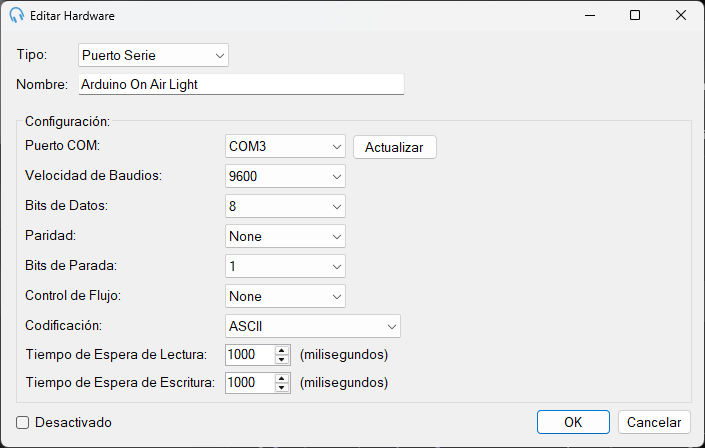
Cuando agregas o editas un dispositivo de hardware, configuras sus ajustes de conexión y parámetros de comunicación. Los ajustes disponibles dependen del tipo de hardware que selecciones.
Ajustes generales
Tipo: Selecciona el tipo de interfaz de hardware.
Nombre: Un nombre descriptivo para este dispositivo de hardware (p. ej., "Serie", "Controlador de estudio", "GPIO principal"). Este nombre aparecerá en los menús desplegables al crear Salidas Nombradas y Entradas Nombradas.
Desactivado: Marca esta casilla para desactivar temporalmente el dispositivo de hardware sin eliminar su configuración. Mientras esté desactivado, el dispositivo no se comunicará con PlayIt Live, y las Salidas o Entradas Nombradas que utilicen este hardware no funcionarán.
Configuración del Puerto Serie
Puerto COM: Selecciona el puerto serie al que está conectado tu dispositivo (p. ej., COM1, COM3). Haz clic en Actualizar para actualizar la lista de puertos disponibles si acabas de conectar tu dispositivo.
Velocidad de Baudios: Velocidad de comunicación en bits por segundo. Los valores comunes son 9600, 19200, 38400, 57600 y 115200. Debe coincidir con la configuración de tu dispositivo. Predeterminado: 9600.
Bits de Datos: Número de bits de datos por carácter. Normalmente 8 para dispositivos modernos. Opciones: 5, 6, 7 u 8.
Paridad: Método de verificación de errores. Opciones: Ninguna, Impar, Par, Marca o Espacio. La mayoría de los dispositivos utilizan Ninguna.
Bits de Parada: Número de bits de parada que señalan el final de un byte. Opciones: 0, 1, 1,5 o 2. La mayoría de los dispositivos utilizan 1.
Control de Flujo: Control de flujo por hardware o software para gestionar la transmisión de datos. La mayoría de los dispositivos simples utilizan Ninguno.
Codificación: Codificación de caracteres para la comunicación de texto. Las opciones incluyen ASCII y UTF8. Predeterminado: ASCII.
Tiempo de Espera de Lectura: Tiempo máximo (en milisegundos) para esperar datos entrantes antes de que se agote el tiempo de espera. Predeterminado: 1000 ms.
Tiempo de Espera de Escritura: Tiempo máximo (en milisegundos) para esperar al enviar datos antes de que se agote el tiempo de espera. Predeterminado: 1000 ms.
Configuración de Broadcast Tools/Easy Driver
Los dispositivos Broadcast Tools utilizan una configuración serie simplificada:
Puerto COM: Selecciona el puerto serie al que está conectado tu dispositivo Broadcast Tools. Haz clic en Actualizar para actualizar los puertos disponibles.
Velocidad de Baudios: Velocidad de comunicación. El valor predeterminado es 9600, que es estándar para la mayoría de los equipos Broadcast Tools. Ajusta solo si tu dispositivo está configurado de forma diferente.
Tiempo de Espera de Lectura: Tiempo máximo (en milisegundos) para esperar respuestas del dispositivo. Predeterminado: 1000 ms.
Tiempo de Espera de Escritura: Tiempo máximo (en milisegundos) para esperar al enviar comandos. Predeterminado: 1000 ms.
Los dispositivos Broadcast Tools suelen utilizar protocolos estandarizados, por lo que los parámetros serie adicionales (bits de datos, paridad, bits de parada) se preconfiguran automáticamente.
Configuración de X-keys GPIO
Los dispositivos X-keys USB se conectan directamente mediante USB y requieren una configuración mínima:
ID de Unidad Específico: Marca esta casilla e ingresa un número de ID de unidad si tienes varios dispositivos X-keys conectados a la misma computadora. Esto permite a PlayIt Live apuntar a un dispositivo específico cuando hay varias unidades presentes. Deja sin marcar si solo tienes un dispositivo X-keys conectado. Activa y establece un ID único (1, 2, 3, etc.) para cada dispositivo cuando uses varias unidades. El ID de unidad debe coincidir con el ID configurado en tu hardware X-keys.
Los dispositivos X-keys son dispositivos USB Plug-and-Play y no requieren configuración de puerto COM ni de velocidad de baudios.