Auto Adjust
O recurso Auto Adjust ajusta automaticamente os tempos e os segues dos itens futuros para que se encaixem com precisão em um horário de destino: o próximo Fixed Time Marker ou o final da hora, em vez de ultrapassar ou ficar aquém. É útil para atingir um ponto fixo como o noticiário do início da hora: PlayIt Live acelera levemente cada música ou encurta a sobreposição entre faixas para que a transmissão chegue na hora certa em vez de uma música ser cortada abruptamente.
Os ajustes são aplicados apenas a itens de faixa com o tipo Música. Você pode alterar o tipo de uma faixa editando-a em Gerenciar > Faixas.
Para abrir a janela Auto Adjust, vá em Ferramentas > Auto Adjust. Este recurso requer o módulo Advanced Scheduling.
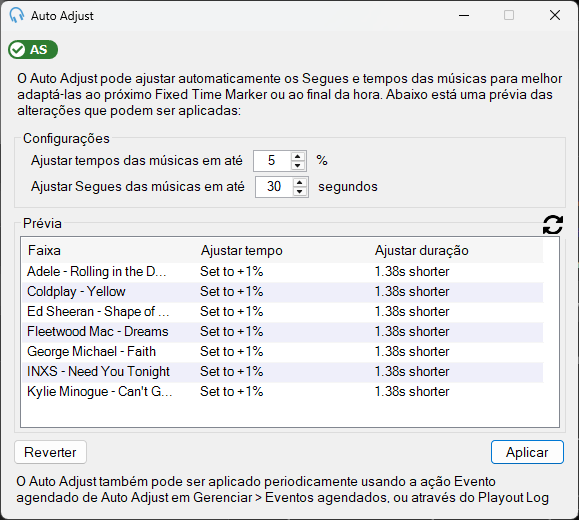
Configurações

Configure o ajuste máximo de tempo (%) e o ajuste máximo de segue (segundos). Esses valores controlam o quanto o Auto Adjust pode modificar os itens para atingir o horário de destino.
Prévia
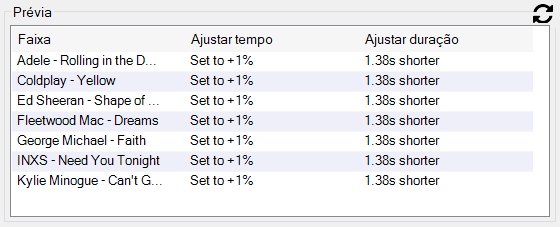
Mostra o que o Auto Adjust fará quando o botão Aplicar for clicado. Clique no ícone de atualização para atualizar a lista de visualização prévia. Se não houver itens agendados suficientes, você será solicitado a agendar mais itens a partir do padrão de reprodução.
Reverter

Reverte a alteração mais recente do Auto Adjust para os valores anteriores ao ajuste. Isso se aplica a tempos, segues e envelopes de Fade. Os itens que foram excluídos de forma lógica não serão restaurados.
Aplicar

Aplica os ajustes exibidos na visualização prévia.
Como o Auto Adjust funciona
Quando o Auto Adjust é aplicado, as seguintes etapas são executadas:
- Um horário de destino é determinado. Este é o horário de destino do próximo Fixed Time Marker ou o horário de início da próxima hora, o que ocorrer primeiro.
- Se não houver itens suficientes antes do horário de destino, você será solicitado a agendar mais itens. Os itens serão agendados com base no padrão de reprodução.
- Se houver itens suficientes:
- Cada item que começa após o horário de destino é excluído de forma lógica.
- Cada item do tipo Música terá seu tempo ajustado até o valor máximo de tempo nas configurações.
- Para a duração restante, cada item do tipo Música será encurtado até o valor máximo de segue nas configurações.
O Auto Adjust não ajustará itens que já começaram a ser reproduzidos. Envelopes de volume personalizados definidos manualmente nos itens podem ser destruídos quando o Auto Adjust é aplicado.
Aplicar o Auto Adjust automaticamente
O Auto Adjust pode ser aplicado automaticamente de duas maneiras:
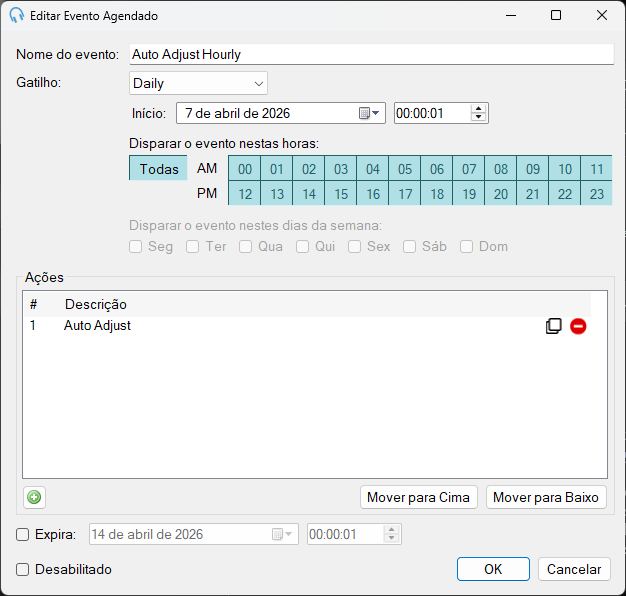
Evento Agendado
Em Gerenciar > Eventos Agendados, clique em Adicionar Novo. Aqui você pode executar uma ação de Auto Adjust em um agendamento, por exemplo, a cada hora a 1 minuto após a hora cheia.
Ação de Evento Agendado em Clocks
Em um clock, adicione um item com o tipo "Ação de Evento Agendado" e selecione Auto Adjust em Configurações. Quando o clock for agendado na Agenda de Clocks e o Playout Log for agendado, a ação de Auto Adjust será aplicada quando o item for atingido.
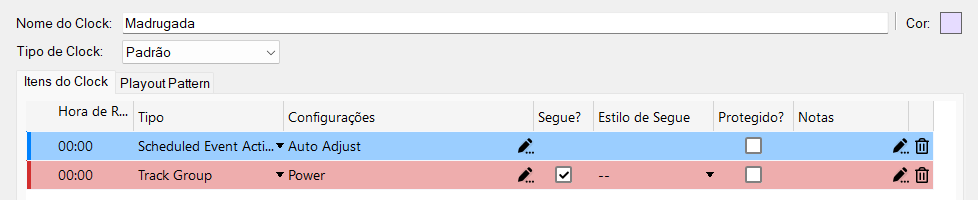
Quando a Ação de Evento Agendado Auto Adjust for executada, mais itens serão agendados na hora para cumprir o Auto Adjustment, se necessário.