Auto Adjust
La función Auto Adjust ajusta automáticamente los tempos y los segues de los próximos elementos para que se adapten con precisión a una hora de destino: el siguiente Fixed Time Marker o el final de la hora, en lugar de pasarse o quedarse cortos. Es útil para alcanzar un punto fijo como las noticias al inicio de la hora: PlayIt Live acelera ligeramente cada canción o acorta el solapamiento entre pistas para que la emisión llegue a tiempo en lugar de cortar una canción abruptamente.
Los ajustes solo se aplican a los elementos de pista con el tipo Canción. Puedes cambiar el tipo de una pista editándola en Administrar > Pistas.
Para abrir la ventana de Auto Adjust, ve a Herramientas > Auto Adjust. Esta función requiere el módulo Advanced Scheduling.
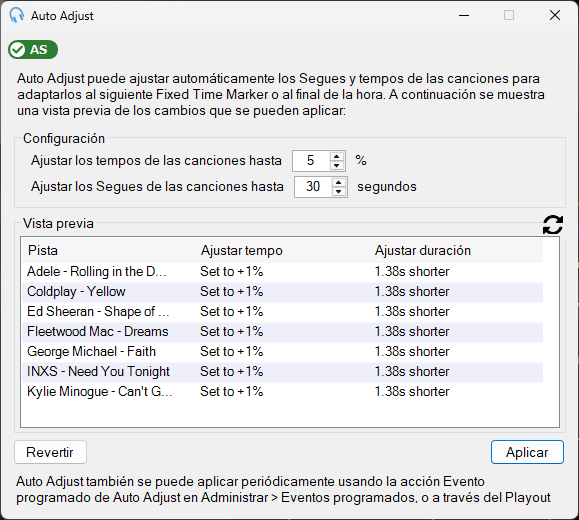
Configuración

Configura el ajuste máximo de tempo (%) y el ajuste máximo de segue (segundos). Estos valores controlan cuánto puede modificar Auto Adjust los elementos para alcanzar la hora de destino.
Vista previa
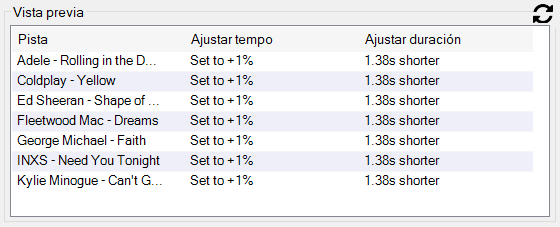
Muestra lo que hará Auto Adjust cuando hagas clic en el botón Aplicar. Haz clic en el icono de actualización para actualizar la lista de vista previa. Si no hay suficientes elementos programados, se te pedirá que programes más desde el Playout Pattern.
Revertir

Revierte el cambio de Auto Adjust más reciente a los valores anteriores al ajuste. Esto se aplica a los tempos, los segues y las envolventes de Fade. Los elementos que fueron eliminados de forma lógica no serán restaurados.
Aplicar

Aplica los ajustes mostrados en la vista previa.
Cómo funciona Auto Adjust
Cuando se aplica Auto Adjust, se realizan los siguientes pasos:
- Se determina una hora de destino. Esta es la hora de destino del siguiente Fixed Time Marker o la hora de inicio de la siguiente hora, la que llegue primero.
- Si no hay suficientes elementos antes de la hora de destino, se te pedirá que programes más elementos. Los elementos se programarán según el Playout Pattern.
- Si hay suficientes elementos:
- Cada elemento que comience después de la hora de destino se eliminará de forma lógica.
- Cada elemento de tipo Canción tendrá su tempo ajustado hasta el valor máximo de tempo en la configuración.
- Para la duración restante, cada elemento de tipo Canción se acortará hasta el valor máximo de segue en la configuración.
Auto Adjust no ajustará los elementos que ya hayan comenzado a reproducirse. Las envolventes de volumen personalizadas establecidas manualmente en los elementos pueden destruirse cuando se aplica Auto Adjust.
Aplicar Auto Adjust automáticamente
Auto Adjust se puede aplicar automáticamente de dos maneras:
Evento Programado
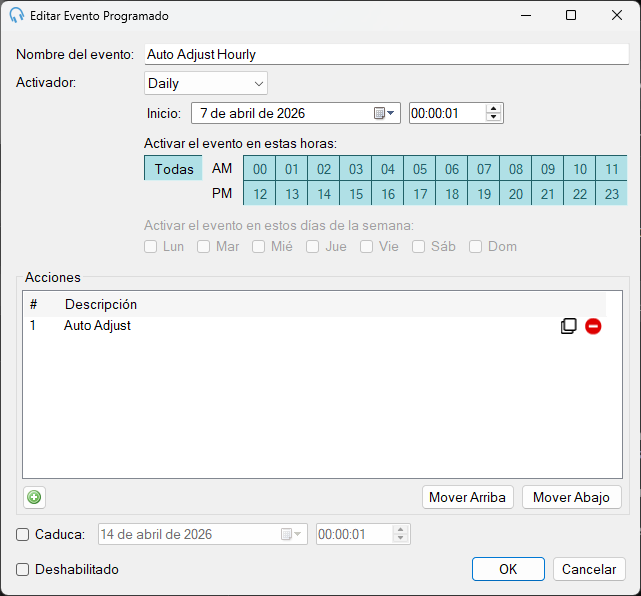
En Administrar > Eventos Programados, haz clic en Agregar Nuevo. Aquí puedes ejecutar una acción de Auto Adjust según un horario, por ejemplo, cada hora a 1 minuto pasada la hora.
Acción de Evento Programado en Clocks
En un clock, agrega un elemento con el tipo "Acción de Evento Programado" y selecciona Auto Adjust en Configuración. Cuando el clock esté programado en el Agenda de Clocks y el Playout Log esté programado, la acción de Auto Adjust se aplicará cuando se alcance el elemento.
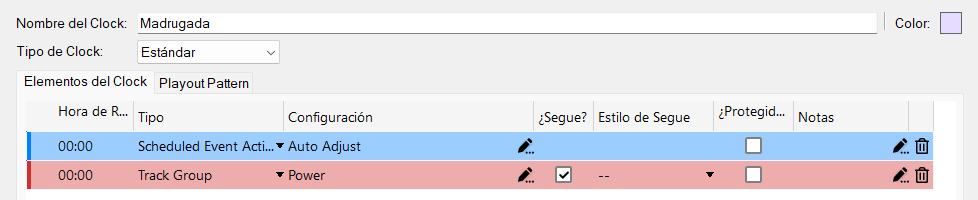
Cuando se ejecute la Acción de Evento Programado de Auto Adjust, se programarán más elementos en la hora para cumplir con el Auto Adjust, si es necesario.